
Een helder beeld van de gewerkte uren van uw team
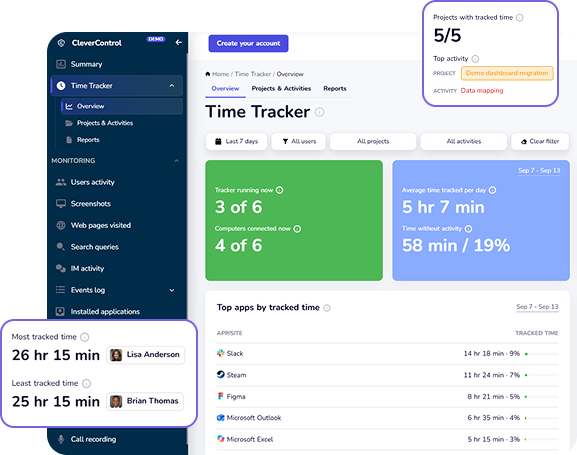
Zie precies hoeveel tijd aan elk project wordt besteed. Activiteitsgegevens onderbouwen iedere tijdregistratie, zodat u niet hoeft te gissen en verschillen in urenstaten kunt verklaren.
- Projecten
Elk bijgehouden uur wordt toegewezen aan een project, waardoor de rapporten vanaf het begin georganiseerd blijven.
- Activiteiten
Elk project wordt onderverdeeld in de specifieke activiteiten waar medewerkers daadwerkelijk aan werken.
- Ondersteunende gegevens
Elke tijdinvoer omvat de applicaties, websites en toetsenbord- en muisactiviteit die gedurende die periode zijn geregistreerd.
- XLSX & PDF
Bestel rapporten vanuit één dashboard, op elk apparaat.
Wat is tijdregistratiesoftware?
Urenregistratie legt vast hoelang medewerkers werken en waaraan zij die tijd besteden. De registraties worden doorgaans aan projecten en activiteiten gekoppeld, zodat uren niet alleen per dag, maar ook per project, activiteit of soort werk kunnen worden opgeteld.
De meeste tools registreren alleen een starttijd, een stoptijd en een label. Dit is voldoende om het totaal aantal uren voor de salarisadministratie te berekenen, maar niet om vragen te beantwoorden over betwiste facturen, projectoverschrijdingen of waarom twee werknemers dezelfde achturige dag heel anders omschrijven.
CleverControl registreert de werkuren samen met informatie over wat er gedurende die tijd op het scherm verscheen. Elke bijgehouden periode omvat de gebruikte applicaties, bezochte websites en of de tijd actief of inactief was. Urenregistraties kunnen daarom worden gecontroleerd aan de hand van daadwerkelijke activiteiten.
Hoe CleverControl-tijdregistratie werkt
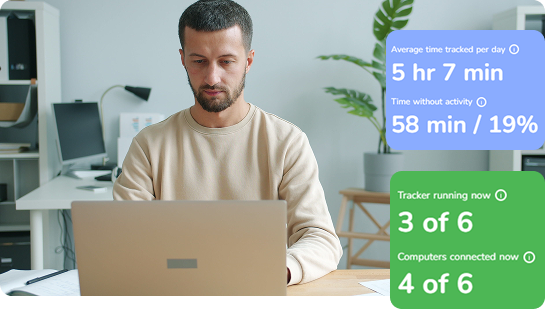
Medewerkers volgen hun werkdag met één klik. Managers zien wie waar aan werkt en of de geregistreerde uren worden ondersteund door activiteitengegevens.
Wat een medewerker doet
- Projectselectie:
- Selecteer het project en de specifieke activiteit waaraan u werkt. Je vindt ze in één oogopslag, zonder te hoeven zoeken in een lange lijst.
- Timerbesturing:
- Klik op Start om te beginnen met volgen en op Stoppen als u naar iets anders overschakelt. Er zijn geen extra stappen of formulieren vereist.
- Herinnering aan niet-geregistreerde tijd:
- Als u begint te werken voordat de timer is gestart, helpt een prompt u die tijd aan een project toe te wijzen, zodat deze niet verloren gaat.

Wat een manager ziet
- Huidige status:
- Zie wie er nu aan het werk is, met een live statuskaart voor elke persoon en een looptijdteller voor het hele team.
- Hoe de tijd werd besteed:
- Bekijk het project en de activiteit met de meest gevolgde tijd tijdens de geselecteerde periode. Klik op een van beide om de hele pagina dienovereenkomstig te filteren.
- Ondersteunende activiteitsgegevens:
- Bekijk de applicaties en websites die het meest worden gebruikt tijdens de bijgehouden uren: de gegevens die de totalen ondersteunen, in plaats van alleen de totalen.
- Perioden die herziening vereisen:
- Perioden die zijn gemarkeerd voor beoordeling verschijnen in één lijst. Open een rij om de context te controleren en direct correcties aan te brengen.
Tijdregistratietools binnen CleverControl
- Tijdregistratie met screenshots
Schermafbeeldingen en gegevens over applicaties en websites die tijdens de gevolgde perioden worden gebruikt, worden verzameld in een bewijsrapport dat aan een factuur kan worden toegevoegd. Deze registratie vindt alleen plaats zolang er een trackingperiode actief is.
- Tijd- en aanwezigheidsregistratie
Bekijk de begin-, eind- en totale werktijd voor elke persoon per dag. In de aanwezigheidsweergave wordt weergegeven of de persoon aan het werk was; de projectweergave laat zien waar ze aan hebben gewerkt.
- Bijhouden van inactieve tijd
Elke gevolgde periode onderscheidt de actieve tijd van de tijd met weinig of geen toetsenbord- of muisinvoer. Een afzonderlijk rapport over lage activiteit helpt u de context te beoordelen; lage activiteit alleen bewijst niet dat iemand niet werkte.
- Projecttijdregistratie
De werkzaamheden worden vastgelegd onder activiteiten binnen projecten. De tijdstotalen worden berekend per project en activiteit, en geplande uren worden vergeleken met werkelijke uren, zodat u overschrijdingen kunt opmerken terwijl er nog tijd is om actie te ondernemen.
- Automatische tijdregistratie
De agent verzamelt voortdurend applicatie- en website-activiteit. Perioden die niet zijn gelabeld, kunnen daarom later worden gereconstrueerd en toegewezen, in plaats van dat ze uit het record verloren gaan.
- Rapporten
Bestel rapporten rechtstreeks vanuit het dashboard in XLSX- of PDF-formaat. Rapporten bestrijken alles van een enkele bijgehouden periode tot een samenvatting voor het hele team.
Urenrapporten aanvragen via het dashboard
Elk rapport is afkomstig van dezelfde bijgehouden gegevens: per persoon, per project of per hele team komen de totalen overeen.
| Rapport | Wat het rapport laat zien |
|---|---|
| Urenstaat | Werk uitgevoerd tijdens de geselecteerde periode, uitgesplitst naar dag, computer, project, activiteit, toegewezen tijd, actieve tijd, inactieve tijd en activiteitspercentage. |
| Project | De daadwerkelijke tijd die aan een project is besteed, wie eraan heeft gewerkt, welke activiteiten die tijd in beslag namen, en de ondersteunende applicatie- en websitegegevens. |
| Medewerker | De werkdag van een medewerker: tijdsindeling per project, een tijdlijn, actieve en inactieve tijd, en de meest gebruikte applicaties en websites. |
| Activiteit | Soorten werk, zoals ondersteuning, vergaderingen, ontwikkeling en onderzoek, over projecten heen. |
| Lage activiteit | Perioden met weinig toetsenbord- of muisactiviteit. Deze vragen om een beoordeling van de context, in plaats van om conclusies te trekken over de prestaties van een medewerker. |
| Weekoverzicht | Projecten en medewerkers met de meeste bijgehouden tijd, periodes van lage activiteit en projecten die hun geplande uren overschreden. |
Tijdregistratie per branche en rol
Het basisproces is in alle sectoren hetzelfde. Wat verandert is de projectstructuur, hoe geplande uren worden vergeleken met werkelijke uren en welke rapportages het kantoor moet versturen.
- Freelancers
Eén persoon, meerdere klanten, facturen ondersteund door werkdocumenten
- Teams op afstand
Werken op afstand ondersteund door activiteitenregistraties
- Adviseurs
Verbruikte uren uit adviesabonnementen en het werk dat daarvoor is geleverd
- Accountants
De tijd die gedurende de hele opdracht aan elke klant wordt besteed, niet alleen vlak voor de deadline
Voor verschillende beroepen en functies
Dezelfde structuur werkt voor beroepen waarvoor we nog geen speciale pagina hebben gemaakt. Ingenieurs en ontwikkelaars houden over het algemeen de tijd bij aan de hand van tickets en opslagplaatsen, dus de pagina voor externe teams komt het beste overeen. Ontwerpers, architecten en virtuele assistenten factureren doorgaans per klant, dus de consultantspagina is een beter startpunt. Bureaus, aannemers en productieteams gebruiken dezelfde drie elementen: een project voor elke klant of taak, activiteiten voor elk type werk en geplande uren waarvoor een tijdsbudget bestaat.
Bouwpersoneel en veldtechnici vallen niet onder de dekking: de agent draait op Windows-computers, niet op telefoons, en er is geen GPS-gebaseerde inklok. Kantoor- en projectwerk in deze bedrijven, inclusief calculatie, ontwerp, projectmanagement en administratie, valt hieronder; Het werk van de bemanning ter plaatse is dat niet.
Geplande uren vergeleken met werkelijk bestede tijd
Stel de geplande uren voor een project in. De tabel met totalen vergelijkt geplande en werkelijke uren en toont het percentage van het gebruikte tijdsbudget: 20 uur gepland, 16 bijgehouden, 80% gebruikt.
Er komen geen uurtarieven of loonberekeningen aan te pas. Het doel is om te zien of een project nog binnen het geplande tijdsbudget valt, voordat het te laat is. In het wekelijkse overzicht worden automatisch projecten gemarkeerd die hun geplande uren hebben overschreden.
Drie stappen, van installatie tot uw eerste rapport
Creëer een project
Geef het project een naam en beschrijving en voeg vervolgens de activiteiten toe. Voltooide projecten worden gearchiveerd, waarbij de geschiedenis behouden blijft en de selectielijst kort blijft.
Selecteer het project en begin met volgen
Het project verschijnt onmiddellijk in het systeemvakmenu. Op het onboardingscherm zie je wie er nog niet is begonnen en wie al aan het werk is.
Bekijk en bestel rapporten
Gegevens verschijnen in het dashboard als de trackingperioden eindigen. Bestel uw eerste Urenstaat of Projectrapport direct vanuit het dashboard.
Gratis tools, geen account nodig
- 24-uurs tijdomzetter
- Tijdkaartcalculator
- Urencalculator
- Rekenmachine voor overuren
- Urenstaatsjablonen
- Online-timer
Veelgestelde vragen
Wat is urenregistratie van medewerkers?
Urenregistratie legt vast hoelang medewerkers werken en waaraan zij die tijd besteden. De registraties worden doorgaans aan projecten en activiteiten gekoppeld, zodat uren niet alleen per dag, maar ook per project, activiteit of soort werk kunnen worden opgeteld.
Moeten medewerkers de timer handmatig starten?
Ja. Medewerkers selecteren een project en activiteit en klikken vervolgens op Start. Als het werk begint voordat de timer is gestart, wordt u gevraagd het bijhouden te starten en een project toe te wijzen, zodat de tijd niet onbenut blijft.
Wat gebeurt er met tijd waaraan geen project is toegewezen?
De tijd wordt nog steeds geregistreerd en verschijnt in een afzonderlijk niet-geclassificeerd tijdrapport, in plaats van alleen in het totale totaal. Vervolgens kan het worden beoordeeld en aan een project worden toegewezen.
Welke besturingssystemen worden ondersteund?
De agent draait op Windows-desktops. Het heeft geen betrekking op veldpersoneel, chauffeurs of personeel op de werkvloer dat niet op een computer werkt.
In welke formaten kunnen rapporten worden geëxporteerd?
XLSX of PDF, direct vanuit het dashboard besteld.
Kan een manager iemands bijgehouden tijd corrigeren?
Ja. Elke bewerking wordt automatisch geregistreerd, inclusief wie deze heeft gemaakt, wanneer en welk tijdsinterval is gewijzigd. Hierdoor blijft een nauwkeurige en traceerbare registratie behouden.
Waar moet u op letten bij het kiezen van urenregistratiesoftware?
- Gebruik de software niet om medewerkers voortdurend op de vingers te kijken. Gegevens per minuut bewijzen op zichzelf niet dat iemand werk ontwijkt. Zulke conclusies schaden het vertrouwen.
- Voer geen monitoring in zonder de werknemers hiervan op de hoogte te stellen. Voordat u dit inschakelt, moet u uitleggen welke gegevens worden verzameld, waarom en hoe deze wel en niet worden gebruikt.
- Controleer of de software past bij de manier waarop uw team werkt. Een agent die alleen voor Windows werkt, dekt geen bouwpersoneel, chauffeurs of productiemedewerkers die niet achter computers werken.
- Focus op projecten: welke klussen hebben de tijd gekost, in plaats van te beoordelen wie wel of niet werkt.
- Controleer de lokale vereisten vóór implementatie. De wetten op het gebied van toezicht op werknemers variëren per rechtsgebied, en de AVG is van toepassing als u werknemers in de EU heeft.
Probeer het zelf of zie het in actie
Start een gratis proefperiode en houd uw eigen uren bij, of open de live demo om bestaande teamgegevens te verkennen. In beide gevallen is geen creditcard vereist.