
時間追跡ソフトウェアとは何ですか?
従業員の時間追跡とは、従業員がどれだけの時間働いているか、何に取り組んでいるかを記録する方法で、通常はプロジェクトや活動に対して記録するため、日単位ではなくプロジェクト、活動、または仕事の種類ごとに時間を合計することができます。
ほとんどのツールは、開始時間、終了時間、ラベルのみを記録します。これは、給与計算の合計時間を計算するには十分ですが、係争中の請求書、プロジェクトの超過、または 2 人の従業員が同じ 1 日の 8 時間をまったく異なる表現で表現する理由などに関する質問には答えられません。
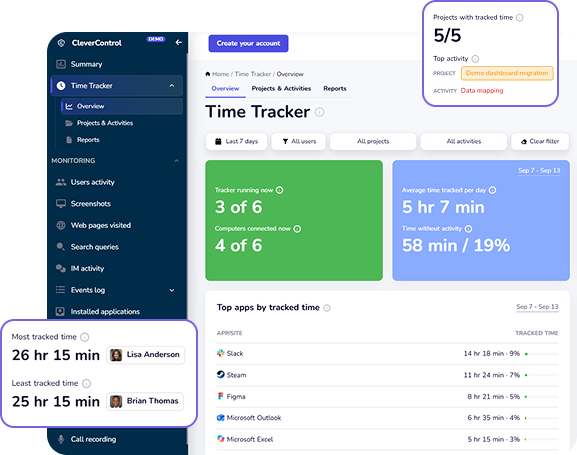
CleverControlは、作業時間を、その時間中に画面に表示されていたものに関する情報とともに記録する。追跡されるすべての期間には、使用されたアプリケーション、アクセスした Web サイト、およびアクティブな時間かアイドル時間が含まれます。したがって、タイムシートのエントリを実際のアクティビティに対してチェックできます。
CleverControlの作業時間管理の仕組み
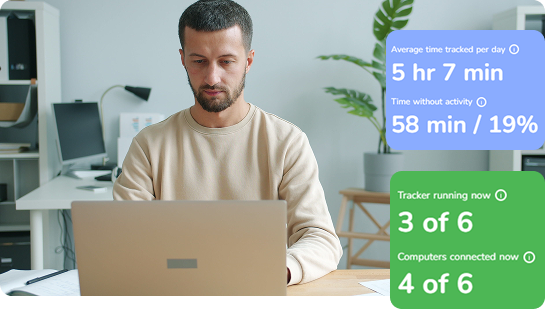
従業員はワンクリックで勤務日を追跡します。管理者は、誰が何に取り組んでいるのか、記録された時間が活動データによって裏付けられているかどうかを確認できます。
従業員が行う操作
- プロジェクトの選択:
- 取り組んでいるプロジェクトと特定のアクティビティを選択してください。長いリストを検索しなくても、一目でそれらを見つけることができます。
- タイマー制御:
- [開始]をクリックして追跡を開始し、他のものに切り替える場合は[停止]をクリックします。追加の手順やフォームは必要ありません。
- 記録漏れの通知:
- タイマーを開始する前に作業を開始すると、その時間が失われないように、プロンプトがその時間をプロジェクトに割り当てるのに役立ちます。

管理者が確認できる情報
- 現在のステータス:
- 各人のライブ ステータス カードとチーム全体の稼働時間カウンターを使用して、誰が現在働いているかを確認します。
- 時間の過ごし方:
- 選択した期間中に最も多くの時間が記録されたプロジェクトとアクティビティを表示します。いずれかをクリックすると、それに応じてページ全体がフィルタリングされます。
- サポート活動データ:
- 追跡された時間内に最も使用されたアプリケーションおよびウェブサイトを参照してください。合計だけではなく、合計を裏付けるデータです。
- 見直しが必要な期間:
- レビューのフラグが立てられた期間は、1 つのリストに表示されます。行を開いてコンテキストを確認し、直接修正します。

CleverControl 内の時間追跡ツール
- スクリーンショットによる時間追跡
追跡期間中に使用されたアプリケーションや Web サイトのスクリーンショットとデータは、請求書に添付できる証拠レポートにまとめられます。このキャプチャは、追跡期間がアクティブである間にのみ行われます。
- 時間と出席の追跡
毎日の各人の開始時間、終了時間、および合計作業時間を確認します。出席ビューには、その人が出勤したかどうかが表示されます。プロジェクト ビューには、彼らが取り組んだ内容が表示されます。
- 非アクティブ時間の記録
追跡された各期間は、アクティブな時間と、キーボードやマウスの入力がほとんどまたはまったくない時間を区別します。別の低アクティビティ レポートは、コンテキストを確認するのに役立ちます。活動性が低いということだけでは、誰かが働いていないことを証明することはできません。
- プロジェクト時間の追跡
作業は、プロジェクト内のアクティビティの下に記録される。合計時間はプロジェクトとアクティビティの両方で計算され、計画時間が実際の時間と比較されるため、まだ行動できる時間があるうちに超過を発見できます。
- 自動時間追跡
エージェントは、アプリケーションおよびウェブサイトのアクティビティを継続的に収集します。したがって、ラベルが付けられていない期間は、記録から失われるのではなく、後で再構築して割り当てることができます。
- レポート
レポートをXLSXまたはPDF形式でダッシュボードから直接注文する。レポートには、単一の追跡期間からチーム全体の概要まであらゆるものが含まれます。
ダッシュボードから依頼できる時間追跡レポート
すべてのレポートは同じ追跡データに基づいており、個人ごと、プロジェクトごと、またはチーム全体ごとに合計が一致します。
| レポート | レポートが示すもの |
|---|---|
| タイムシート | 選択した期間中に実行された作業。日別、コンピュータ別、プロジェクト別、活動別、割り当て時間別、活動時間別、アイドル時間別、活動パーセンテージ別に分類される。 |
| プロジェクト | プロジェクトに費やした実際の時間、プロジェクトに誰が取り組んだか、その時間にかかったアクティビティ、およびサポートするアプリケーションおよびウェブサイトのデータ。 |
| 従業員 | 従業員の勤務日: プロジェクト別の時間配分、タイムライン、アクティブ時間とアイドル時間、最も使用されるアプリケーションと Web サイト。 |
| アクティビティ | プロジェクト全体にわたるサポート、会議、開発、研究などの作業の種類。 |
| 低アクティビティ | キーボードまたはマウスの活動がほとんどない期間。これらは、従業員のパフォーマンスについての結論ではなく、状況の見直しを必要とします。 |
| 週間サマリー | 最も追跡された時間、活動が少ない期間、および計画時間を超過したプロジェクトを有するプロジェクトおよび従業員。 |
業界および役割別の時間追跡
基本的なプロセスはどの業界でも同じです。変更されるのは、プロジェクトの構造、計画された時間が実際の時間とどのように比較されるか、およびオフィスが送信する必要があるレポートです。
- フリーランサー
1 人、複数の顧客、作業記録に裏付けられた請求書
- リモートチーム
活動記録に裏付けられたリモートワーク
- コンサルタント
契約済みのコンサルティング時間枠の消化状況と、その時間内に行った業務
- 会計士
締め切り間近だけでなく、エンゲージメント全体を通じて各クライアントに費やした時間
さまざまな職種・役割に対応
専用ページをまだ作成していない職業についても同じ構造が機能します。エンジニアと開発者は通常、チケットとリポジトリに対して時間を追跡するため、リモート チームのページが最も一致します。デザイナー、建築家、バーチャル アシスタントは通常、クライアントごとに料金を請求するため、コンサルタントのページから始めるのが適切です。代理店、請負業者、製造チームは、同じ 3 つの要素を使用します。つまり、各クライアントまたはジョブのプロジェクト、各種類の作業のアクティビティ、および時間予算がある場合の計画時間です。
建設作業員および現場技術者は対象外です。エージェントは電話ではなく Windows コンピュータ上で実行され、GPS ベースの出勤はありません。見積り、設計、プロジェクト管理および管理を含む、これらのビジネスにおけるオフィスおよびプロジェクト作業が対象となります。現場スタッフの仕事はそうではありません。
実際にかかった時間と比較した計画時間
プロジェクトの計画時間を設定します。合計テーブルは、計画時間と実際の時間を比較し、使用された時間予算の割合を示します: 計画 20 時間、追跡 16 時間、使用 80%。
時間給や給与計算は必要ありません。その目的は、手遅れになる前に、プロジェクトが計画された時間予算内にあるかどうかを確認することです。週次サマリーでは、計画時間を超過したプロジェクトが自動的に強調表示されます。
無料ツール、アカウントは不要
- 24時間時間変換器
- タイムカード計算機
- 時間計算機
- 残業計算機
- タイムシートテンプレート
- オンラインタイマー
よくある質問
従業員の時間追跡とは何ですか?
人々がどのくらいの時間働いているか、そして彼らが何に取り組んでいるかを記録し、通常はプロジェクトや活動に対して、その時間を日ごとだけでなく、プロジェクトごと、活動ごと、または仕事の種類ごとに合計できるようにする。
従業員は手動でタイマーを開始する必要がありますか?
はい。従業員はプロジェクトとアクティビティを選択し、「開始」をクリックします。タイマーが開始される前に作業が開始されると、時間が割り当てられないままにならないように、追跡を開始してプロジェクトを割り当てるように求めるプロンプトが表示されます。
プロジェクトが割り当てられていない時間はどうなりますか?
時間は依然として記録されており、全体の合計だけではなく、別個の未分類時間レポートに表示されます。その後、それをレビューしてプロジェクトに割り当てることができます。
どのオペレーティング システムがサポートされていますか?
エージェントはWindows搭載のパソコンで動作します。建設現場での作業、運転、生産ラインの作業など、パソコンを使わない業務は対象外です。
レポートはどのような形式でエクスポートできますか?
XLSX または PDF、ダッシュボードから直接注文。
マネージャーは誰かの記録された時間を修正できますか?
はい。各編集は、誰がいつ行ったか、どの時間間隔が変更されたかなどを含めて自動的に記録されます。これにより、正確で追跡可能な記録が保存されます。
時間管理ソフトを選ぶ前に確認すべきことは?
- 従業員の一挙手一投足を監視する目的で導入しないでください。分単位のデータだけでは、誰かが仕事を怠けているかどうかは判断できません。そのような使い方は信頼を損ないます。
- 従業員に通知せずに監視を導入しないでください。有効にする前に、どのようなデータが収集されるのか、なぜ、どのように使用されるのか、使用されないのかを説明してください。
- ソフトウェアがチームの働き方に適合しているかどうかを確認してください。 Windows 専用エージェントは、コンピューターで作業しない建設作業員、運転手、生産作業員は対象外です。
- 誰が働いているか、誰が働いていないかを判断するのではなく、どの仕事に時間がかかったのかというプロジェクトに焦点を当ててください。
- 導入前にローカル要件を確認してください。従業員監視に関する法律は管轄区域によって異なり、EU 内に従業員がいる場合には GDPR が適用されます。