
CleverControl と MCP によるAI連携
CleverControlのデータを答えに変える。AIチャットの中で、そのまま。
MCP経由でCleverControlを対応AIアシスタントに接続し、認可されたワークフォース分析データを日常の言葉で分析できます。
勤務時間、アクティビティ、アプリケーションの使用状況、日々のトレンド、期間ごとの変化について質問すると、要約・比較・表がAIとの会話の中にそのまま表示されます。
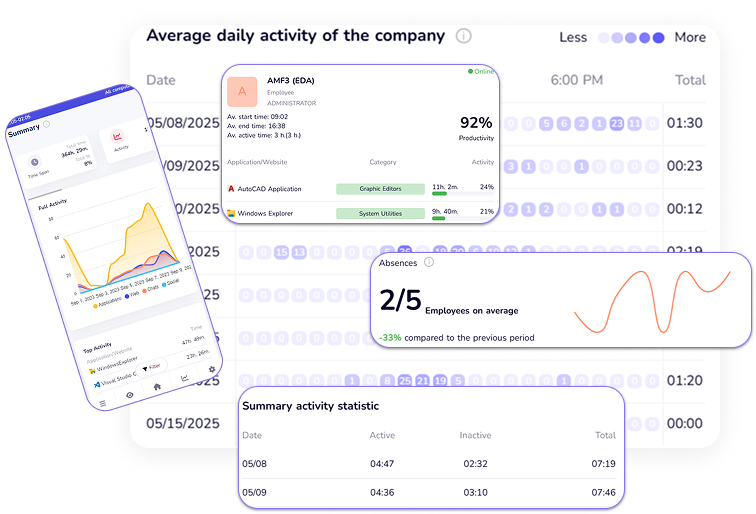
あなたのCleverControlデータに、そのまま質問できます。
複数のレポートを開いて数値を手作業で比較する代わりに、知りたいことをAIアシスタントに尋ねるだけです。
あなたの質問:
「直近の丸7日間とその前の7日間を比較してください。変化を時間数とパーセンテージで示してください。」
AIができること:
- 要約する:
- 選択した期間のアクティビティの概要をすばやく把握できます。
- 比較する:
- 週、日、または選択したコンピューターを比較し、変化を特定できます。
- 探索する:
- 勤務時間、アクティビティ、アプリケーションの使用状況、日々のトレンドを確認できます。
- 深掘りする:
- 別のレポートを作り直すことなく、追加の質問で分析を続けられます。

データから答えまで、数秒で
全体像を把握する
質問: 「CleverControlを使って、利用可能なコンピューターについて先週1週間(丸1週間)をまとめてください。表と、3つの主な所見を示してください。」
複数のレポートを手作業で確認することなく、簡潔な概要を得られます。
勤務時間を確認する
質問: 「昨日、各コンピューターで記録された時間はどのくらいでしたか?アクティブ時間とアイドル時間を分けて表示してください。」
勤務時間の統計を、読みやすい回答に変えられます。
アプリケーションの使用状況を知る
質問: 「直近の丸7日間で最も長く使われたアプリケーション上位5つはどれですか?コンピューター別に内訳を示してください。」
どのアプリケーションが記録時間の大部分を占めているかをすばやく把握できます。
期間を比較する
質問: 「同じコンピューターについて、直近の丸7日間とその前の7日間を比較してください。」
時間数とパーセンテージの変化を確認し、同じ会話の中で探索を続けられます。
アクティビティのパターンを探る
質問: 「昨日の時間帯別アクティビティを表示してください。どの時間帯にアクティビティが高かったですか?」
会話形式の分析で、記録されたコンピューター上のアクティビティが一日の中でどう変化するかを把握できます。
日々のトレンドを確認する
質問: 「直近の丸7日間の日別の勤務時間合計を、コンピューター別にまとめて表示してください。」
続けて、そのままこう尋ねるだけです:
- 「この2台のコンピューターだけを表示してください。」
- 「月曜日から金曜日のみ表示してください。」
- 「もっと短くしてください。」
- 「表にまとめてください。」
特別なコマンドやクエリ構文は必要ありません。
ひとつの質問が、次の質問につながる
従来のレポートが答えるのは、あらかじめ想定された質問だけです。 AIとの会話なら、データの探索を続けることができます。
- 最初に:
「先週の勤務時間を表示してください。」
- 次に:
「その前の週と比較してください。」
- 次に:
「最も変化が大きかったコンピューターはどれですか?」
- 次に:
「月曜日から金曜日のみ表示してください。」
専門的なコマンドを知っている必要はありません。 CleverControlには、AIアシスタントにそのままコピーして使える既成のプロンプトも用意されています。
MCPとは?
Model Context Protocol(MCP)は、対応するAIアプリケーションが、許可されたツールやデータソースに安全に接続できるようにする標準規格です。
CleverControl MCPを使うと、認可されたユーザーは、対応するAIアプリケーションが自身のCleverControlアカウントから許可されたワークフォース分析データを取得することを許可できます。
レポートとAIツールの間で情報を手作業で移す代わりに、認可されたユーザーは会話を通じて、許可されたデータを直接分析できます。
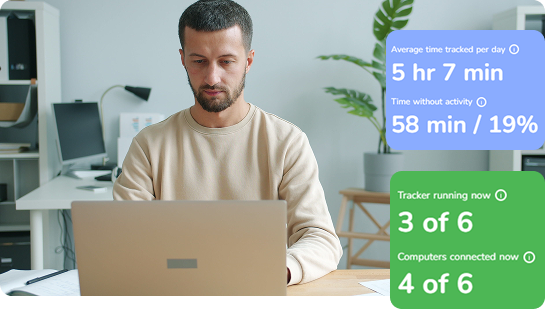
管理され、透明性のあるアクセスを前提に設計
接続されたAIアプリケーションがアクセスできるのは、許可されたCleverControlの分析データのみです
CleverControl MCPは、お客様が承認したCleverControlアカウントと権限の範囲内で利用できるワークフォース分析データへの、認可された読み取り専用アクセスを提供します。
リクエストの内容とアカウントの権限に応じて、接続されたAIアプリケーションは次のデータを扱うことができます:
- 利用可能なコンピューター
- 勤務時間の集計
- アクティビティデータ
- アプリケーションの使用状況
- 在席に関連する情報
- 選択した期間の集計分析データ
アクセスは、認可されたCleverControlアカウントと接続の範囲に限定されます。
読み取り専用は、あくまで読み取り専用
接続されたAIアプリケーションは、許可されたCleverControlのデータを分析できますが、次のことはできません:
- CleverControlの設定を変更する
- 記録されたデータを変更する
- 勤務時間を編集する
MCPは、認可されたユーザーに、既存のCleverControlワークフォース分析データを分析するもうひとつの方法を提供します。
AIアプリケーションに、CleverControlや監視対象コンピューターに対する管理権限を与えるものではありません。
主導権は常にあなたに
AI連携はCleverControlから管理します。
アカウント所有者は次のことができます:
- 有効なAI接続を確認する
- どのアプリケーションが接続されているかを確認する
- 接続状況を確認する
- 必要なときにいつでもアクセスを取り消す
アクセスを取り消すと、そのアプリケーションは、その接続を通じて新たにCleverControlのデータを要求できなくなります。
後で再びアクセスが必要になった場合は、あらためて認可が必要です。
透明性のあるサードパーティAIへのアクセス
サードパーティのAIアプリケーションを認可すると、CleverControlは、その接続を通じて要求された許可済みデータを、選択されたAIプロバイダーに送信する場合があります。
外部のAIプロバイダーによる当該データの処理、保持、および利用は、そのプロバイダーの適用される規約およびプライバシーポリシーに従います。
接続を有効にする前に、AIプロバイダーのプライバシーおよびデータ取扱いに関するポリシーをご確認いただくことをお勧めします。
AIは分析を支援し、判断を下すのは人です
CleverControl MCPは、認可されたユーザーがワークフォース分析データを探索し、要約、比較、レポートを作成することを支援します。
AIが生成する回答は、分析の補助としてのみ提供されます。
それらは、自動化された雇用上の判断を行うこと、または従業員のパフォーマンスを自動的に評価することを目的として設計されたものではありません。
CleverControlのアクティビティ指標は、記録されたコンピューター上のアクティビティを示すものであり、適切な業務上の文脈の中で解釈する必要があります。
重要な所見や雇用に関する判断は、権限を持つ担当者が確認し、必要に応じて元のCleverControlレポートと照合して検証する必要があります。
記録された最初と最後のコンピューター上のアクティビティを、正式な勤怠記録の代わりとして扱うべきではありません。

お使いのAIツールでそのまま利用可能
リモートMCP接続とOAuth認可に対応したAIアプリケーションにCleverControlを接続できます。 セットアップ手順は次のアプリケーション向けに用意されています:
- ChatGPT
- Claude
- Cursor
- Codex CLI
 ChatGPT
 Claude
 Cursor
 Codex CLI
CleverControlの汎用MCP手順を使えば、その他の対応アプリケーションでも利用できます。
ご利用可否は、AIアプリケーションのバージョン、サブスクリプションプラン、ワークスペースの設定、およびMCPへの対応状況によって異なる場合があります。
数ステップで接続
1. CleverControlを開く
次の場所に移動します:
Settings → Integrations → MCP → Connect Client
2. AIアプリケーションを選択する
ご利用のAIアプリケーションを選択し、接続手順に従ってください。
求められたら、CleverControl MCPサーバーのアドレスをアプリケーションに追加してください。
3. 接続を確認して認可する
AIアプリケーションとCleverControlアカウントを確認してください。
接続内容を確認し、アクセスを明示的に認可してください。
4. 質問を始める
AIチャットに戻り、CleverControlの接続を有効にして、まず次のように尋ねてみましょう:
「CleverControlで利用できるコンピューターはどれですか?」
これで、許可されたワークフォース分析データの探索を始める準備が整いました。
今日、CleverControlに何を尋ねますか?
次のような質問を試してみてください:
- 「先週1週間のサマリーを教えてください。」
- 「直近の丸7日間とその前の7日間を比較してください。」
- 「最も多く使われたアプリケーションはどれですか?」
- 「昨日のアクティブ時間とアイドル時間を表示してください。」
- 「時間帯別のアクティビティを表示してください。」
- 「直近7日間の日別合計を教えてください。」
- 「前の期間と比べて最も変化が大きかったコンピューターはどれですか?」
そのまま、自然に会話を続けられます。

まずは質問から。そして探索を続けましょう。
- 1質問
「先週は何がありましたか?」
- 2絞り込み
「その前の週と比較してください。」
- 3焦点
「この3台のコンピューターだけを表示してください。」
- 4整形
「結果を表にまとめてください。」
- 5継続
「最も変化が大きかったのは何ですか?」
分析は、ひとつの会話の中で続きます。
レポートはダッシュボードから始める必要はありません。質問から始めましょう。
CleverControlをAIアシスタントに接続して、許可されたワークフォース分析データを、わかりやすい会話形式の回答に変えましょう。
重要なお知らせ
- AIが生成する回答は、認可された接続を通じて利用できる情報に依存しており、不正確な内容を含む可能性があります。
- 重要な所見は、CleverControlのレポートと照合して検証し、適切な組織的文脈の中で解釈してください。
- CleverControlのアクティビティ指標は、記録されたコンピューター上のアクティビティを表すものであり、従業員のパフォーマンスの自動的な評価ではありません。
- AIが生成する分析は、自動化された雇用上の判断を行うことを意図したものではありません。
- サードパーティのAIサービスを接続した場合、その接続を通じて要求された許可済みデータは、選択されたプロバイダーに送信され、その後、そのプロバイダーの適用される規約およびプライバシーポリシーに従って処理される場合があります。
よくある質問
CleverControl MCPとは何ですか?
CleverControl MCPを使うと、認可されたユーザーは、対応するAIアプリケーションを、許可されたCleverControlのワークフォース分析データに接続できます。
AIはCleverControlのデータを変更できますか?
いいえ。MCP接続は、許可された分析データへの読み取り専用アクセスを提供します。
どのAIアプリケーションを使えますか?
CleverControlは、ChatGPT、Claude、Cursor、Codex CLIなどの対応アプリケーション向けにセットアップ手順を提供しています。
接続を認可できるのは誰ですか?
接続はCleverControlアカウントを通じて管理され、明示的に認可される必要があります。
AIのアクセスを取り消すことはできますか?
はい。有効な接続は、CleverControlから確認および取り消しができます。