
Облік робочого часу з повною картиною роботи команди
Дізнайтеся, на що витрачається час у проєктах. Кожен запис підтверджують дані про активність — без припущень і суперечок щодо відпрацьованих годин.
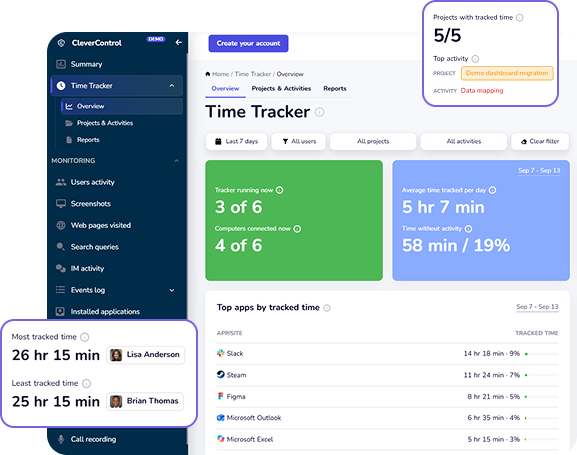
- Проєкти
Кожну враховану годину пов’язано з проєктом, тому звіти впорядковані від самого початку.
- Види діяльності
Кожен проєкт поділяється на конкретні види діяльності, якими займаються працівники.
- Підтвердження
Кожен запис містить програми, сайти й активність клавіатури та миші за відповідний період.
- XLSX & PDF
Замовляйте звіти у єдиній панелі керування з будь-якого пристрою.
Що таке програма для обліку робочого часу?
Облік робочого часу — це запис того, скільки часу працівники працюють і над чим саме. Зазвичай записи пов’язують із проєктами та видами діяльності, щоб підсумовувати години не лише за днями, а й за проєктом, діяльністю або типом роботи.
Більшість інструментів записують лише початок, кінець і назву роботи. Цього достатньо для підсумку годин на зарплату, але замало для інших завдань. Якщо клієнт оскаржує рахунок, проєкт виходить за межі плану або двоє працівників зовсім по-різному описують ті самі вісім годин, самі позначки початку й кінця нічого не пояснюють.
CleverControl записує години разом із даними про те, що відбувалося на екрані. Кожен період містить використані програми, відвідані сайти й ознаки активного або неактивного часу. Табель стає не просто заявою про виконану роботу, а записом, який можна перевірити.
Як працює облік часу в CleverControl
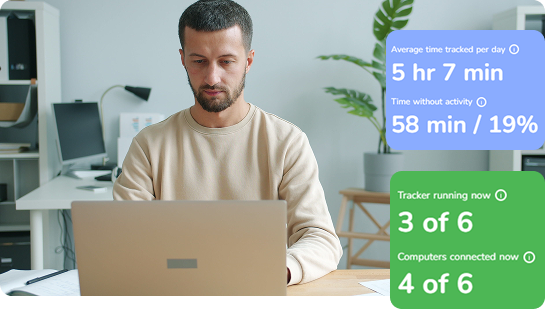
Працівники фіксують робочий час одним натисканням. Керівники бачать, хто над чим працює та які дані підтверджують записані години.
Що робить працівник
- Вибір проєкту:
- Виберіть проєкт і конкретний вид діяльності, над яким працюєте. Потрібний пункт видно одразу — не доведеться шукати його в довгому списку.
- Керування таймером:
- Натисніть «Почати», щоб запустити облік, і «Зупинити», коли переходите до іншої справи. Жодних додаткових кроків чи попереднього заповнення форм.
- Нагадування про неврахований час:
- Якщо ви почали працювати до запуску таймера, нагадування допоможе віднести цей час до проєкту, щоб він не загубився.

Що бачить керівник
- Поточний стан:
- Дивіться, хто працює просто зараз: для кожного працівника є картка поточного стану, а для команди — загальний лічильник часу, що постійно оновлюється.
- На що витрачено час:
- Переглядайте проєкт і вид діяльності з найбільшою кількістю годин за вибраний період. Натискання на будь-який із них відфільтрує всю сторінку за цим значенням.
- Дані, що підтверджують години:
- Переглядайте програми й сайти, які найчастіше використовували протягом врахованих годин: дані, що стоять за підсумками, а не лише самі числа.
- Періоди, які потребують перевірки:
- Періоди, позначені для перевірки, зібрані в одному списку. Відкрийте рядок, щоб переглянути обставини й одразу внести виправлення.
Інструменти обліку часу в CleverControl
- Облік часу зі знімками екрана
Знімки екрана та дані про програми й сайти за враховані періоди збираються у звіт із підтвердженнями, який можна додати до рахунка. Таке збирання відбувається лише під час активного періоду обліку.
- Облік часу та присутності
Час початку, завершення та загальна тривалість роботи кожної людини за день. Перегляд присутності відповідає на запитання «чи була людина на роботі», а перегляд проєктів — «над чим вона працювала».
- Облік неактивного часу
У кожному періоді активний час відокремлено від часу з малою кількістю натискань клавіш і дій миші або без них. Окремий звіт про низьку активність допомагає перевірити обставини, а не виносити оцінку працівникові.
- Облік часу за проєктами
Проєкти містять види діяльності, у межах яких фіксується робота. Час підсумовується за обома рівнями, а планові години порівнюються з фактичними — перевищення видно, поки ще можна вжити заходів.
- Автоматичний облік часу
Агент постійно збирає дані про використання програм і сайтів. Тому періоди без позначок можна відновити й розподілити пізніше — вони не зникають з обліку.
- Звіти
Звіти можна замовити безпосередньо в панелі керування у форматах XLSX або PDF: від окремого періоду до підсумку для всієї команди.
Звіти про робочий час, доступні у панелі керування
Усі звіти побудовані на тих самих даних. Підсумки збігаються незалежно від того, чи переглядаєте ви їх за працівником, проєктом або всією командою.
| Звіт | Що показує |
|---|---|
| Табель робочого часу | Робота за вибраний період у розрізі днів: комп’ютер, проєкт, вид діяльності, призначений час, активний і неактивний час та частка активності. |
| Проєкт | Скільки часу насправді забрав проєкт, хто над ним працював, які види діяльності потребували часу та які програми й сайти це підтверджують. |
| Працівник | Робочий день працівника: розподіл часу за проєктами, часова шкала, активний і неактивний час, найуживаніші програми й сайти. |
| Вид діяльності | Види роботи — підтримка, зустрічі, розробка, дослідження — у різних проєктах. |
| Низька активність | Інтервали з малою кількістю дій клавіатури та миші. Привід перевірити обставини, а не готовий висновок. |
| Тижневий підсумок | Проєкти й працівники з найбільшою кількістю врахованих годин, періоди низької активності та проєкти з перевищенням плану. |
Облік часу для різних галузей і спеціалістів
Принцип однаковий для всіх галузей. Змінюються структура проєктів, спосіб порівняння планових і фактичних годин та звіти, які потрібно надсилати.
- Фрилансери
Одна людина, кілька клієнтів і рахунки з підтвердженням виконаної роботи
- Віддалені команди
Віддалена робота, підтверджена записами активності
- Консультанти
Витрачені години з передплаченого пакета консультацій і виконана за цей час робота
- Бухгалтери
Час на кожного клієнта протягом усієї роботи, а не лише перед дедлайном
Для різних професій і завдань
Така сама структура підходить і для професій, яким ми ще не присвятили окрему сторінку. Інженери та розробники зазвичай обліковують час за завданнями й репозиторіями, тому їм ближча сторінка для віддалених команд. Дизайнери, архітектори та віртуальні помічники переважно виставляють рахунки за клієнтами — їм краще почати зі сторінки для консультантів. Агенції, підрядники й виробничі команди використовують ті самі три складники: проєкт для кожного клієнта або замовлення, види діяльності для різних робіт і планові години, якщо є часовий бюджет.
Робота будівельних бригад і виїзних технічних спеціалістів не охоплюється: агент працює на комп’ютерах із Windows, а не на телефонах, і не підтримує реєстрацію приходу за GPS. Водночас офісну та проєктну роботу таких компаній — кошториси, проєктування, керування проєктами й адміністрування — можна враховувати. Безпосередню роботу бригад на об’єкті — ні.
Планові години та фактично витрачений час
Задайте планову кількість годин для проєкту. Таблиця підсумків порівнює план із фактичним часом і показує використану частку бюджету: заплановано 20 годин, враховано 16 — використано 80%.
Тут немає погодинних ставок і розрахунку зарплати. Мета — вчасно зрозуміти, чи вкладається проєкт у запланований час. Тижневий підсумок автоматично показує проєкти, що перевищили планові години, тож шукати їх вручну не потрібно.
Три кроки від налаштування до першого звіту
Створіть проєкт
Дайте йому назву й опис та додайте потрібні види діяльності. Завершені проєкти архівуються: історія зберігається, а список вибору залишається коротким.
Виберіть проєкт і почніть роботу
Проєкт одразу з’явиться в меню системного трея. Екран початкового налаштування покаже, хто ще не почав, а хто вже працює.
Переглядайте й замовляйте звіти
Дані надходять до панелі керування після завершення періодів. Замовте перший табель або звіт за проєктом прямо в панелі.
Безкоштовні інструменти без реєстрації
- Конвертер 24-годинного формату часу
- Калькулятор табеля робочого часу
- Калькулятор годин
- Калькулятор понаднормових годин
- Шаблони табелів робочого часу
- Онлайн-таймер
Поширені запитання
Що таке облік робочого часу працівників?
Облік робочого часу — це запис того, скільки часу працівники працюють і над чим саме. Зазвичай записи пов’язують із проєктами та видами діяльності, щоб підсумовувати години не лише за днями, а й за проєктом, діяльністю або типом роботи.
Чи повинні працівники запускати таймер вручну?
Так. Працівник вибирає проєкт і вид діяльності, а потім натискає «Почати». Якщо робота почалася раніше, система запропонує запустити облік і вибрати проєкт, щоб час не залишився без призначення.
Що відбувається з часом, не віднесеним до жодного проєкту?
Він усе одно зберігається й потрапляє до окремого звіту про нерозподілений час, а не лише до загального підсумку. Його можна перевірити й віднести до потрібного проєкту.
Які операційні системи підтримуються?
Агент працює на комп’ютерах із Windows. Він не охоплює роботу поза комп’ютером, наприклад роботу будівельників, водіїв чи працівників виробництва.
У які формати можна експортувати звіти?
Звіти можна замовити безпосередньо в панелі керування у форматі XLSX або PDF.
Чи може керівник виправити записаний робочий час?
Так. Кожна зміна автоматично потрапляє до журналу: хто її зробив, коли та який інтервал змінив. Це дає змогу підтримувати точність обліку й перевіряти історію виправлень.
На що звернути увагу перед вибором програми для обліку часу?
- Не використовуйте програму для надмірного контролю працівників. Дані з точністю до хвилини самі по собі не доводять, що хтось ухиляється від роботи, а спроби робити такі висновки підривають довіру.
- Не впроваджуйте моніторинг потайки. Перед увімкненням поясніть працівникам, які дані збираються, навіщо та як їх використовуватимуть і для чого не використовуватимуть.
- Перевірте, чи підходить програма для реальної роботи вашої команди. Агент лише для Windows не охоплює будівельників, водіїв або працівників виробництва, які не працюють за комп’ютером.
- Зосередьтеся на проєктах: з’ясовуйте, які завдання забрали час, а не робіть висновки про те, хто працює, а хто ні.
- Перед розгортанням перевірте місцеві вимоги. Закони про моніторинг працівників відрізняються залежно від юрисдикції, і GDPR застосовується, якщо у вас є працівники в ЄС.
Спробуйте самі або перегляньте демоверсію
Почніть безкоштовний пробний період і відстежуйте власні години або відкрийте демоверсію з готовими даними команди. Банківська картка не потрібна.