
Інтеграція CleverControl зі ШІ через MCP
Перетворіть дані CleverControl на відповіді — просто у вашому ШІ-чаті.
Підключіть CleverControl до сумісного ШІ-асистента через MCP і досліджуйте авторизовану аналітику персоналу повсякденною мовою.
Запитуйте про робочий час, активність, використання застосунків, щоденні тенденції або зміни між періодами — і отримуйте підсумки, порівняння та таблиці прямо в розмові зі ШІ.
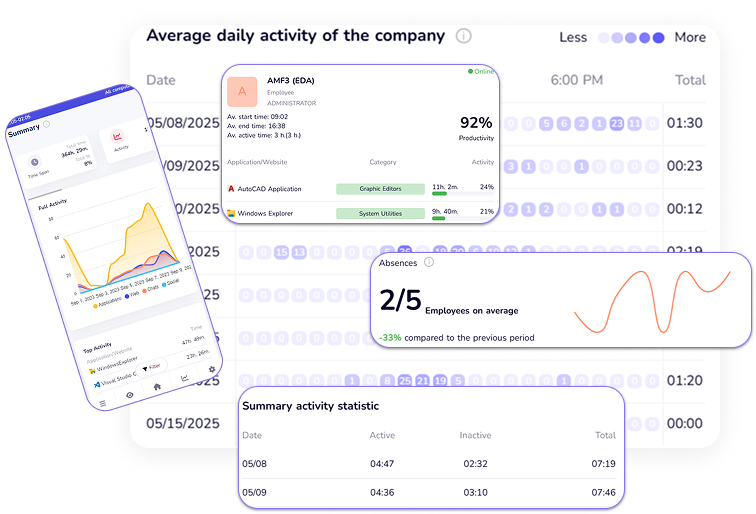
Ваші дані CleverControl. Тепер можна просто запитати.
Замість того щоб відкривати кілька звітів і порівнювати цифри вручну, запитайте свого ШІ-асистента про те, що ви хочете дізнатися.
Ви запитуєте:
“Порівняй останні 7 повних днів із попередніми 7 днями. Покажи зміни в годинах і відсотках.”
ШІ може допомогти вам:
- Підсумувати:
- Отримайте швидкий огляд активності за вибраний період.
- Порівняти:
- Порівнюйте тижні, дні або вибрані комп'ютери та виявляйте зміни.
- Дослідити:
- Переглядайте робочий час, активність, використання застосунків і щоденні тенденції.
- Заглибитися:
- Продовжуйте аналіз за допомогою уточнювальних запитань, не починаючи новий звіт.

Від даних до відповідей за лічені секунди
Зрозумійте загальну картину
Запитайте: “Скористайся CleverControl і підсумуй попередній повний тиждень для доступних комп'ютерів. Покажи таблицю та три ключові спостереження.”
Отримайте стислий огляд без ручного перегляду кількох звітів.
Перевірте робочий час
Запитайте: “Скільки часу було зафіксовано для кожного комп'ютера вчора? Покажи активний і неактивний час окремо.”
Перетворіть статистику робочого часу на зручну для читання відповідь.
Дізнайтеся про використання застосунків
Запитайте: “Які п'ять застосунків використовувалися найдовше протягом останніх семи повних днів? Розбий за комп'ютерами.”
Швидко з'ясуйте, на які застосунки припадає найбільше зафіксованого часу.
Порівняйте періоди
Запитайте: “Порівняй останні сім повних днів із попередніми сімома днями для тих самих комп'ютерів.”
Побачте зміни в годинах і відсотках та продовжуйте досліджувати їх у тій самій розмові.
Досліджуйте закономірності активності
Запитайте: “Покажи активність по годинах за вчора. У які години активність була вищою?”
Скористайтеся розмовним аналізом, щоб зрозуміти, як зафіксована активність на комп'ютері змінюється протягом дня.
Перегляньте щоденні тенденції
Запитайте: “Покажи щоденні підсумки робочого часу за останні сім повних днів, згруповані за комп'ютерами.”
Потім просто продовжуйте:
- “Покажи лише ці два комп'ютери.”
- “Покажи лише з понеділка по п'ятницю.”
- “Зроби коротше.”
- “Подай у вигляді таблиці.”
Не потрібні ні спеціальні команди, ні синтаксис запитів.
Одне запитання може привести до наступного
Традиційні звіти відповідають на запитання, для якого вони створені. Розмова зі ШІ дає змогу й далі досліджувати ваші дані.
- Спочатку:
“Покажи робочий час за попередній тиждень.”
- Потім:
“Порівняй його з тижнем раніше.”
- Потім:
“Які комп'ютери змінилися найбільше?”
- Потім:
“Покажи лише з понеділка по п'ятницю.”
Вам не потрібно знати технічні команди. CleverControl також надає готові запити, які можна скопіювати прямо у вашого ШІ-асистента.
Що таке MCP?
Model Context Protocol (MCP) — це стандарт, який дає змогу сумісним ШІ-застосункам безпечно підключатися до дозволених інструментів і джерел даних.
За допомогою CleverControl MCP авторизований користувач може дозволити сумісному ШІ-застосунку запитувати дозволену аналітику персоналу зі свого облікового запису CleverControl.
Замість того щоб вручну переносити інформацію між звітами та ШІ-інструментами, авторизовані користувачі можуть досліджувати дозволені дані безпосередньо в розмові.
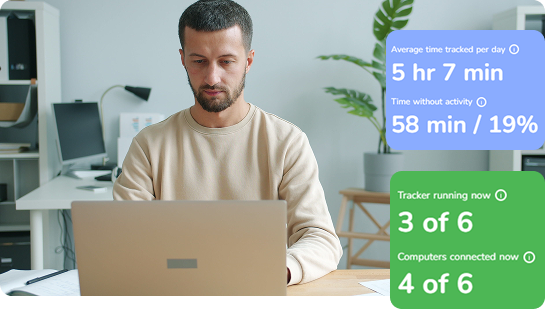
Створено для контрольованого та прозорого доступу
Підключений ШІ-застосунок має доступ лише до дозволеної аналітики CleverControl
CleverControl MCP надає авторизований доступ лише для читання до аналітики персоналу, доступної в межах облікового запису CleverControl і дозволів, які ви схвалюєте.
Залежно від запиту та дозволів облікового запису підключений ШІ-застосунок може працювати з:
- доступні комп'ютери
- підсумки робочого часу
- дані про активність
- використання застосунків
- інформація, пов'язана з присутністю
- агрегована аналітика за вибрані періоди
Доступ залишається обмеженим авторизованим обліковим записом CleverControl і відповідним підключенням.
Лише для читання означає лише для читання
Підключений ШІ-застосунок може аналізувати дозволені дані CleverControl, але не може:
- змінювати налаштування CleverControl
- змінювати записані дані
- редагувати робочий час
MCP дає авторизованим користувачам ще один спосіб аналізувати наявну аналітику персоналу CleverControl.
Він не надає ШІ-застосунку адміністративного контролю над CleverControl чи комп'ютерами, які перебувають під моніторингом.
Ви залишаєтеся під контролем
Підключеннями ШІ керують у CleverControl.
Власник облікового запису може:
- переглядати активні ШІ-підключення
- бачити, які застосунки підключено
- переглядати стан підключення
- відкликати доступ у будь-який момент
Після відкликання доступу цей застосунок більше не може запитувати нові дані CleverControl через це підключення.
Якщо згодом доступ знову знадобиться, потрібна нова авторизація.
Прозорий доступ сторонніх ШІ-сервісів
Коли ви авторизуєте сторонній ШІ-застосунок, CleverControl може передавати дозволені дані, запитані через це підключення, вибраному постачальнику ШІ.
Обробка, зберігання та використання цих даних зовнішнім постачальником ШІ регулюються чинними умовами та політиками конфіденційності цього постачальника.
Радимо ознайомитися з політиками конфіденційності та обробки даних постачальника ШІ, перш ніж вмикати підключення.
ШІ підтримує аналіз — рішення ухвалюють люди
CleverControl MCP допомагає авторизованим користувачам досліджувати аналітику персоналу та готувати підсумки, порівняння й звіти.
Відповіді, згенеровані ШІ, надаються лише як аналітична допомога.
Вони не призначені для ухвалення автоматизованих рішень у сфері трудових відносин і не призначені для автоматичного оцінювання результативності працівників.
Показники активності CleverControl описують зафіксовану активність на комп'ютері й мають інтерпретуватися у відповідному бізнес-контексті.
Важливі висновки та рішення, пов'язані з трудовими відносинами, має переглядати уповноважена особа та, за потреби, перевіряти їх за оригінальними звітами CleverControl.
Першу й останню зафіксовану активність на комп'ютері не слід вважати заміною офіційного обліку відвідуваності.

Працює з ШІ-інструментами, якими ви вже користуєтеся
Підключіть CleverControl до ШІ-застосунків, що підтримують віддалені підключення MCP та авторизацію OAuth. Інструкції з налаштування доступні для:
- ChatGPT
- Claude
- Cursor
- Codex CLI
 ChatGPT
 Claude
 Cursor
 Codex CLI
Ви також можете використовувати універсальні інструкції CleverControl щодо MCP з іншими сумісними застосунками.
Доступність може залежати від версії ШІ-застосунку, тарифного плану, конфігурації робочого простору та підтримки MCP.
Підключення за кілька кроків
1. Відкрийте CleverControl
Перейдіть до:
Settings → Integrations → MCP → Connect Client
2. Виберіть свій ШІ-застосунок
Виберіть свій ШІ-застосунок і дотримуйтеся інструкцій із підключення.
Коли з'явиться запит, додайте адресу сервера CleverControl MCP до застосунку.
3. Перегляньте та авторизуйте підключення
Перевірте ШІ-застосунок і обліковий запис CleverControl.
Перегляньте підключення та явно авторизуйте доступ.
4. Починайте ставити запитання
Поверніться до свого ШІ-чату, увімкніть підключення CleverControl і почніть із запиту:
“Які комп'ютери тобі доступні через CleverControl?”
Ви готові розпочати дослідження дозволеної аналітики персоналу.
Що ви могли б запитати в CleverControl сьогодні?
Спробуйте один із цих запитів:
- “Підготуй підсумок за попередній повний тиждень.”
- “Порівняй останні сім повних днів із попередніми сімома.”
- “Які застосунки використовувалися найбільше?”
- “Покажи активний і неактивний час за вчора.”
- “Покажи активність по годинах.”
- “Покажи щоденні підсумки за останні сім днів.”
- “Які комп'ютери змінилися найбільше порівняно з попереднім періодом?”
А потім природно продовжуйте розмову.

Почніть із запитання. Продовжуйте досліджувати.
- 1Запитайте
“Що відбувалося минулого тижня?”
- 2Уточніть
“Порівняй із попереднім тижнем.”
- 3Сфокусуйтеся
“Покажи лише ці три комп'ютери.”
- 4Оформіть
“Подай результат у вигляді таблиці.”
- 5Продовжуйте
“Що змінилося найбільше?”
Ваш аналіз залишається в одній розмові.
Ваші звіти не обов'язково мають починатися з панелі. Почніть із запитання.
Підключіть CleverControl до свого ШІ-асистента та перетворіть дозволену аналітику персоналу на зрозумілі відповіді у форматі розмови.
Важлива інформація
- Відповіді, згенеровані ШІ, залежать від інформації, доступної через авторизоване підключення, і можуть містити неточності.
- Важливі висновки слід перевіряти за звітами CleverControl та інтерпретувати у відповідному організаційному контексті.
- Показники активності CleverControl відображають зафіксовану активність на комп'ютері та не є автоматичною оцінкою результативності працівників.
- Аналіз, згенерований ШІ, не призначений для ухвалення автоматизованих рішень у сфері трудових відносин.
- Коли підключено сторонній ШІ-сервіс, дозволені дані, запитані через це підключення, можуть передаватися вибраному постачальнику й надалі оброблятися відповідно до чинних умов і політик конфіденційності цього постачальника.
Часті запитання
Що таке CleverControl MCP?
CleverControl MCP дає змогу авторизованим користувачам підключати сумісні ШІ-застосунки до дозволеної аналітики персоналу CleverControl.
Чи може ШІ змінювати дані CleverControl?
Ні. Підключення MCP надає доступ лише для читання до дозволеної аналітики.
Які ШІ-застосунки я можу використовувати?
CleverControl надає інструкції з налаштування для сумісних застосунків, таких як ChatGPT, Claude, Cursor і Codex CLI.
Хто може авторизувати підключення?
Підключеннями керують через обліковий запис CleverControl, і їх потрібно авторизувати явно.
Чи можу я відкликати доступ ШІ?
Так. Активні підключення можна переглядати та відкликати в CleverControl.