
Guia do Utilizador do CleverControl
Como criar uma conta
Siga estas etapas simples para começar a usar o CleverControl:
- Registe uma conta em https://dashboard.clevercontrol.com/register ou clicando no botão Teste grátis no canto superior direito do site.
- Forneça seu nome, número de telefone, nome da empresa e um endereço de e-mail válido.
- Crie uma palavra-passe para a sua conta.
- Clique no botão Cadastrar-se para concluir o registo.

Como adicionar computadores à conta
Para começar a monitorizar um computador, é necessário transferir e instalar nele o agente do CleverControl.
- Entre na sua conta do CleverControl. Após o registo, o painel apresentará instruções para adicionar o primeiro computador.
- Transfira o instalador para o sistema operativo necessário. Pode transferi-lo diretamente no computador que pretende monitorizar ou copiar a ligação de transferência correspondente para Windows ou macOS e enviá-la à pessoa responsável pela instalação.
- Importante: Instale o CleverControl apenas nos computadores que pretende monitorizar. Não instale o agente no computador do administrador, salvo se esse computador também tiver de ser monitorizado.
- Antes da instalação, desative temporariamente o software antivírus no computador de destino.
Extraia e execute o instalador transferido e siga as instruções no ecrã. O processo de instalação varia um pouco de acordo com o sistema operacional. Consulte o guia correspondente para obter as etapas detalhadas:
- Após a conclusão da instalação, o programa liga-se automaticamente à sua conta do CleverControl. O novo computador poderá demorar 5–10 minutos a aparecer no painel.

Para adicionar mais computadores posteriormente, use o botão Computadores ou + Adicionar novo computador na a sua conta do CleverControl e repita as etapas acima em cada computador que deseja adicionar.
Como visualizar relatórios de atividade
Todos os dados de atividade registados estão disponíveis na sua conta online. Para facilitar a navegação, as informações estão organizadas em várias categorias, como Capturas de tela, Páginas da web visitadas e outras. A maioria das categorias está disponível na seção Registro de eventos .

Para visualizar um histórico detalhado e cronológico das atividades de um utilizador, aceda a a Registro de eventos guia Registro de eventos e selecione Todos os eventos .
Para ver uma visão geral das atividades de todos os utilizadors, aceda a a guia Resumo . Por padrão, esta página mostra informações agregadas de todos os computadores ligados.
Para visualizar apenas um colaborador ou computador específico, use o filtro Usuários na parte superior da página.
Também pode ajustar o período do resumo através do filtro de data.

Como exportar dados do painel
Exportar dados do painel do CleverControl é simples. Siga estes passos:
- Aceda a a guia Relatórios no painel.
- Clique no botão + Solicitar novo relatório para iniciar a exportação.
Personalize o relatório. Entre as opções, selecione:
- O período específico que o relatório deve abranger.
- Os utilizadores cujos dados devem ser incluídos.
- Os tipos de eventos que devem ser incluídos no relatório, como todas as atividades, capturas de ecrã, páginas da web visitadas e outros.
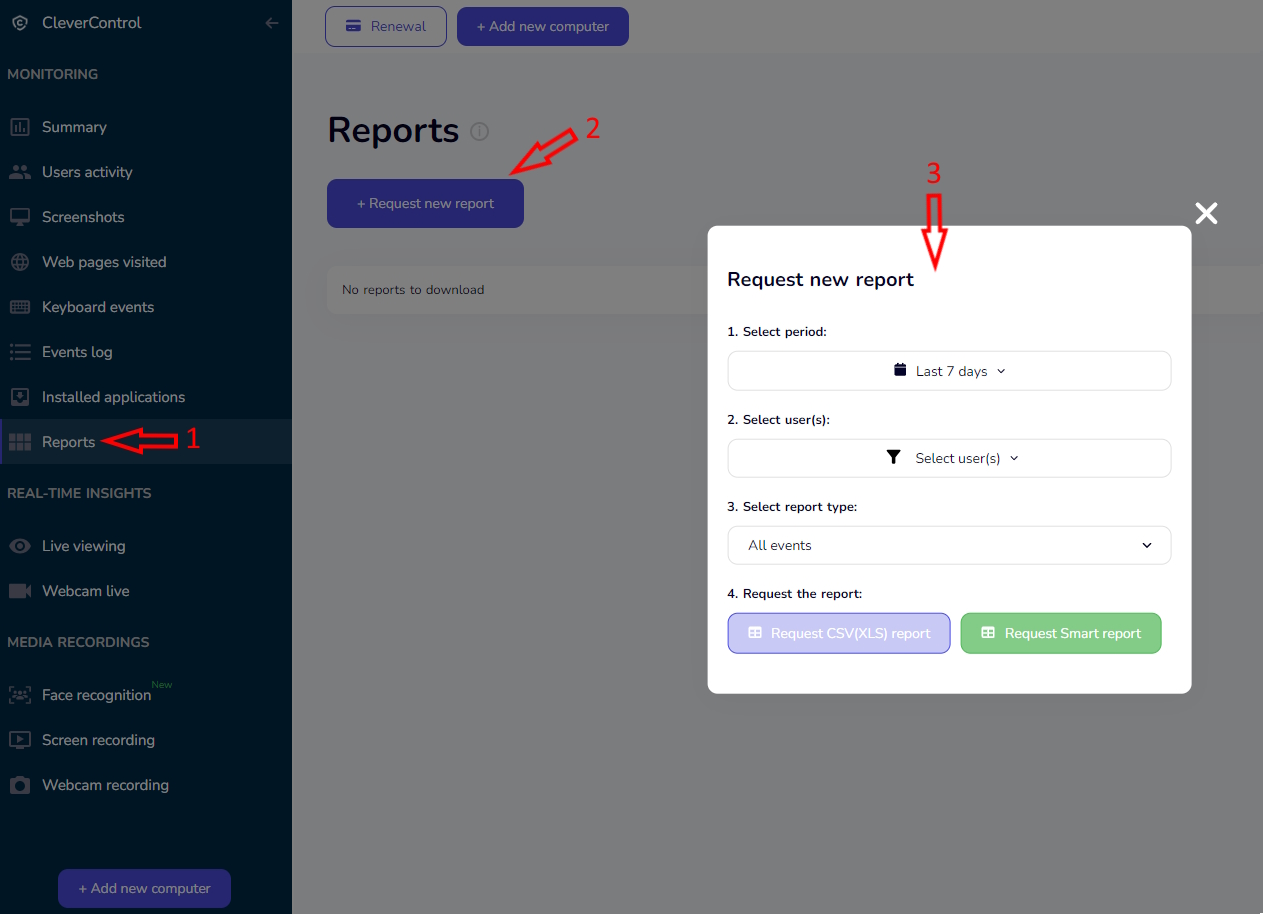
Escolha o formato do relatório. Há duas opções:
- Solicitar relatório CSV(XLS): inclui informações em texto, como histórico de sites, consultas de pesquisa e outros dados.
- Solicitar relatório inteligente: inclui registos em texto e mídia, como capturas de ecrã. Observe que o relatório inteligente é transferido em formato .zip e deve ser extraído com um programa gratuito, como o 7-Zip.
Transferir e consultar:
- Após selecionar o formato desejado, clique no botão correspondente ao tipo de relatório.
- O relatório será gerado em alguns minutos. Quando estiver pronto, poderá transferi-lo na mesma página.
- Observe que nem o relatório CSV nem o relatório inteligente incluem resumos de atividades ou gráficos de estatísticas dos utilizadores.

Como alterar as definições de monitorização
Pode adaptar as definições do CleverControl às suas necessidades e escolher os tipos de atividade que o programa deve registar.
Abrir as definições do computador
- Clique no endereço de e-mail no canto superior direito do painel.
- Selecione Computadores no menu pendente.
Gerir computadores ligados
Verá uma lista de todos os computadores ligados à sua conta. Nesta página, pode:
- Editar o nome de um computador ou utilizador clicando no ícone de lápis ao lado do nome.
- Iniciar ou interromper a monitorização de todo o computador ou de utilizadores individuais.
- Ativar ou desativar funcionalidades adicionais, como gravação do ecrã, gravação de chamadas e automonitorização.
- Remover um computador do painel clicando no ícone de lixeira. Observe que essa ação não desinstala o CleverControl do computador.

Configurar as opções de um computador específico
Para abrir definições mais detalhadas, clique em Configurar computador abaixo do nome do computador.

As definições estão divididas em duas seções principais:
Device Info
Esta secção mostra informações sobre o sistema operacional do computador e a versão instalada do agente do CleverControl.
Você também pode excluir os registos guardados dos tipos selecionados ou interromper o programa remotamente clicando em Remote Uninstall.
Tenha em atenção que Remote Uninstall não remove o agente do CleverControl do computador monitorizado. Apenas interrompe a monitorização e impede o agente de enviar novos dados. Para remover completamente o programa, é necessário desinstalá-lo diretamente no computador monitorizado.
A configuração Atividade do usuário permite definir por quanto tempo um utilizador deve permanecer inativo antes que esse período seja registado como inatividade nos registos e nas estatísticas. Períodos mais curtos não serão contabilizados como tempo de inatividade.

Monitoring Control
Esta secção contém a maioria das definições de monitorização disponíveis.
Pode ativar ou desativar Eventos da área de transferência, Capturas de tela, Gravação de tela, Gravação de chamadas e outras opções de monitorização.
Se estiverem ligados vários microfones ao computador, também pode escolher, em Configurações de som, qual deles o CleverControl deve utilizar para a gravação do ecrã e de chamadas.
Como agrupar computadores
Organizar vários computadores ligados em grupos facilita a gestão. Siga estes passos:
Abrir o gestão de grupos:
- Clique no endereço de e-mail no canto superior direito da ecrã.
- Selecione Grupos no menu pendente.
Criar um novo grupo:
- Para criar um novo grupo, clique no botão + Adicionar novo grupo .
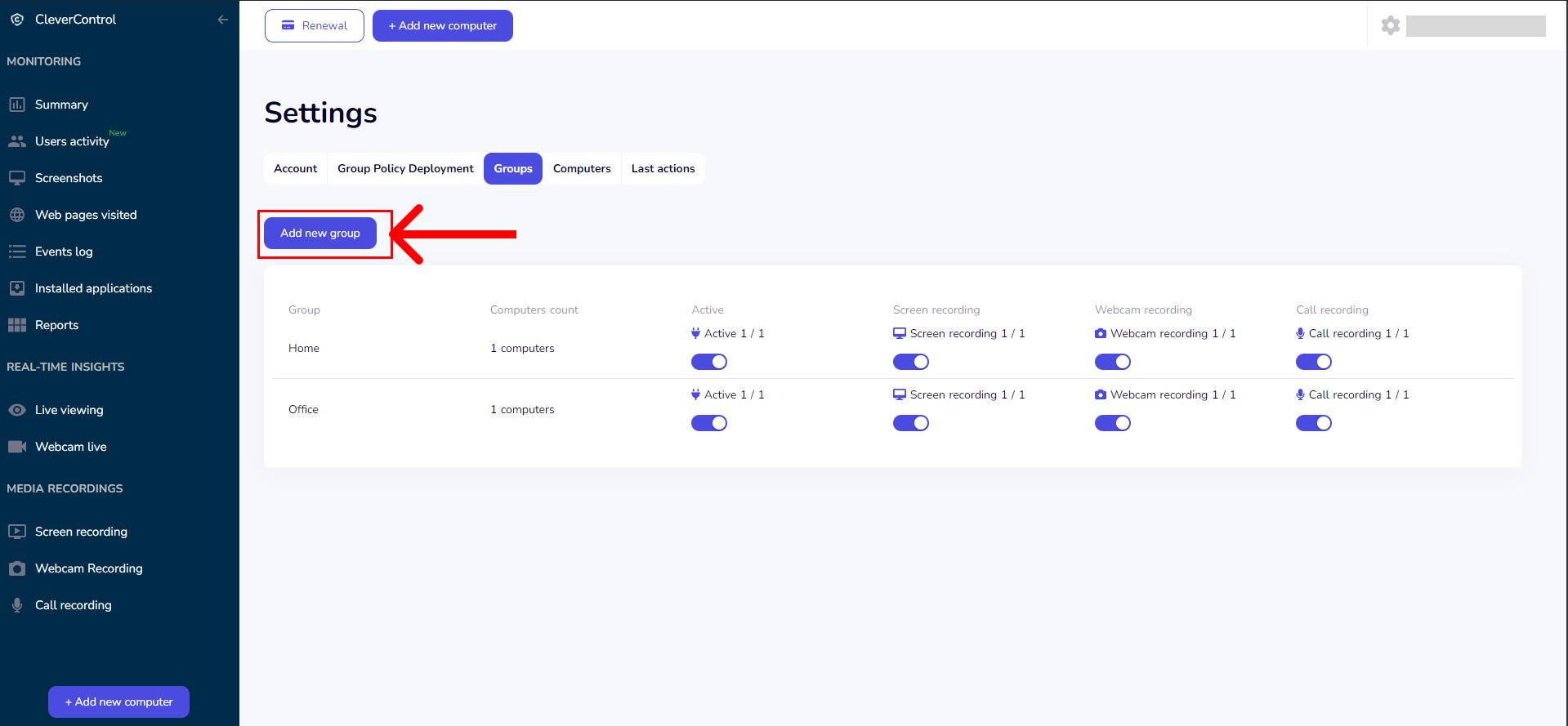
- Introduza um nome para o grupo.
- Selecione os computadores que deseja adicionar ao grupo.
- Se já tiver criado grupos, pode utilizar o botão Usuários sem grupos para identificar os computadores que ainda não foram atribuídos a qualquer grupo.
- Para criar um novo grupo, clique no botão + Adicionar novo grupo .

Como criar subcontas
Se monitorizar vários departamentos ou equipas numa única conta do CleverControl, pode criar subcontas para responsáveis de departamento, líderes de equipa ou outros colaboradores autorizados.
Cada subconta pode ter acesso apenas aos grupos de computadores que lhe forem atribuídos. Desta forma, os responsáveis podem consultar apenas a atividade dos colaboradores sob a sua supervisão, sem aceder aos dados de outros departamentos.
Esta limitação de acesso também ajuda a proteger a privacidade e a cumprir os requisitos de conformidade, garantindo que os dados dos colaboradores ficam disponíveis apenas para pessoal autorizado que deles necessita para trabalhar.
Observe que as subcontas têm permissões limitadas. Os utilizadores de subcontas podem visualizar os dados de atividade, mas não podem alterar as definições de monitorização dos computadores ligados.
Para criar uma subconta:
- Primeiro, crie um grupo de computadores e adicione os computadores aos quais o líder da equipa ou do departamento deve ter acesso.
Abra a guia Direitos de acesso na parte superior do painel e clique em + Add a subaccount.
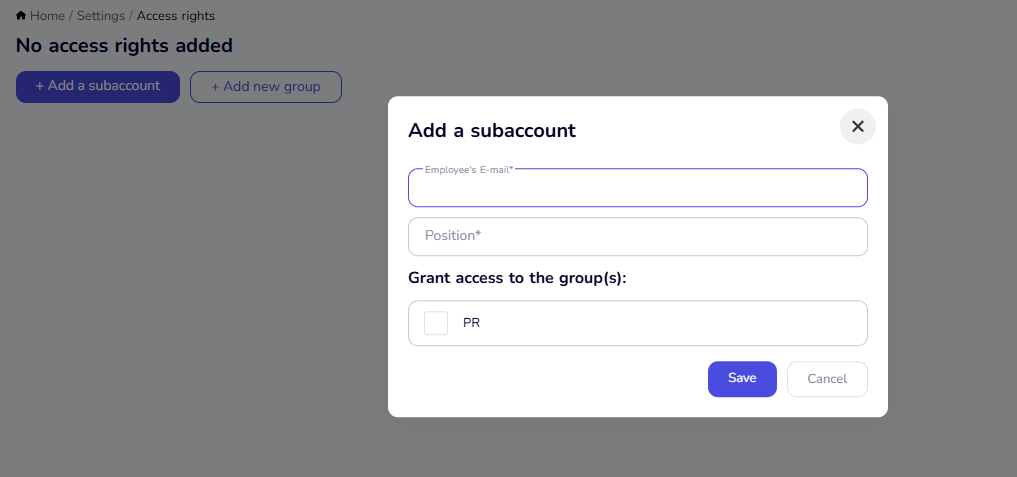
Indique o endereço de e-mail e a função do responsável, selecione um ou mais grupos de computadores aos quais terá acesso e clique em Salvar.
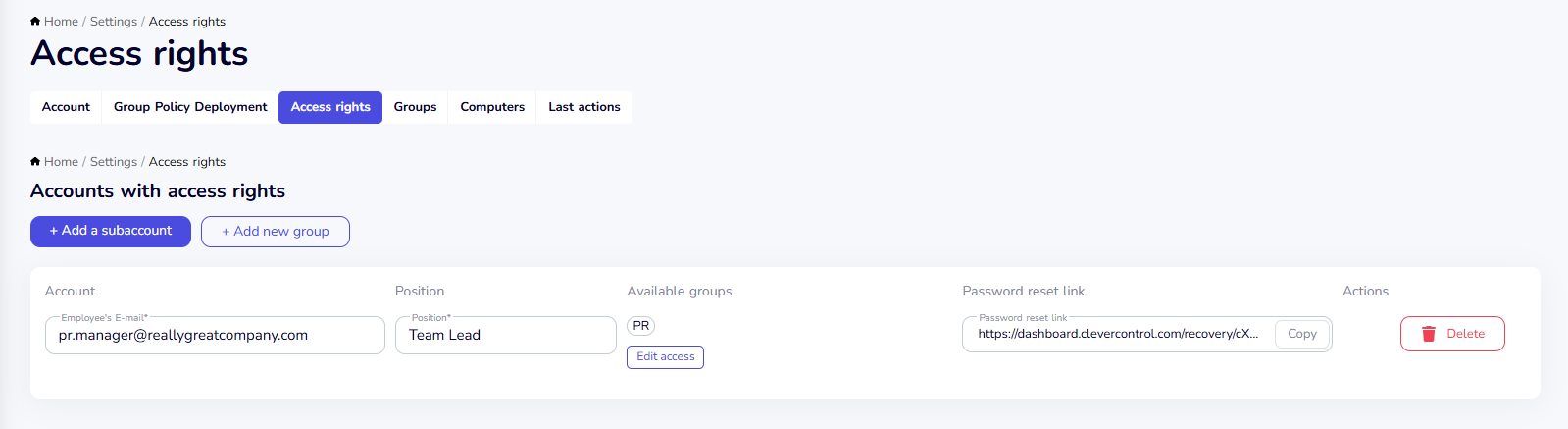
- Depois de criar a subconta, copie a ligação de reposição da palavra-passe e envie-a ao responsável. Este poderá utilizá-la para criar uma palavra-passe segura e aceder à subconta.
Pode gerir as subcontas existentes na página Direitos de acesso. Nessa página, pode:
- Alterar o endereço de e-mail ou o cargo da subconta.
- Adicionar ou remover grupos de computadores.
- Eliminar uma subconta quando deixar de ser necessária.


Como remover o programa
Siga as instruções abaixo para desinstalar o CleverControl de acordo com o sistema operativo do computador monitorizado: