
Guia de instalação para macOS
Nota: o programa deve ser instalado apenas no computador que pretende monitorizar.
Importante: verifique a sua versão do macOS. O CleverControl disponibiliza duas versões diferentes para garantir a compatibilidade. Uma destina-se ao macOS 10.11 a 10.15 e a outra ao macOS 11.0 e versões posteriores.
Instalação do programa
Desative o antivírus, caso esteja instalado. Deve também adicionar a seguinte pasta do programa às exceções do antivírus: /library/clv/clv.app
Nota: pode encontrar instruções para adicionar exceções no site oficial do seu antivírus.
Execute o ficheiro de instalação e siga as instruções.
- Se tentar abrir o instalador com um duplo clique, poderá receber o erro: “CleverControl Agent for Mac” não pode ser aberto porque pertence a um programador não identificado.
- Se ocorrer um erro, clique com o botão direito no instalador e selecione Abrir no menu. Em resposta ao pedido do sistema, clique no botão Abrir.
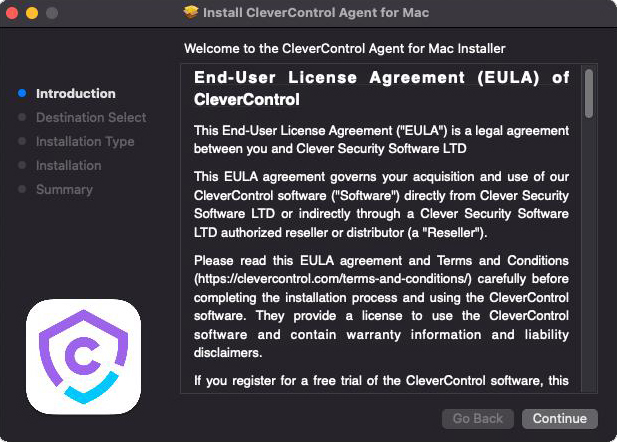
Leia o Aviso legal e clique em Continuar para confirmar que o compreendeu.
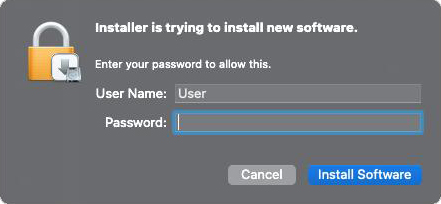
Quando o sistema solicitar, introduza a palavra-passe do administrador. Esta é necessária para a instalação.
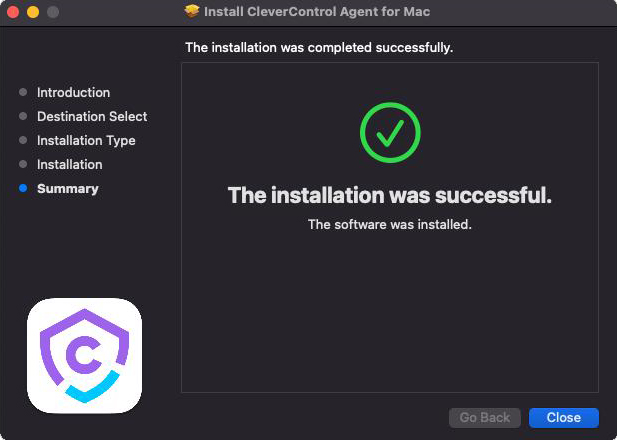
Quando a instalação estiver concluída, verá esta janela:


Assistente de configuração
Em seguida, será apresentado um assistente que ajudará a configurar o programa.
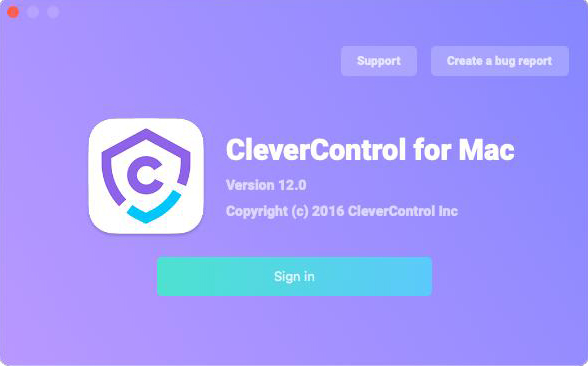
Clique no botão Entrar e introduza o endereço de e-mail associado à sua conta do CleverControl.
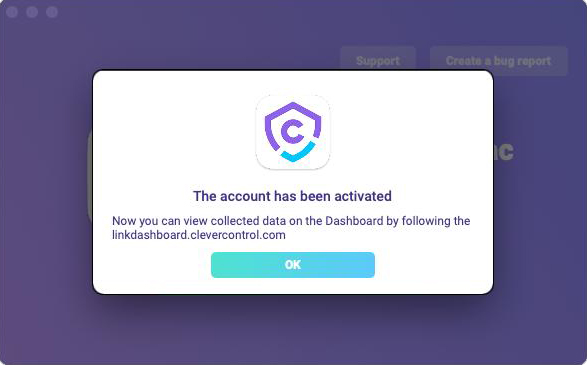
Se o e-mail da conta tiver sido introduzido corretamente, verá esta mensagem:
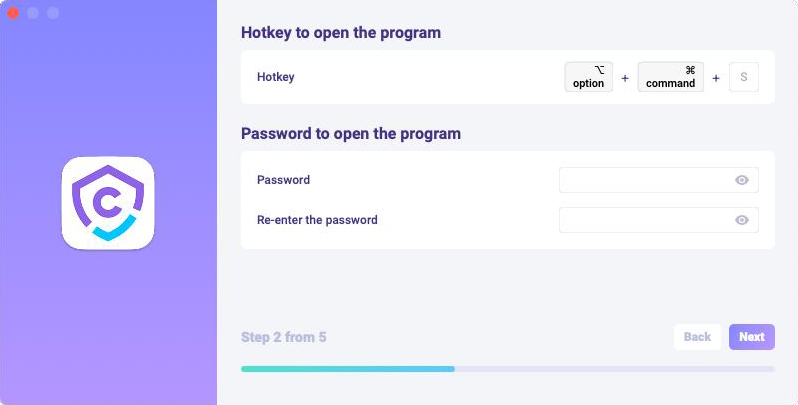
Na secção seguinte, pode alterar os atalhos de teclado predefinidos para abrir o programa. Em Palavra-passe, pode definir uma palavra-passe para abrir o programa, se necessário. Se deixar o campo em branco ou voltar a introduzir a palavra-passe incorretamente, esta não será definida e o programa abrirá sem palavra-passe.
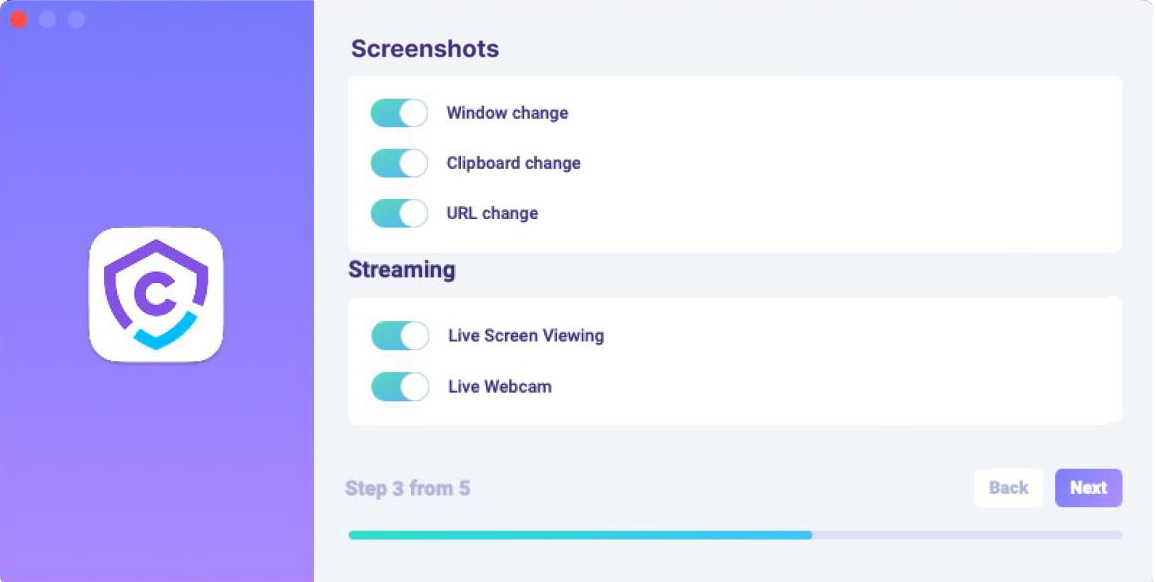
Em Multimédia, pode configurar as preferências das funcionalidades de capturas de ecrã e visualização em direto.
Em Monitoring Control, pode ativar ou desativar a monitorização de páginas da Web visitadas, atividade dos programas e eventos da área de transferência.
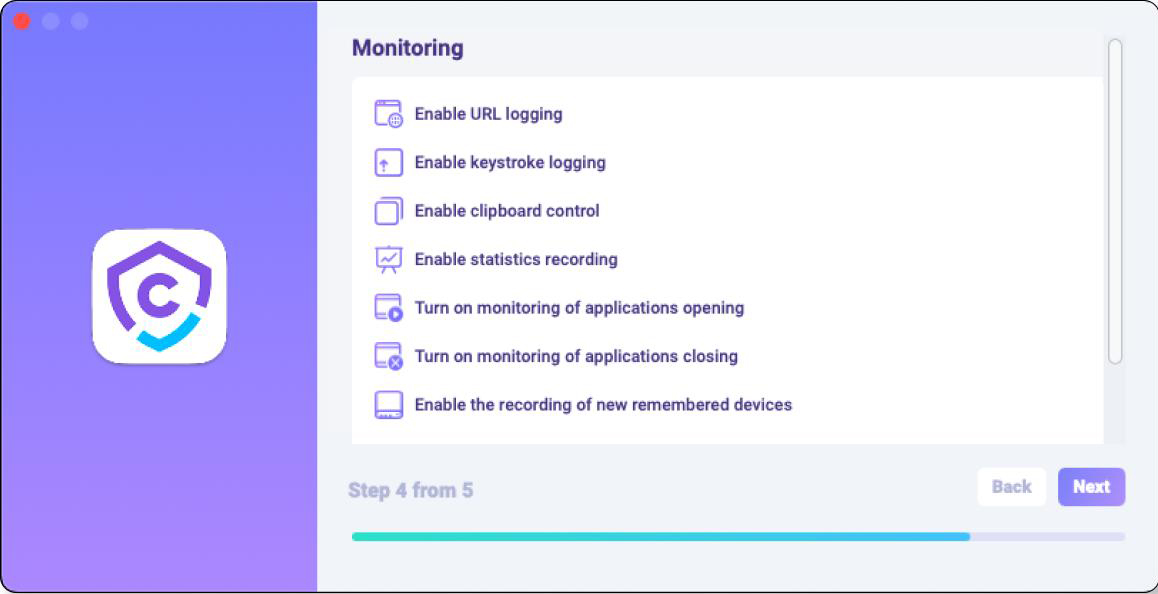
Nota importante: O programa necessitará de permissões de acesso adicionais para efetuar a monitorização. Consulte Como ativar a monitorização para saber como concedê-las.
- Clique em Concluído para sair do assistente. O programa inicia-se dentro de alguns segundos. Para o abrir, utilize os atalhos de teclado.


Como ativar a monitorização
O CleverControl necessita de permissões adicionais para efetuar a monitorização. Durante a configuração, o programa solicitará automaticamente que conceda essas permissões.

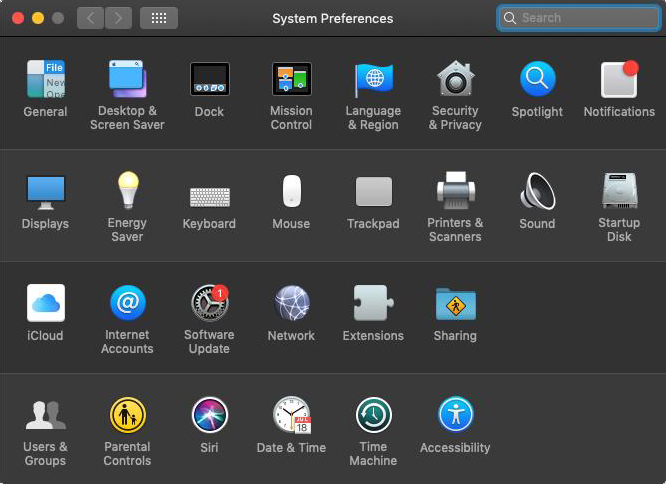
Abra Preferências do Sistema e aceda a Segurança e Privacidade.
Aceda a Acessibilidade, clique no cadeado para permitir alterações e introduza a palavra-passe do administrador.
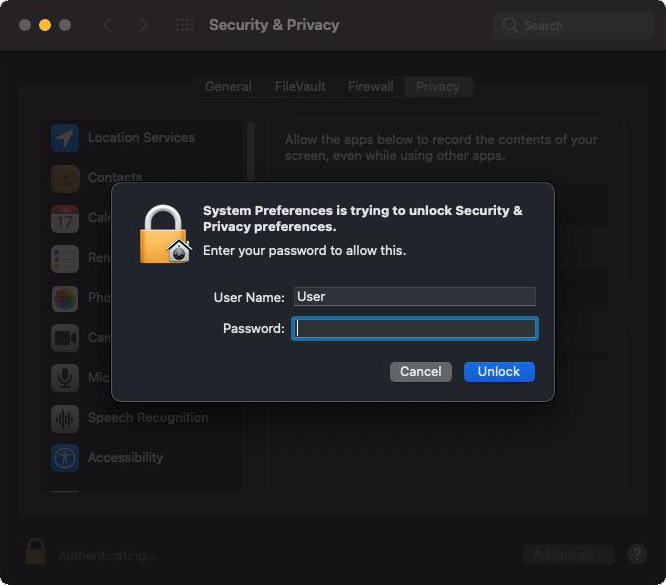
A permissão de Acessibilidade é necessária para obter capturas de ecrã e estatísticas dos utilizadores.
Adicione o CleverControl à lista de aplicações autorizadas a controlar o computador.
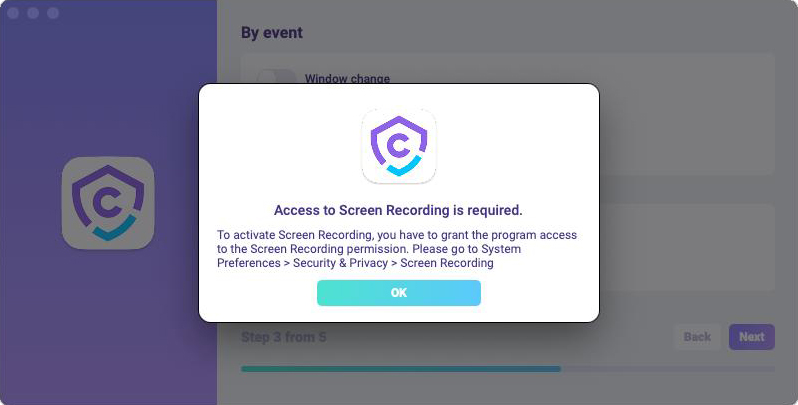
Aceda a Gravação do Ecrã e permita o CleverControl, tal como fez em Acessibilidade.
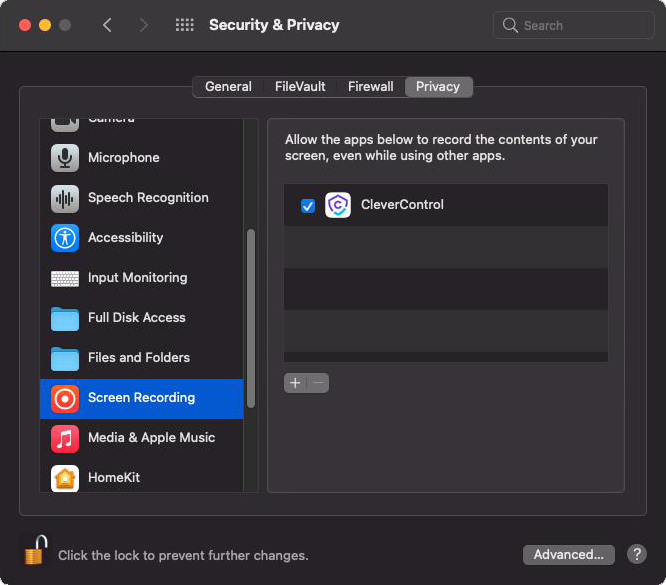
A permissão de Gravação do Ecrã é necessária para capturas de ecrã e visualização em direto do ecrã.
- Aceda a Automação e conceda acesso ao CleverControl, tal como fez nas definições de Acessibilidade. O acesso a Automação é essencial para registar atividade na Internet.


Nota: Para que o CleverControl apareça na lista da secção Automação, abra o navegador.
Após a conclusão da instalação, o programa liga-se automaticamente à sua conta e o computador aparece na conta online dentro de 5–10 minutos.
Como alterar as definições de monitorização no programa
Pode ajustar as preferências no programa instalado no dispositivo monitorizado. Estas definições são as mesmas que foram aplicadas no Assistente de configuração durante a instalação.
Para abrir as preferências do programa, clique com o botão direito no ícone do programa ou utilize o atalho predefinido Opt+Cmd+S.
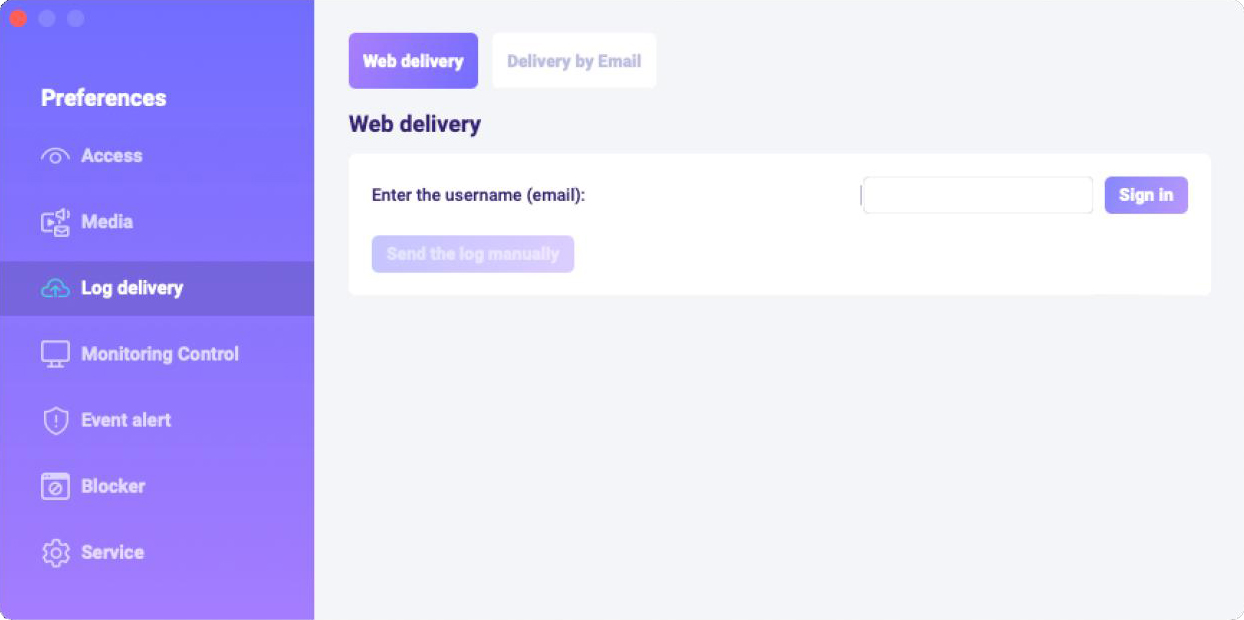
Se necessário, pode alterar a conta na secção Envio de registos.

Como desinstalar o programa?
Existem duas formas de remover o programa do computador monitorizado:
Pode desinstalar o programa através das preferências. Para tal, siga os passos abaixo:
- Abra o programa no computador monitorizado;
- Aceda a Preferências > Serviço;
- Clique em Desinstalar programa.
Também pode desinstalar o programa através das respetivas pastas. Para tal, siga os passos abaixo:
- Aceda à pasta Library;
Elimine a pasta clv.
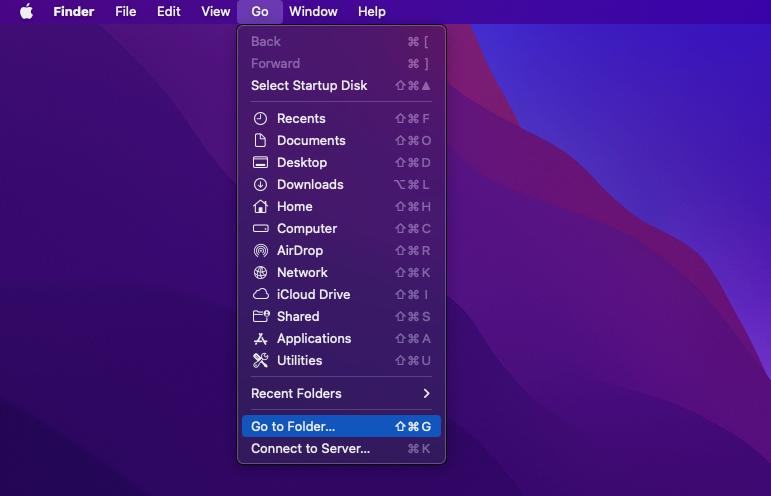
Nota: A pasta Library está oculta por predefinição. Para a localizar, abra o Finder, clique no menu Ir e selecione Ir para a Pasta...
- Aceda ao diretório Users/Shared e elimine a pasta clv.

Perguntas frequentes
O que devo fazer se me esquecer da palavra-passe para entrar no programa no dispositivo monitorizado?
A palavra-passe de acesso ao programa é definida durante a instalação. Se se esquecer dela, terá de reinstalar o programa para a alterar.
Onde devo alterar as definições de monitorização: remotamente na conta online ou no próprio programa?
Pode alterar as definições de monitorização da forma que lhe for mais conveniente. Se tiverem sido inicialmente configuradas no programa, poderá alterá-las mais tarde, remotamente ou diretamente no programa. Tenha em atenção que prevalecem as definições aplicadas mais recentemente.
Para monitorizar uma segunda conta de utilizador no Mac, siga estes passos:
- Entre na conta do utilizador;
- Abra o programa em /Library/clv/clv.app;
- Aceda a Preferências/Serviço;
- Selecione a caixa de verificação Executar automaticamente no arranque do sistema.