
Uma visão clara do tempo de trabalho da sua equipa
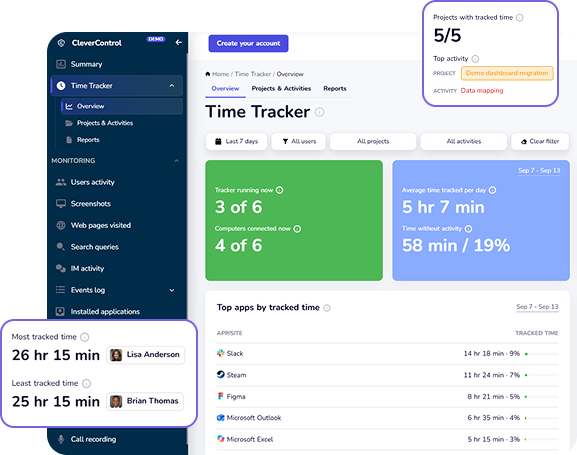
Veja exatamente quanto tempo é dedicado a cada projeto. Os dados de atividade sustentam cada registo, evitando suposições e ajudando a esclarecer divergências nas folhas de horas.
- Projetos
Cada hora monitorizada é atribuída a um projeto, mantendo os relatórios organizados desde o início.
- Atividades
Cada projeto divide-se nas atividades específicas em que os colaboradores realmente trabalham.
- Dados de suporte
Cada entrada de tempo inclui as aplicações, sites e atividades de teclado e rato registadas durante esse período.
- XLSX & PDF
Solicite relatórios num único painel, em qualquer dispositivo.
O que é o software de controlo de tempo?
O registo de tempo de trabalho permite saber quanto tempo os colaboradores trabalham e a que tarefas se dedicam. Os registos são normalmente associados a projetos e atividades, para somar as horas por projeto, atividade ou tipo de trabalho, e não apenas por dia.
A maioria das ferramentas regista apenas uma hora de início, uma hora de paragem e um rótulo. Isto é suficiente para calcular o total de horas para a folha de pagamento, mas não para responder a perguntas sobre faturas contestadas, atrasos no projeto ou por que razão dois funcionários descrevem o mesmo dia de oito horas de forma muito diferente.
O CleverControl regista as horas de trabalho juntamente com informações sobre o que estava no ecrã durante esse período. Cada período monitorizado inclui as aplicações utilizadas, os sites visitados e se o tempo esteve ativo ou inativo. As entradas do quadro de horários podem, portanto, ser verificadas em relação à atividade real.
Como funciona o rastreio de tempo do CleverControl
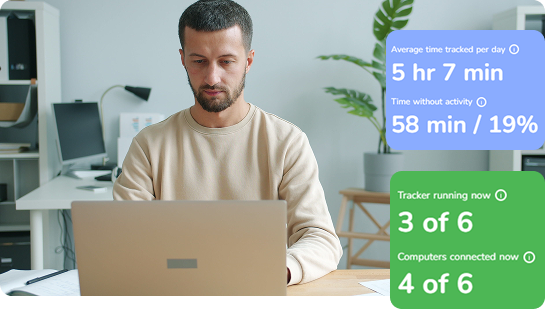
Os colaboradores acompanham o seu dia de trabalho com um clique. Os gestores veem quem está a trabalhar, em quê e se as horas registadas são suportadas por dados de atividades.
O que faz o colaborador
- Seleção de projetos:
- Selecione o projeto e a atividade específica em que está a trabalhar. Pode encontrá-los rapidamente, sem ter de pesquisar numa longa lista.
- Controlo do temporizador:
- Clique em Iniciar para iniciar o rastreio e em Parar quando mudar para outra coisa. Não é necessário nenhum passo ou formulário adicional.
- Aviso de tempo por registar:
- Se começar a trabalhar antes de iniciar o temporizador, um aviso irá ajudá-lo a atribuir esse tempo a um projeto para que não seja perdido.

O que vê o responsável
- Situação atual:
- Veja quem está a trabalhar agora, com um cartão de estado ao vivo para cada pessoa e um contador de tempo de execução para toda a equipa.
- Como o tempo foi gasto:
- Ver o projeto e a atividade com maior tempo monitorizado durante o período selecionado. Clique em qualquer um para filtrar a página inteira em conformidade.
- Dados de atividade de suporte:
- Veja as aplicações e os sites mais utilizados durante as horas monitorizadas: os dados que suportam os totais, em vez dos totais apenas.
- Períodos que requerem revisão:
- Os períodos sinalizados para revisão aparecem numa lista. Abra uma linha para verificar o contexto e fazer correções diretamente.
Ferramentas de controlo de tempo dentro do CleverControl
- Rastreio de tempo com capturas de ecrã
As capturas de ecrã e os dados sobre aplicações e sites utilizados durante os períodos rastreados são compilados num relatório de evidência que pode ser anexado a uma fatura. Esta captura ocorre apenas enquanto um período de rastreio está ativo.
- Acompanhamento do tempo e presença
Consulte a hora de início, de fim e o total de trabalho de cada pessoa em cada dia. A visualização de presença mostra se a pessoa estava no trabalho; a visualização do projeto mostra aquilo em que trabalharam.
- Rastreamento de tempo de inatividade
Cada período rastreado distingue o tempo ativo do tempo com pouca ou nenhuma entrada de teclado ou rato. Um relatório de baixa atividade separado ajuda a rever o contexto; a baixa atividade por si só não prova que alguém não estivesse a trabalhar.
- Acompanhamento do tempo do projeto
O trabalho é registado em atividades dentro de projetos. Os totais de tempo são calculados por projeto e atividade, e as horas planeadas são comparadas com as horas reais para que possa detetar excedentes enquanto ainda há tempo para agir.
- Rastreamento automático de tempo
O agente recolhe continuamente as atividades das aplicações e dos sites. Os períodos que não foram rotulados podem, portanto, ser reconstruídos e atribuídos posteriormente, em vez de serem perdidos do registo.
- Relatórios
Solicite relatórios diretamente ao painel de instrumentos em formato XLSX ou PDF. Os relatórios abrangem desde um único período monitorizado até um resumo para toda a equipa.
Relatórios de controlo de tempo disponíveis no painel
Cada relatório provém dos mesmos dados monitorizados — por pessoa, por projeto ou por toda a equipa, os totais correspondem.
| Relatório | O que mostra o relatório |
|---|---|
| Quadro de horários | Trabalho realizado no período selecionado, discriminado por dia, computador, projeto, atividade, tempo atribuído, tempo ativo, tempo de inatividade e percentagem de atividade. |
| Projeto | O tempo real gasto num projeto, quem trabalhou nele, que atividades levaram esse tempo e os dados de suporte da aplicação e do website. |
| Funcionário | Horário de trabalho de um colaborador: alocação de tempo por projeto, cronograma, tempo ativo e ocioso e aplicações e sites mais utilizados. |
| Atividade | Tipos de trabalho, como apoio, reuniões, desenvolvimento e investigação, entre projetos. |
| Baixa atividade | Períodos com pouca atividade de teclado ou rato. Estas exigem uma revisão do contexto, em vez de conclusões sobre o desempenho de um colaborador. |
| Resumo semanal | Projetos e colaboradores com maior tempo monitorizado, períodos de baixa atividade e projetos que excederam as suas horas planeadas. |
Controlo de tempo por setor e função
O processo básico é o mesmo em todas as indústrias. O que muda é a estrutura do projeto, como as horas planeadas são comparadas com as horas reais e que relatórios o escritório precisa de enviar.
- Trabalhadores independentes
Uma pessoa, vários clientes, faturas suportadas por registos de trabalho
- Equipas remotas
Trabalho remoto suportado por registos de atividades
- Consultores
Horas utilizadas em avenças de consultoria e trabalho realizado nesse período
- Contabilistas
Tempo despendido com cada cliente durante todo o trabalho, e não apenas perto do prazo
Para diferentes profissões e funções
A mesma estrutura funciona para profissões para as quais ainda não criámos uma página dedicada. Os engenheiros e os programadores geralmente monitorizam o tempo em relação aos tickets e repositórios, pelo que a página das equipas remotas é a que mais se aproxima. Os designers, arquitetos e assistentes virtuais costumam cobrar por cliente, pelo que a página dos consultores é um melhor ponto de partida. As agências, os empreiteiros e as equipas de produção utilizam os mesmos três elementos: um projeto para cada cliente ou trabalho, atividades para cada tipo de trabalho e horas planeadas onde existe um orçamento de tempo.
As equipas de construção e os técnicos de campo não estão abrangidos: o agente funciona em computadores Windows, não em telefones, e não há registo de ponto baseado em GPS. O trabalho de escritório e de projeto nestas empresas, incluindo a estimativa, o design, a gestão e a administração de projetos, é coberto; o trabalho da equipa no local não é.
Horas planeadas em comparação com o tempo real gasto
Definir as horas planeadas para um projeto. A tabela de totais compara as horas planeadas e as reais e mostra a percentagem do orçamento de tempo utilizado: 20 horas planeadas, 16 monitorizadas, 80% utilizadas.
Não há taxas horárias ou cálculos de folha de pagamento envolvidos. O objetivo é verificar se um projeto ainda está dentro do prazo planeado, antes que seja tarde demais. O resumo semanal destaca automaticamente os projetos que excederam as horas planeadas.
Três passos desde a configuração até ao seu primeiro relatório
Criar um projeto
Dê um nome e uma descrição ao projeto e, em seguida, adicione as suas atividades. Os projetos concluídos são arquivados, preservando o seu histórico e mantendo a lista de seleção curta.
Selecione o projeto e comece a acompanhar
O projeto aparece imediatamente no menu da bandeja do sistema. O ecrã de onboarding mostra quem ainda não começou e quem já está a trabalhar.
Visualizar e solicitar relatórios
Os dados aparecem no painel à medida que os períodos de rastreio terminam. Solicite o seu primeiro quadro de horários ou relatório de projeto diretamente ao painel.
Ferramentas gratuitas, sem necessidade de conta
- Conversor de formato horário de 24 horas
- Calculadora de cartão de ponto
- Calculadora de horas
- Calculadora de horas extraordinárias
- Modelos de quadro de horários
- Temporizador em linha
Perguntas frequentes
O que é a monitorização de horas dos colaboradores?
O registo de tempo de trabalho permite saber quanto tempo os colaboradores trabalham e a que tarefas se dedicam. Os registos são normalmente associados a projetos e atividades, para somar as horas por projeto, atividade ou tipo de trabalho, e não apenas por dia.
Os colaboradores têm de iniciar o cronómetro manualmente?
Sim. Os colaboradores selecionam um projeto e uma atividade e depois clicam em Iniciar. Se o trabalho começar antes do início do temporizador, um aviso oferece para iniciar o rastreio e atribuir um projeto para que o tempo não fique sem atribuição.
O que acontece ao tempo que não tem projeto atribuído?
O tempo ainda é registado e aparece num relatório de tempo não classificado separado, em vez de apenas no total geral. Pode então ser revisto e atribuído a um projeto.
Que sistemas operativos são suportados?
O agente é executado em desktops Windows. Não abrange equipas de campo, motoristas ou pessoal de chão de fábrica cujo trabalho não seja feito num computador.
Em que formatos podem ser exportados os relatórios?
XLSX ou PDF, solicitado diretamente no painel.
Um gestor pode corrigir o tempo monitorizado de alguém?
Sim. Cada edição é registada automaticamente, incluindo quem a fez, quando e qual o intervalo de tempo alterado. Isto preserva um registo preciso e rastreável.
O que deve avaliar antes de escolher um software de registo de tempo?
- Não utilize o software para controlar cada passo dos colaboradores. Os dados ao minuto não bastam para determinar se alguém evita trabalhar, e usá-los para esse fim prejudica a confiança.
- Não introduzir monitorização sem informar os colaboradores. Antes de o ativar, explique que dados são recolhidos, porquê e como serão ou não utilizados.
- Verifique se o software se adequa ao modo de trabalho da sua equipa. Um agente apenas Windows não cobre equipas de construção, motoristas ou trabalhadores de produção que não trabalhem em computadores.
- Foco nos projetos: que empregos demoraram, em vez de julgar quem está ou não a trabalhar.
- Verifique os requisitos locais antes da implementação. As leis de monitorização de funcionários variam de acordo com a jurisdição, e o RGPD aplica-se se tiver funcionários na UE.
Experimente ou veja como funciona
Inicie uma avaliação gratuita e controle o seu próprio horário ou abra a demonstração ao vivo para explorar os dados existentes da equipa. Não é necessário cartão de crédito em nenhum dos casos.