
Windows 설치 가이드
설치
Windows 컴퓨터에 CleverControl을 다운로드하고 설치하려면 다음 단계를 따르세요.
설치 프로그램 다운로드
- CleverControl 계정에 로그인하세요.
설치 안내 페이지에서 Download for Windows를 클릭하세요.
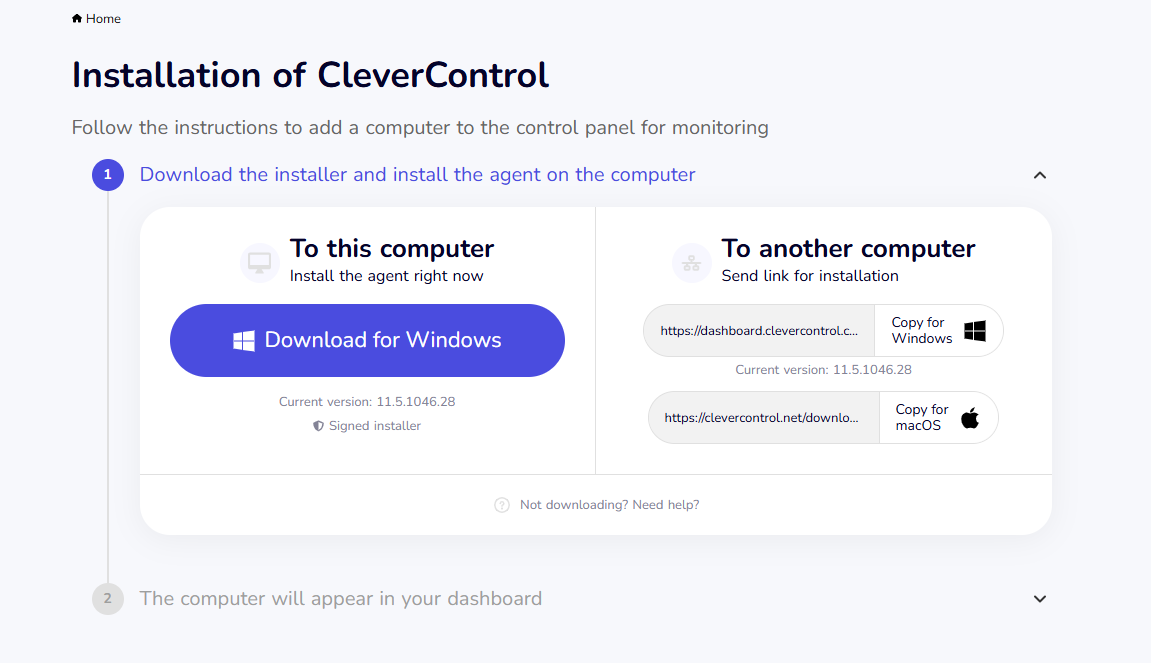
CleverControl은 모니터링하려는 각 컴퓨터에 설치해야 합니다. 관리자 컴퓨터도 모니터링해야 하는 경우가 아니라면 관리자 컴퓨터에는 프로그램을 설치하지 마세요.
- 필요한 경우 다운로드 또는 설치가 차단되지 않도록 컴퓨터의 바이러스 백신 소프트웨어를 일시적으로 비활성화하세요.

설치 파일 압축 풀기
설치 프로그램이 다운로드되는 동안 Download for Windows 버튼 아래에 비밀번호가 표시됩니다.
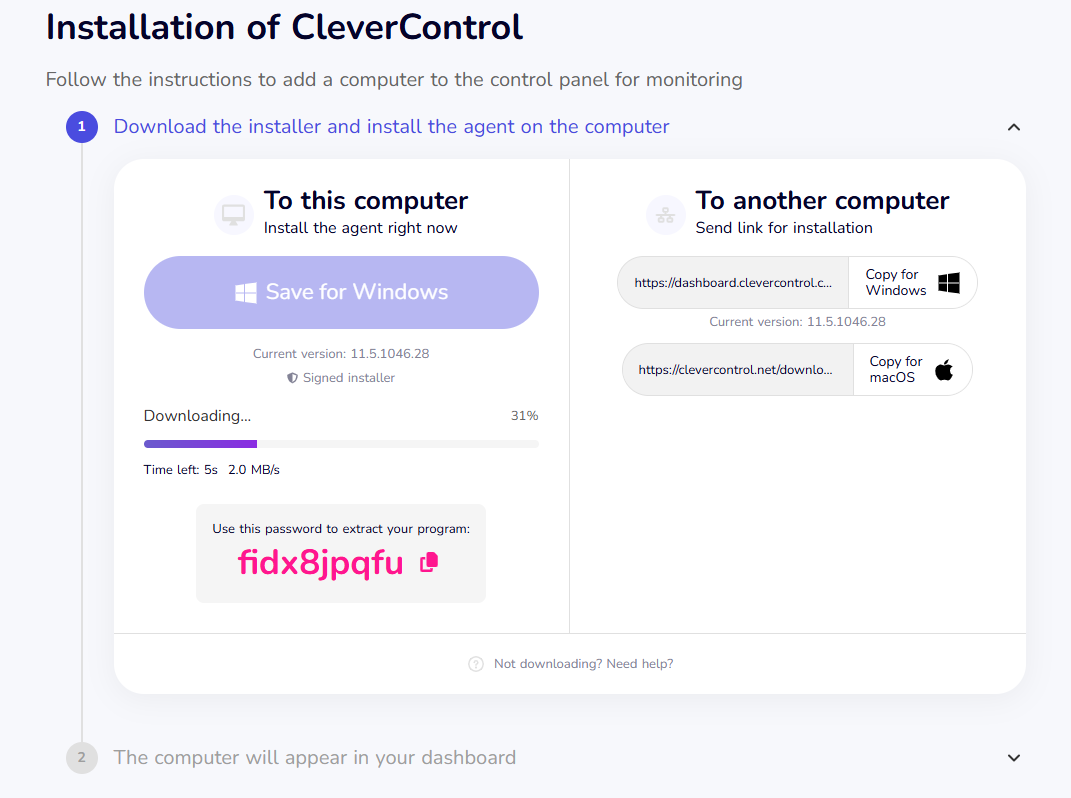
설치 프로그램은 비밀번호로 보호된 ZIP 압축 파일로 다운로드됩니다. 내용을 압축 해제하려면 이 비밀번호가 필요합니다.
비밀번호 옆의 복사 버튼을 클릭하세요.
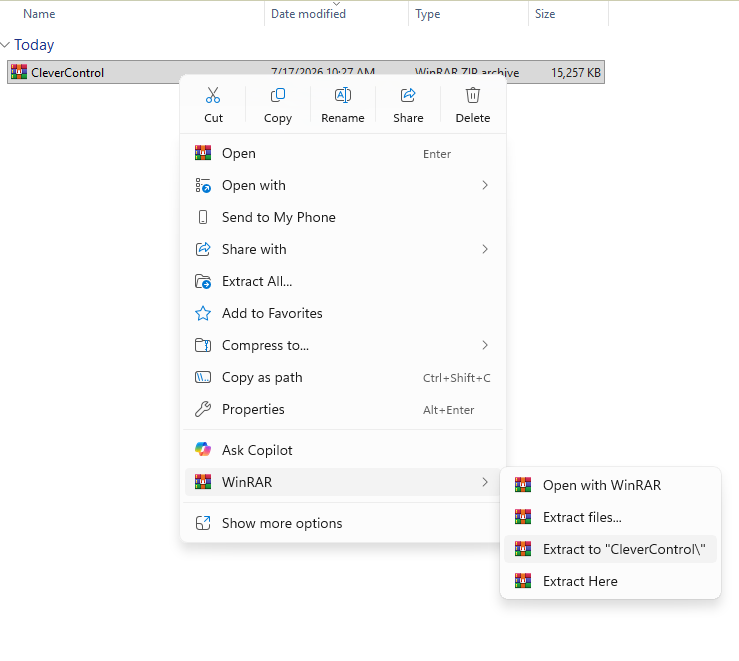
- 다운로드한 ZIP 압축 파일을 찾으세요. 기본적으로 Downloads 폴더에 저장되는 경우가 많습니다.
7-Zip, WinRAR 또는 다른 압축 프로그램을 사용하여 파일을 추출하세요.
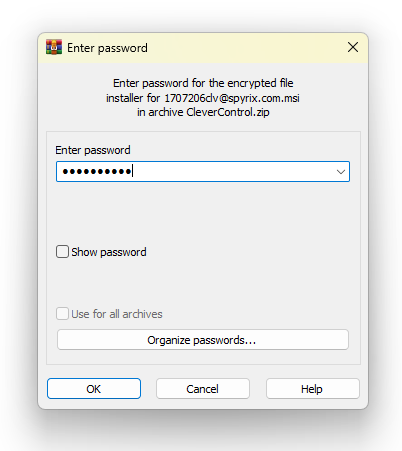
메시지가 표시되면 CleverControl 대시보드에서 복사한 비밀번호를 붙여넣으세요.


CleverControl 설치
압축을 푼 폴더를 열고 설치 파일을 실행하세요.
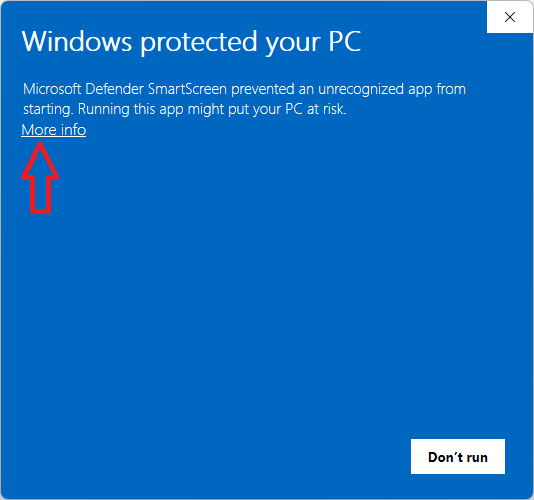
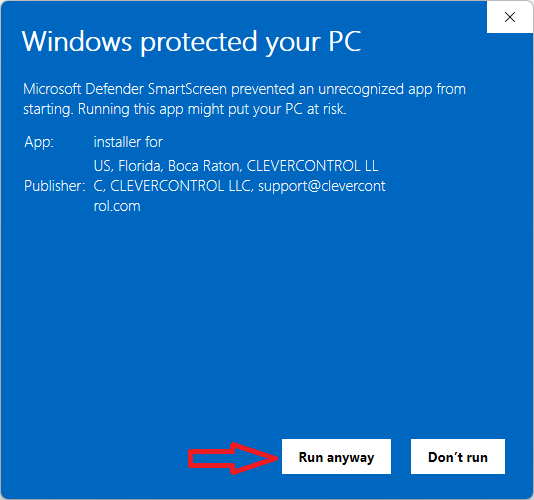
프로그램의 작동 방식 때문에 다음 경고가 표시될 수 있습니다. More info를 클릭한 다음 Run anyway를 클릭하세요.
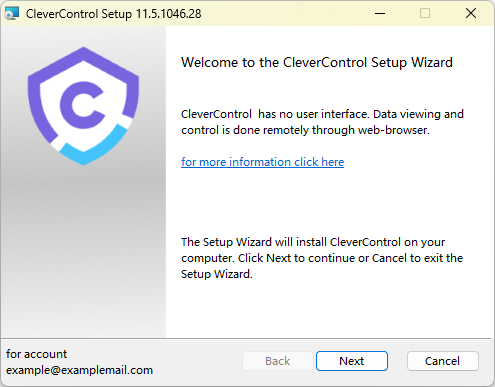
설치 마법사의 안내를 따르세요.
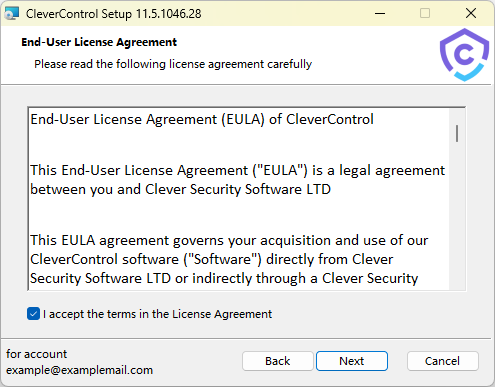
최종 사용자 사용권 계약을 읽고 동의한 다음 Next를 클릭하세요.
Install을 클릭하여 설치를 계속하세요.
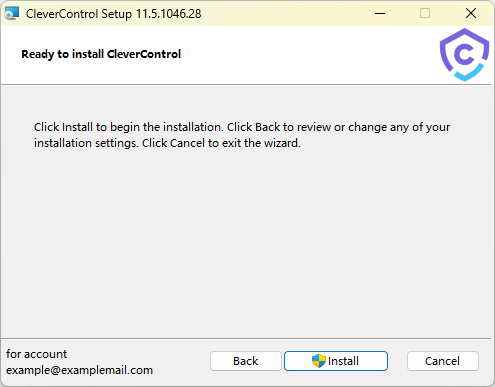
설치가 완료될 때까지 기다리세요.
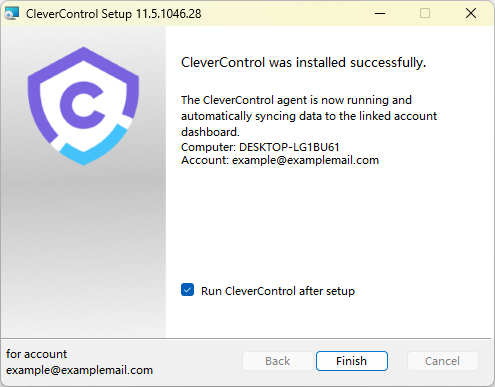
- 설치가 완료되면 CleverControl 계정으로 돌아가세요.


컴퓨터가 계정에 자동으로 연결됩니다. 대시보드에 표시될 때까지 몇 분 정도 기다리세요.
컴퓨터가 표시되면 표시 이름을 변경하고 컴퓨터 이름 아래의 Setup Computer를 클릭하여 모니터링 설정을 구성할 수 있습니다.
바이러스 백신 예외
설치 후 CleverControl 프로그램 폴더를 C:\ProgramData\{FO16FA1A-AA91-C56A-654F-E3865DA10DAT}\ 바이러스 백신 예외 목록에 추가하여 프로그램이 차단되지 않도록 하세요.
바이러스 백신에서 전체 폴더 추가를 허용하지 않는 경우 프로그램의 .exe 및 .dll 파일을 개별적으로 추가하세요.
도메인 네트워크의 경우:
- 도메인 관리자는 Active Directory 환경에서 CleverControl을 배포할 수 있습니다.
- 이를 위해서는 Account > Group Policy Deployment 섹션에서 제공되는 MSI 형식의 설치 패키지가 필요합니다.
제거
CleverControl을 제거하려면 다음 단계를 따르세요.
- 프로그램 설치에 사용한 것과 동일한 설치 파일을 찾으세요.
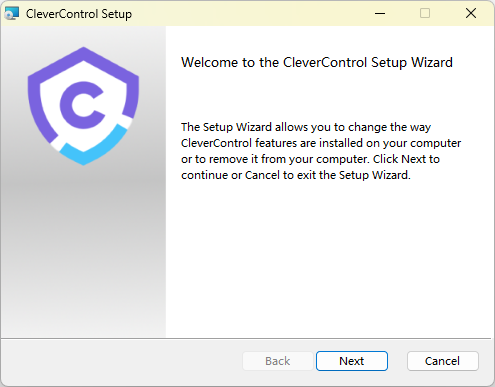
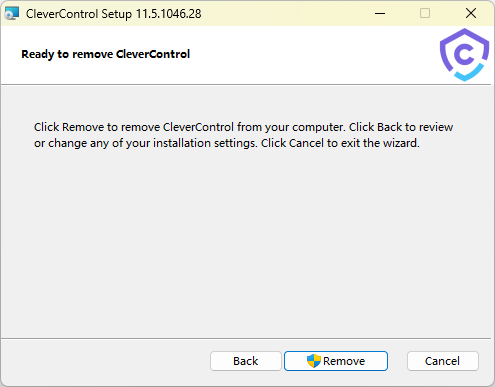
설치 프로그램을 실행하고 설치 과정 시작 시 Remove를 선택하세요.
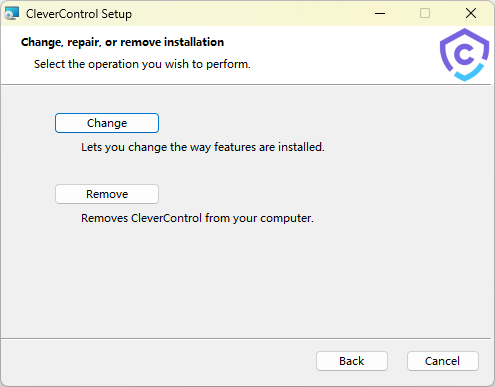
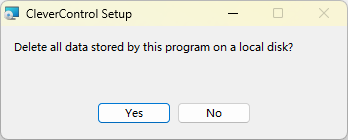
CleverControl이 이 컴퓨터에 기록한 데이터를 유지할지 선택하세요.
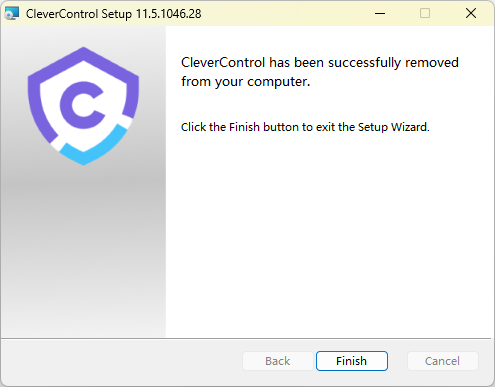
화면의 안내에 따라 제거를 완료하세요.


참고
Remove 옵션을 사용할 수 없는 경우 설치를 계속하세요. 프로그램을 다시 설치한 후 설치 프로그램을 다시 실행하면 Remove 옵션이 표시됩니다.
원래 설치 파일이 더 이상 없는 경우 CleverControl 대시보드에서 새 파일을 다운로드하세요. 먼저 프로그램을 설치한 다음 설치 프로그램을 다시 실행하여 위 설명에 따라 CleverControl을 제거하세요.
이전 버전의 CleverControl 제거
이전 버전의 CleverControl을 제거하려면:
- 다음 프로그램 폴더를 여세요. C:\ProgramData\SecurityMonitor\{0276FACA-AA90-C56A-65FF-D3865DA10EAD}
- unins000.exe 파일을 찾아 실행합니다.
- 화면의 안내에 따라 제거를 완료하세요.