
macOS 설치 가이드
참고: 프로그램은 모니터링하려는 컴퓨터에만 설치해야 합니다.
중요: macOS 버전을 확인하세요. CleverControl은 호환성을 위해 두 가지 버전을 제공합니다. 하나는 macOS 10.11~10.15용이며, 다른 하나는 macOS 11.0 이상용입니다.
프로그램 설치
바이러스 백신이 설치되어 있다면 비활성화하세요. 또한 다음 프로그램 폴더를 바이러스 백신 예외에 추가해야 합니다: /library/clv/clv.app
참고: 예외 추가 방법은 바이러스 백신 공식 웹사이트에서 확인할 수 있습니다.
설치 파일을 실행하고 안내를 따르세요.
- 설치 프로그램을 두 번 클릭하여 열려고 하면 다음 오류가 표시될 수 있습니다: “CleverControl Agent for Mac” can’t be opened because it is from an unidentified developer.
- 오류가 발생하면 설치 프로그램을 마우스 오른쪽 버튼으로 클릭하고 메뉴에서 Open을 선택하세요. 시스템의 확인 요청에 따라 Open 버튼을 클릭하세요.
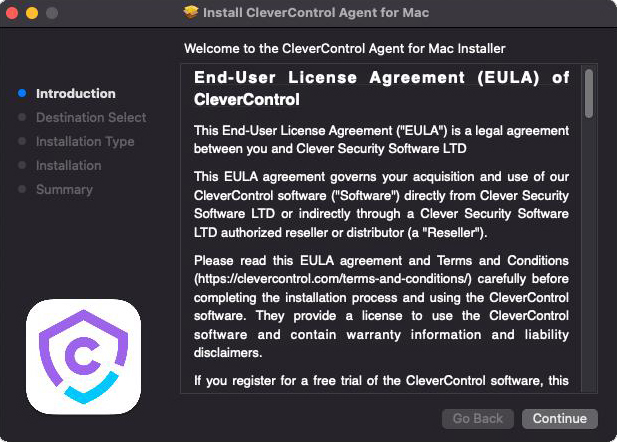
Disclaimer를 읽고 Continue를 클릭하여 내용을 이해했음을 확인하세요.
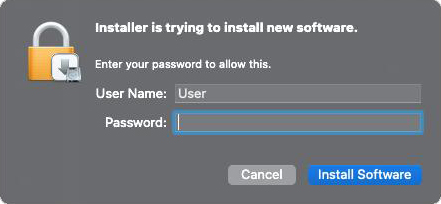
시스템에서 요청하면 관리자 비밀번호를 입력하세요. 설치에는 관리자 비밀번호가 필요합니다.
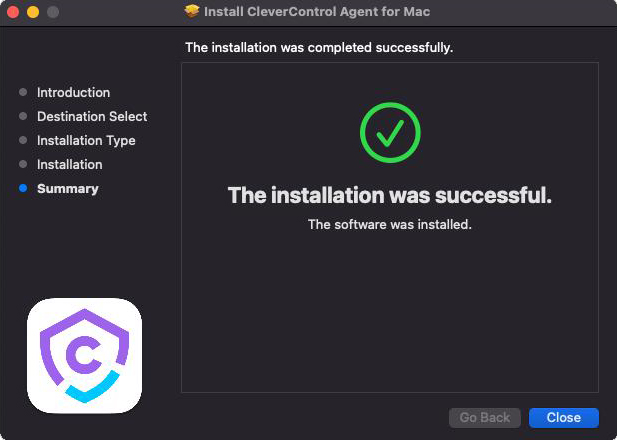
설치가 완료되면 다음 창이 표시됩니다.


설정 마법사
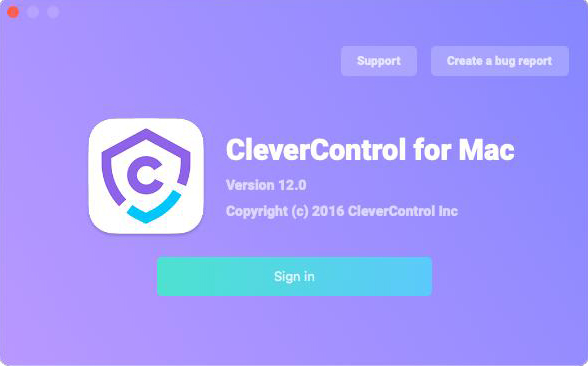
이제 프로그램 설정을 도와주는 마법사가 표시됩니다.
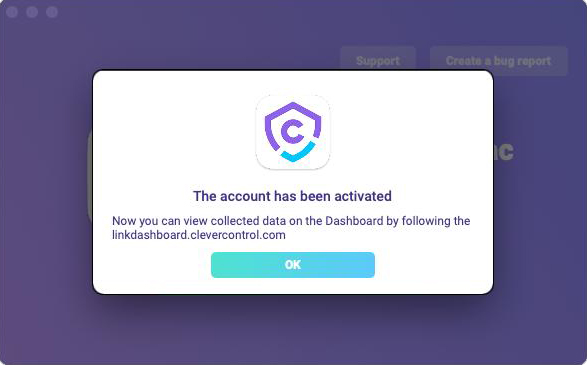
Sign in 버튼을 클릭하고 CleverControl 계정과 연결된 이메일 주소를 입력하세요.
계정 이메일을 올바르게 입력하면 다음 메시지가 표시됩니다.
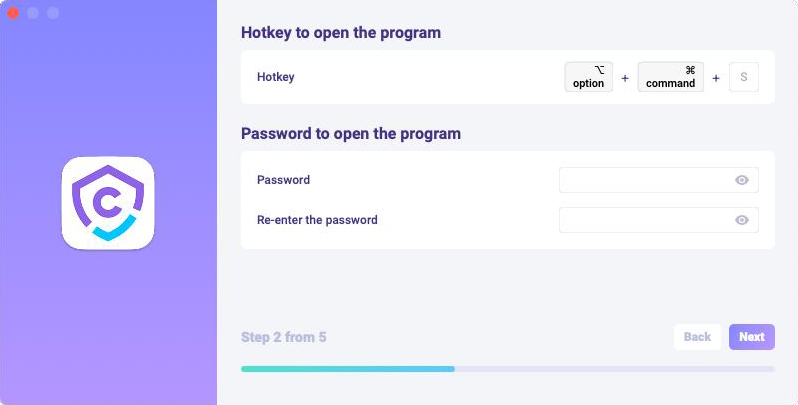
다음 섹션에서는 프로그램을 여는 기본 단축키를 변경할 수 있습니다. Password 필드에서 필요한 경우 프로그램을 여는 비밀번호를 설정할 수 있습니다. 필드를 비워 두거나 비밀번호를 다시 잘못 입력하면 비밀번호가 설정되지 않으며 프로그램이 비밀번호 없이 열립니다.
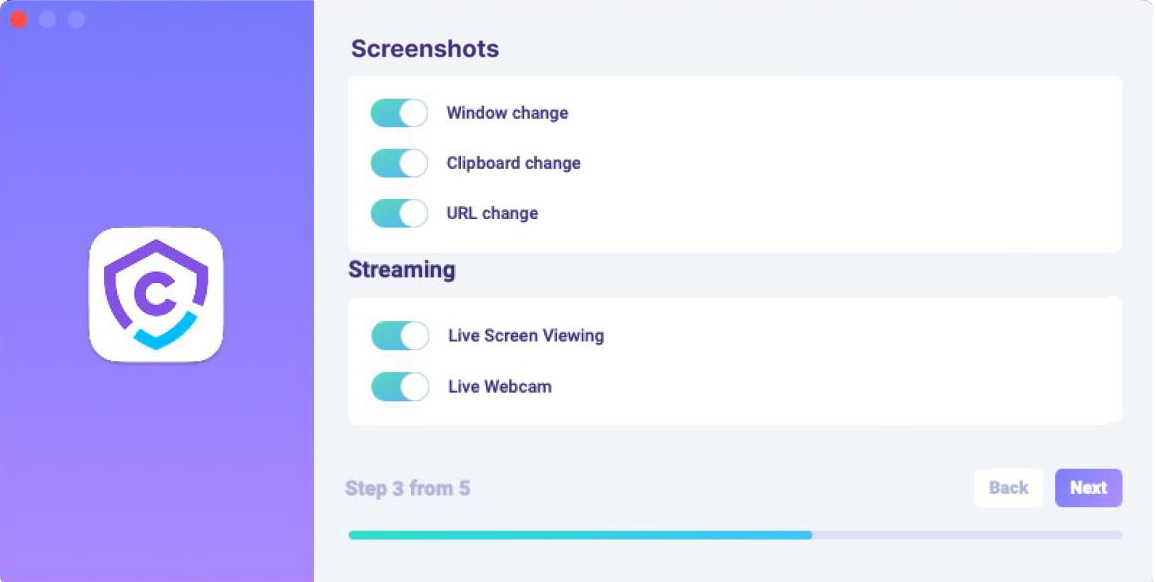
Media 섹션에서는 스크린샷 및 실시간 보기 기능의 환경설정을 지정할 수 있습니다.
Monitoring Control 섹션에서는 방문한 웹사이트, 프로그램 활동 및 클립보드 활동의 모니터링을 활성화하거나 비활성화할 수 있습니다.
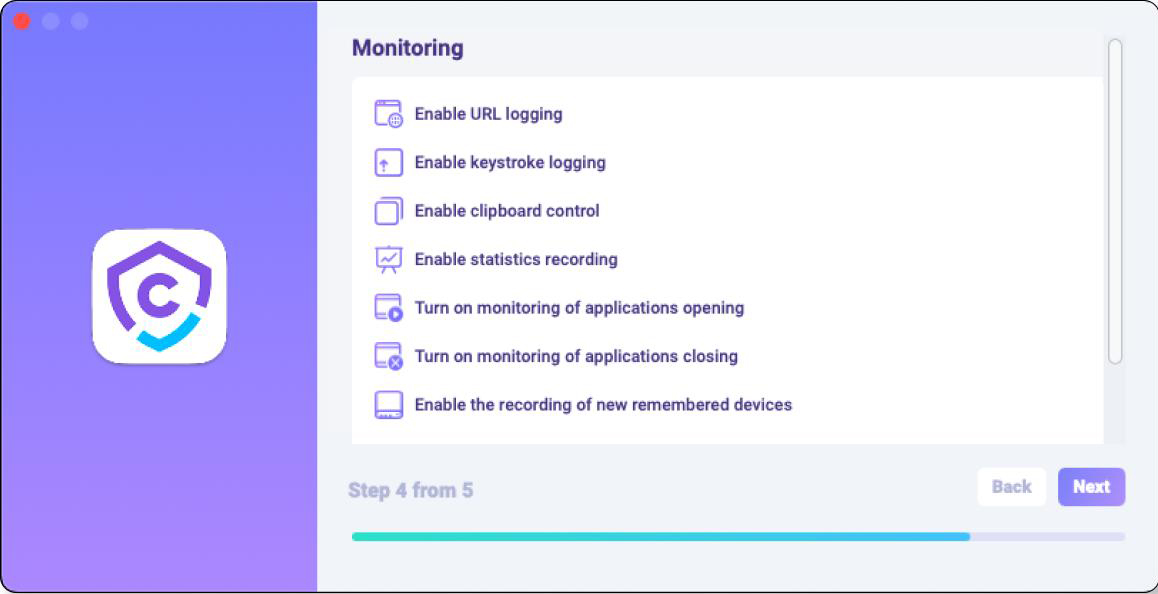
중요 참고: 모니터링을 위해 프로그램에 추가 접근 권한이 필요합니다. 권한을 부여하는 방법은 How to enable monitoring 섹션을 참조하세요.
- Done을 클릭하여 마법사를 종료하세요. 프로그램은 몇 초 후 시작됩니다. 프로그램을 열려면 단축키를 누르세요.


모니터링 활성화 방법
CleverControl이 모니터링을 수행하려면 추가 권한이 필요합니다. 설정 중에 프로그램에서 이러한 권한을 부여하도록 자동으로 요청합니다.

System Preferences를 열고 Security and Privacy로 이동하세요.
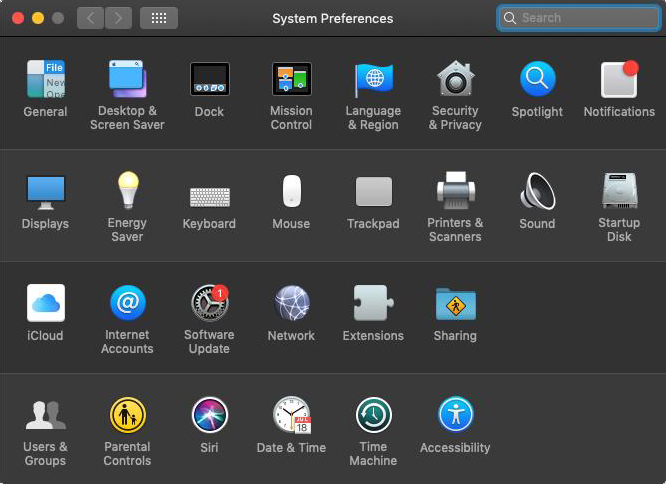
Accessibility로 이동하여 자물쇠 아이콘을 클릭해 변경을 허용한 다음 관리자 비밀번호를 입력하세요.
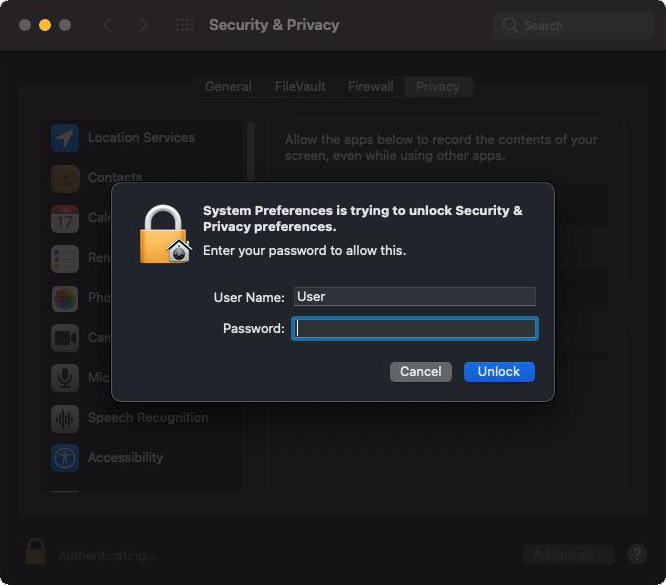
Accessibility 권한은 스크린샷 촬영과 사용자 통계 수집에 필요합니다.
컴퓨터 제어가 허용된 앱 목록에 CleverControl을 추가하세요.
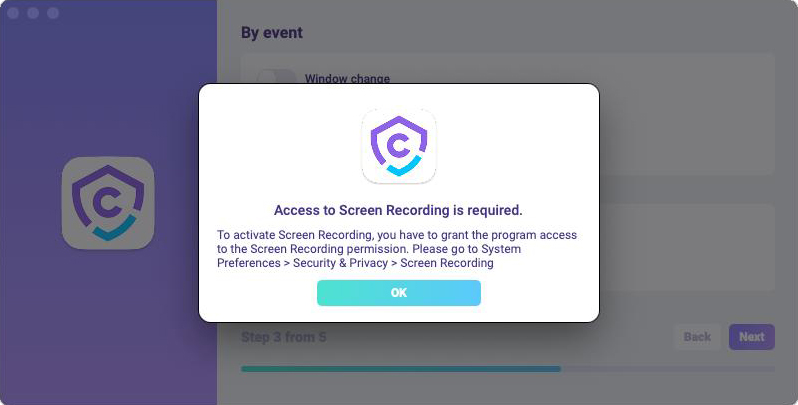
Screen Recording으로 이동하여 Accessibility에서와 같은 방법으로 CleverControl을 허용하세요.
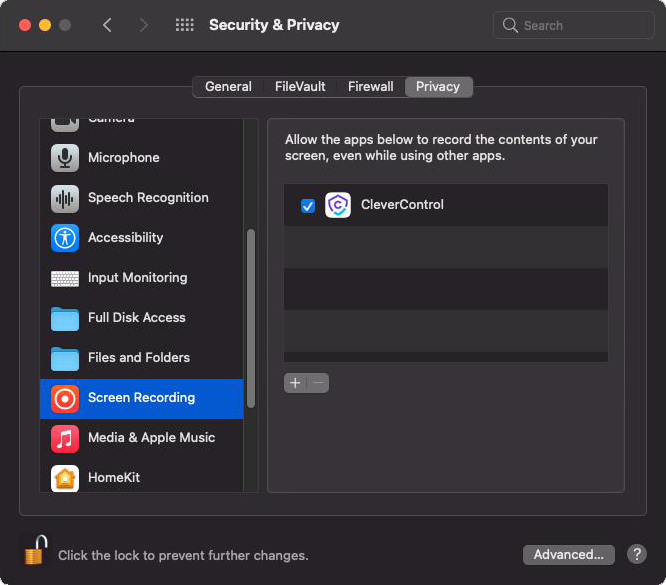
Screen Recording 권한은 스크린샷 및 실시간 화면 보기에 필요합니다.
- Automation으로 이동하여 Accessibility 설정에서와 같은 방법으로 CleverControl에 접근 권한을 부여하세요. 인터넷 활동을 기록하려면 Automation 접근 권한이 필요합니다.


참고: CleverControl이 Automation 섹션 목록에 표시되도록 하려면 브라우저를 여세요.
설치가 완료되면 프로그램이 계정에 자동으로 연결되고 컴퓨터가 5~10분 내에 온라인 계정에 표시됩니다.
프로그램에서 모니터링 설정 변경 방법
모니터링 대상 장치에 설치된 프로그램에서 환경설정을 조정할 수 있습니다. 이는 설치 중 Setup Wizard에서 적용한 설정과 동일합니다.
프로그램 환경설정을 열려면 프로그램 아이콘을 마우스 오른쪽 버튼으로 클릭하거나 기본 단축키 Opt+Cmd+S를 사용하세요.
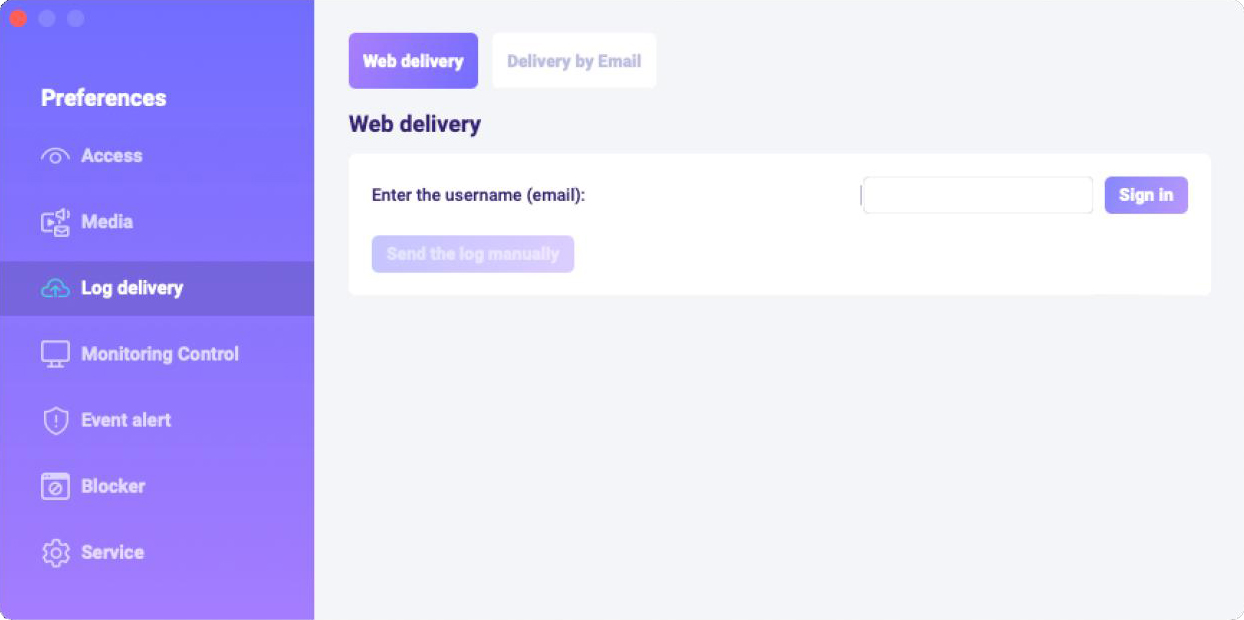
필요한 경우 Log delivery 섹션에서 계정을 변경할 수 있습니다.

프로그램을 제거하는 방법
모니터링 대상 컴퓨터에서 프로그램을 삭제하는 방법은 여러 가지입니다.
환경설정에서 프로그램을 제거할 수 있습니다. 다음 단계를 따르세요.
- 모니터링 대상 컴퓨터에서 프로그램을 여세요.
- Preferences > Service로 이동하세요.
- Uninstall Program을 클릭하세요.
프로그램 폴더를 통해서도 프로그램을 제거할 수 있습니다. 다음 단계를 따르세요.
- Library 폴더로 이동하세요.
clv 폴더를 삭제하세요.
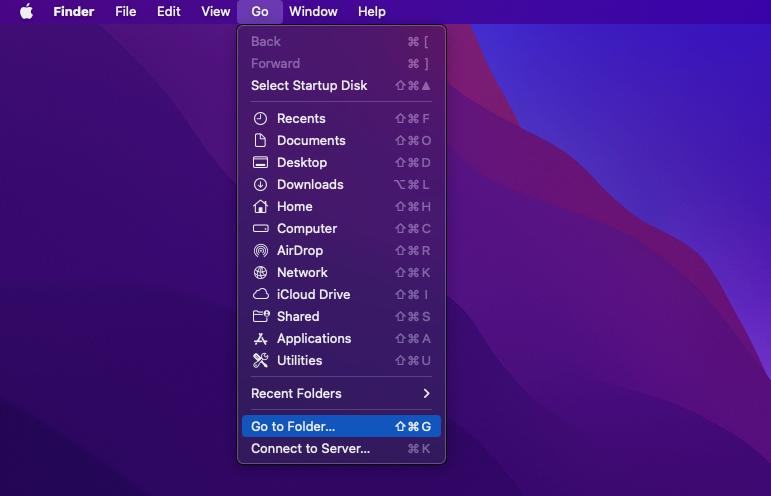
참고: Library 폴더는 기본적으로 숨겨져 있습니다. 찾으려면 Finder를 열고 Go 메뉴를 클릭한 다음 Go to Folder...를 선택하세요.
- Users/Shared 디렉터리로 이동하여 clv 폴더를 삭제하세요.

자주 묻는 질문
모니터링 대상 장치의 프로그램에 로그인하는 비밀번호를 잊어버리면 어떻게 해야 하나요?
프로그램 로그인 비밀번호는 설치 중 설정됩니다. 비밀번호를 잊어버린 경우 변경하려면 프로그램을 다시 설치해야 합니다.
모니터링 설정은 온라인 계정에서 원격으로 변경해야 하나요, 아니면 프로그램에서 직접 변경해야 하나요?
모니터링 설정은 편리한 방식으로 변경할 수 있습니다. 처음에 프로그램에서 설정한 경우 나중에 원격으로 또는 프로그램에서 직접 변경할 수 있습니다. 가장 최근에 적용한 설정이 우선합니다.
Mac에서 두 번째 사용자 계정을 모니터링하려면 다음 단계를 따르세요.
- 사용자 계정에 로그인하세요.
- /Library/clv/clv.app에서 프로그램을 여세요.
- Preferences/Service로 이동하세요.
- Run automatically at the system startup 확인란을 선택하세요.