
Una visión clara del tiempo de trabajo de su equipo
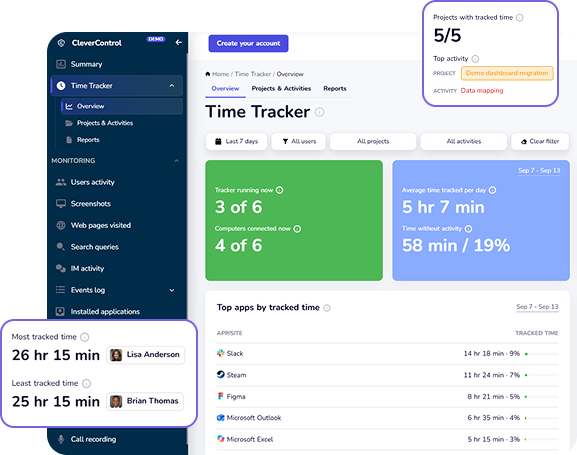
Vea exactamente cuánto tiempo se dedica a cada proyecto. Los datos de actividad respaldan cada registro para evitar suposiciones y resolver discrepancias sobre las horas trabajadas.
- Proyectos
Cada hora rastreada se asigna a un proyecto, manteniendo los informes organizados desde el principio.
- Actividades
Cada proyecto se divide en las actividades específicas en las que realmente trabajan los empleados.
- Datos de respaldo
Cada entrada de tiempo incluye las aplicaciones, los sitios web y la actividad del teclado y el mouse registrados durante ese período.
- XLSX & PDF
Solicite informes desde un único panel, en cualquier dispositivo.
¿Qué es el software de seguimiento del tiempo?
El control del tiempo de trabajo registra cuánto trabajan los empleados y a qué dedican ese tiempo. Normalmente, cada registro se vincula a un proyecto y una actividad, para sumar las horas por proyecto, actividad o tipo de trabajo, además de por día.
La mayoría de las herramientas registran sólo una hora de inicio, una hora de parada y una etiqueta. Esto es suficiente para calcular el total de horas de nómina, pero no para responder preguntas sobre facturas en disputa, sobrecostos en proyectos o por qué dos empleados describen la misma jornada de ocho horas de manera muy diferente.
CleverControl registra las horas de trabajo junto con información sobre lo que estuvo en pantalla durante ese tiempo. Cada período rastreado incluye las aplicaciones utilizadas, los sitios web visitados y si el tiempo estuvo activo o inactivo. Por lo tanto, las entradas de la hoja de horas se pueden comparar con la actividad real.
Cómo funciona el seguimiento del tiempo de CleverControl
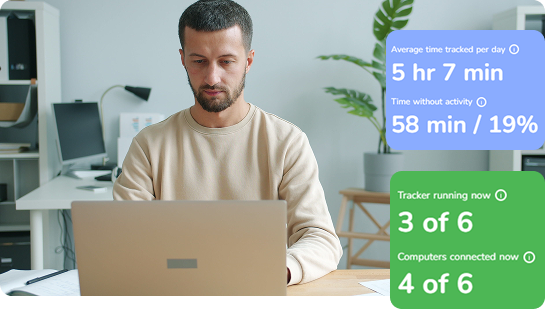
Los empleados realizan un seguimiento de su jornada laboral con un solo clic. Los gerentes ven quién está trabajando, en qué y si las horas registradas están respaldadas por datos de actividad.
Qué hace el empleado
- Selección de proyectos:
- Seleccione el proyecto y la actividad específica en la que está trabajando. Puede encontrarlos de un vistazo, sin tener que buscar en una larga lista.
- Control del temporizador:
- Haga clic en Iniciar para comenzar el seguimiento y en Detener cuando cambie a otra cosa. No se requieren pasos ni formularios adicionales.
- Aviso de tiempo sin registrar:
- Si comienza a trabajar antes de iniciar el temporizador, un mensaje le ayudará a asignar ese tiempo a un proyecto para que no se pierda.

Qué ve el responsable
- Estado actual:
- Vea quién está trabajando ahora, con una tarjeta de estado en vivo para cada persona y un contador de tiempo de ejecución para todo el equipo.
- Cómo se gastó el tiempo:
- Ver el proyecto y la actividad con mayor seguimiento durante el período seleccionado. Haga clic en cualquiera de ellos para filtrar toda la página en consecuencia.
- Datos de actividad de soporte:
- Vea las aplicaciones y sitios web más utilizados durante las horas de seguimiento: los datos que respaldan los totales, en lugar de los totales solos.
- Períodos que requieren revisión:
- Los períodos marcados para revisión aparecen en una lista. Abra una fila para verificar el contexto y realizar correcciones directamente.
Herramientas de seguimiento del tiempo dentro de CleverControl
- Seguimiento del tiempo con capturas de pantalla
Las capturas de pantalla y los datos sobre aplicaciones y sitios web utilizados durante los períodos rastreados se compilan en un informe de evidencia que se puede adjuntar a una factura. Esta captura se realiza únicamente mientras un período de seguimiento está activo.
- Seguimiento de tiempo y asistencia
Ver el inicio, fin y tiempo total de trabajo de cada persona cada día. La vista de asistencia muestra si la persona estaba en el trabajo; la vista del proyecto muestra en qué trabajaron.
- Seguimiento del tiempo de inactividad
Cada período rastreado distingue el tiempo activo del tiempo con poca o ninguna entrada de teclado o mouse. Un informe de actividad baja independiente le ayuda a revisar el contexto; La baja actividad por sí sola no prueba que alguien no estuviera trabajando.
- Seguimiento del tiempo del proyecto
El trabajo se registra en actividades dentro de los proyectos. Los tiempos totales se calculan tanto por proyecto como por actividad, y las horas planificadas se comparan con las horas reales para que pueda detectar excesos mientras todavía hay tiempo para actuar.
- Seguimiento automático del tiempo
El agente recopila continuamente la actividad de las aplicaciones y del sitio web. Por lo tanto, los períodos que no fueron etiquetados se pueden reconstruir y asignar más tarde, en lugar de perderse del registro.
- Informes
Solicite informes directamente desde el panel en formato XLSX o PDF. Los informes cubren desde un único período de seguimiento hasta un resumen de todo el equipo.
Informes de seguimiento del tiempo disponibles desde el panel
Cada informe proviene de los mismos datos rastreados: por persona, por proyecto o por todo el equipo, los totales coinciden.
| Informe | Lo que muestra el informe |
|---|---|
| Hoja de horas | Trabajo realizado durante el periodo seleccionado, desglosado por día, ordenador, proyecto, actividad, tiempo asignado, tiempo activo, tiempo inactivo y porcentaje de actividad. |
| Proyecto | El tiempo real dedicado a un proyecto, quién trabajó en él, qué actividades tomaron ese tiempo y los datos de la aplicación y el sitio web de respaldo. |
| Empleado | La jornada laboral de un empleado: asignación de tiempo por proyecto, cronograma, tiempo activo e inactivo, y aplicaciones y sitios web más utilizados. |
| Actividad | Tipos de trabajo, como apoyo, reuniones, desarrollo e investigación, entre proyectos. |
| Baja actividad | Periodos con poca actividad del teclado o ratón. Estos exigen una revisión del contexto, en lugar de conclusiones sobre el desempeño de un empleado. |
| Resumen semanal | Proyectos y empleados con mayor seguimiento del tiempo, períodos de baja actividad y proyectos que excedieron sus horas planificadas. |
Seguimiento del tiempo por industria y función
El proceso básico es el mismo en todas las industrias. Lo que cambia es la estructura del proyecto, cómo se comparan las horas planificadas con las reales y qué informes debe enviar la oficina.
- Autónomos
Una persona, varios clientes, facturas respaldadas por registros de trabajo
- Equipos remotos
Trabajo remoto respaldado por registros de actividad
- Consultores
Horas consumidas de una bolsa de consultoría y trabajo realizado con esas horas
- Contadores
Tiempo dedicado a cada cliente durante todo el compromiso, no solo cerca de la fecha límite
Para distintas profesiones y funciones
La misma estructura funciona para profesiones para las que aún no hemos creado una página dedicada. Los ingenieros y desarrolladores generalmente registran el tiempo comparándolo con tickets y repositorios, por lo que la página de equipos remotos es la que más se acerca. Los diseñadores, arquitectos y asistentes virtuales suelen facturar por cliente, por lo que la página de consultores es un mejor punto de partida. Agencias, contratistas y equipos de fabricación utilizan los mismos tres elementos: un proyecto para cada cliente o trabajo, actividades para cada tipo de trabajo y horas planificadas donde existe un presupuesto de tiempo.
Los equipos de construcción y los técnicos de campo no están cubiertos: el agente se ejecuta en computadoras con Windows, no en teléfonos, y no hay registro de entrada basado en GPS. Está cubierto el trabajo de oficina y de proyectos en esas empresas, incluidos los cálculos, el diseño, la gestión y la administración de proyectos; el trabajo del equipo en el sitio no lo es.
Horas planificadas comparadas con el tiempo real invertido
Establecer las horas planificadas para un proyecto. La tabla de totales compara las horas planificadas y reales y muestra el porcentaje del presupuesto de tiempo utilizado: 20 horas planificadas, 16 rastreadas, 80 % utilizadas.
No se incluyen tarifas por hora ni cálculos de nómina. El objetivo es ver si un proyecto todavía se encuentra dentro del presupuesto de tiempo planificado, antes de que sea demasiado tarde. El resumen semanal resalta automáticamente los proyectos que han excedido las horas planificadas.
Tres pasos desde la configuración hasta su primer informe
Crear un proyecto
Asigne un nombre y una descripción al proyecto, luego agregue sus actividades. Los proyectos completados se archivan, preservando su historial y manteniendo corta la lista de selección.
Seleccione el proyecto y comience a rastrear
El proyecto aparece inmediatamente en el menú de la bandeja del sistema. La pantalla de incorporación muestra quién aún no ha comenzado y quién ya está trabajando.
Ver y ordenar informes
Los datos aparecen en el panel a medida que finalizan los períodos de seguimiento. Solicite su primer parte de horas o informe de proyecto directamente desde el panel.
Herramientas gratuitas, no se necesita cuenta
- Conversor de formato horario de 24 horas
- Calculadora de tarjeta de tiempo
- Calculadora de horas
- Calculadora de horas extras
- Plantillas de hojas de horas
- Temporizador en línea
Preguntas frecuentes
¿Qué es el seguimiento del tiempo de los empleados?
El control del tiempo de trabajo registra cuánto trabajan los empleados y a qué dedican ese tiempo. Normalmente, cada registro se vincula a un proyecto y una actividad, para sumar las horas por proyecto, actividad o tipo de trabajo, además de por día.
¿Los empleados tienen que iniciar el cronómetro manualmente?
Sí. Los empleados seleccionan un proyecto y una actividad, luego hacen clic en Iniciar. Si el trabajo comienza antes de que se inicie el cronómetro, un mensaje le ofrece comenzar a rastrear y asignar un proyecto para que el tiempo no quede sin asignar.
¿Qué pasa con el tiempo que no tiene ningún proyecto asignado?
El tiempo aún se registra y aparece en un informe de tiempo no clasificado separado, en lugar de solo en el total general. Luego se puede revisar y asignar a un proyecto.
¿Qué sistemas operativos son compatibles?
El agente funciona en equipos con Windows. No cubre el trabajo que se realiza sin ordenador, como las tareas de construcción, conducción o producción.
¿En qué formatos se pueden exportar los informes?
XLSX o PDF, ordenados directamente desde el tablero.
¿Puede un gerente corregir el tiempo registrado de alguien?
Sí. Cada edición se registra automáticamente, incluido quién la realizó, cuándo y en qué intervalo de tiempo se modificó. Esto preserva un registro preciso y rastreable.
¿Qué conviene comprobar antes de elegir un programa de control del tiempo?
- No lo utilice para controlar cada movimiento de los empleados. Los datos minuto a minuto no bastan para determinar si alguien está eludiendo el trabajo; intentar juzgarlo así perjudica la confianza.
- No introduzca el seguimiento sin informar a los empleados. Antes de habilitarlo, explique qué datos se recopilan, por qué y cómo se utilizarán y cómo no se utilizarán.
- Comprueba que el software se adapta a la forma de trabajar de tu equipo. Un agente exclusivo de Windows no cubre equipos de construcción, conductores ni trabajadores de producción que no trabajen con computadoras.
- Centrarse en los proyectos: qué trabajos tomaron tiempo, en lugar de juzgar quién está trabajando o no.
- Verifique los requisitos locales antes de la implementación. Las leyes de supervisión de empleados varían según la jurisdicción y el RGPD se aplica si tiene empleados en la UE.
Pruébelo usted mismo o véalo en acción
Inicie una prueba gratuita y realice un seguimiento de sus propias horas, o abra la demostración en vivo para explorar los datos existentes del equipo. En ninguno de los casos se requiere tarjeta de crédito.