
CleverControl 与 MCP 的 AI 集成
让 CleverControl 数据变成答案,就在您的 AI 对话中。
通过 MCP 将 CleverControl 连接到兼容的 AI 助手,用日常语言分析经授权的员工工作分析数据。
可询问工作时间、活动、应用程序使用情况、每日趋势或各时间段之间的变化,并直接在 AI 对话中获得摘要、对比和表格。
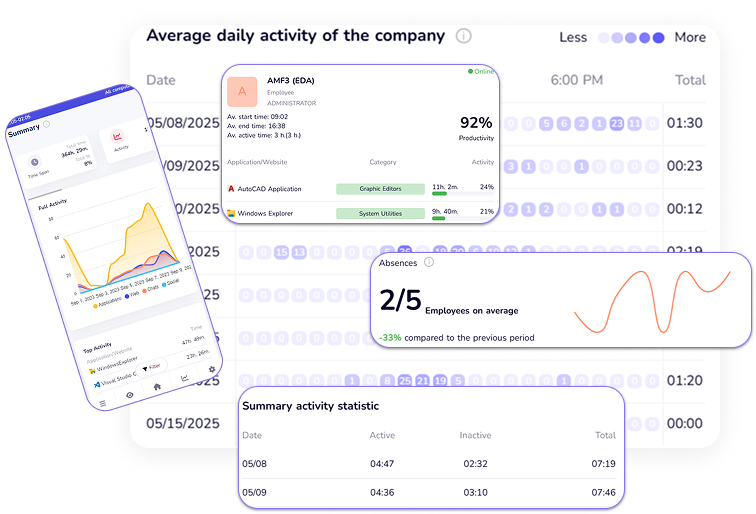
您的 CleverControl 数据,现在直接提问即可。
无需打开多份报告、手动比对数字,直接向您的 AI 助手询问想了解的内容。
您提问:
“请对比最近 7 个完整日与之前的 7 天,并以小时数和百分比显示变化。”
AI 可以帮助您:
- 总结:
- 快速了解所选时间段内的活动概况。
- 对比:
- 对比不同的周、日或所选计算机,找出变化。
- 探索:
- 查看工作时间、活动、应用程序使用情况和每日趋势。
- 深入分析:
- 通过后续提问继续分析,无需另起一份报表。

从数据到答案,只需几秒
把握整体情况
提问: “请使用 CleverControl,汇总可用计算机在上一个完整周的情况。请给我一个表格和三条关键观察。”
无需手动查看多份报表,即可获得简明的概览。
查看工作时间
提问: “昨天每台计算机记录了多少时间?请分别显示活跃时间和空闲时间。”
将工作时间统计转化为易于阅读的答案。
了解应用程序使用情况
提问: “在最近 7 个完整日中,使用时间最长的五个应用程序是哪些?请按计算机分别列出。”
快速了解哪些应用程序占用了最多的已记录时间。
对比不同时间段
提问: “请针对同一批计算机,对比最近 7 个完整日与之前的 7 天。”
查看小时数和百分比的变化,并在同一对话中继续探索。
探索活动模式
提问: “请按小时显示昨天的活动情况。哪些时段的活动更高?”
通过对话式分析,了解已记录的计算机活动在一天中如何变化。
查看每日趋势
提问: “请按计算机分组,显示最近 7 个完整日的每日工作时间合计。”
然后只需继续提问:
- “只显示这两台计算机。”
- “只显示周一至周五。”
- “请精简一些。”
- “请整理成表格。”
无需任何特殊命令或查询语法。
一个问题可以引出下一个问题
传统报表只能回答其设计时预设的问题。 AI 对话让您可以继续深入探索数据。
- 首先:
“显示上周的工作时间。”
- 然后:
“与再前一周进行对比。”
- 然后:
“哪些计算机的变化最大?”
- 然后:
“只显示周一至周五。”
您无需了解任何技术命令。 CleverControl 还提供现成的提示词,您可以直接复制到 AI 助手中使用。
什么是 MCP?
Model Context Protocol(MCP)是一项标准,允许兼容的 AI 应用程序安全地连接到获得许可的工具和数据源。
借助 CleverControl MCP,经授权的用户可以允许兼容的 AI 应用程序从其 CleverControl 账户中请求获得许可的员工工作分析数据。
无需在报表与 AI 工具之间手动转移信息,经授权的用户可以直接通过对话探索获得许可的数据。

专为受控、透明的访问而设计
已连接的 AI 应用程序只能访问获得许可的 CleverControl 分析数据
CleverControl MCP 对您所批准的 CleverControl 账户及权限范围内的员工工作分析数据,提供经授权的只读访问。
根据请求内容和账户权限,已连接的 AI 应用程序可以处理:
- 可用的计算机
- 工作时间汇总
- 活动数据
- 应用程序使用情况
- 在岗相关信息
- 所选时间段的汇总分析数据
访问范围仅限于经授权的 CleverControl 账户和连接。
只读,就是只读
已连接的 AI 应用程序可以分析获得许可的 CleverControl 数据,但无法:
- 更改 CleverControl 设置
- 修改已记录的数据
- 编辑工作时间
MCP 为经授权的用户提供了分析现有 CleverControl 员工工作分析数据的另一种方式。
它不会赋予 AI 应用程序对 CleverControl 或被监控计算机的管理控制权。
控制权始终在您手中
AI 连接在 CleverControl 中管理。
账户所有者可以:
- 查看有效的 AI 连接
- 查看已连接的应用程序
- 查看连接状态
- 随时撤销访问权限
访问权限一旦被撤销,该应用程序就无法再通过该连接请求新的 CleverControl 数据。
如果之后需要再次访问,则需要重新授权。
透明的第三方 AI 访问
当您授权第三方 AI 应用程序时,CleverControl 可能会将通过该连接请求的、获得许可的数据传输给所选的 AI 提供商。
外部 AI 提供商对该数据的处理、保留和使用,受该提供商适用的条款和隐私政策约束。
我们建议您在启用连接之前,先查阅该 AI 提供商的隐私和数据处理政策。
AI 辅助分析,决策由人做出
CleverControl MCP 帮助经授权的用户探索员工工作分析数据,并准备摘要、对比和报告。
AI 生成的回答仅作为分析辅助提供。
它们并非旨在作出自动化的雇佣决策,也不会自动评估员工绩效。
CleverControl 的活动指标反映的是已记录的计算机活动,应结合适当的业务背景加以解读。
重要发现和与雇佣相关的决策应由获授权的人员审核,并在适当情况下对照原始 CleverControl 报表进行核实。
已记录的首次和最后一次计算机活动,不应被视为正式考勤记录的替代。

适用于您已在使用的 AI 工具
将 CleverControl 连接到支持远程 MCP 连接和 OAuth 授权的 AI 应用程序。 以下应用程序提供设置说明:
- ChatGPT
- Claude
- Cursor
- Codex CLI
 ChatGPT
 Claude
 Cursor
 Codex CLI
您还可以使用 CleverControl 的通用 MCP 说明,连接其他兼容的应用程序。
可用性可能取决于 AI 应用程序的版本、订阅方案、工作区配置以及 MCP 支持情况。
几步即可完成连接
1. 打开 CleverControl
前往:
Settings → Integrations → MCP → Connect Client
2. 选择您的 AI 应用程序
选择您的 AI 应用程序,并按照连接说明操作。
在提示时,将 CleverControl MCP 服务器地址添加到应用程序中。
3. 审核并授权连接
检查 AI 应用程序和 CleverControl 账户。
审核连接内容,并明确授权访问。
4. 开始提问
返回您的 AI 对话,启用 CleverControl 连接,然后从这个问题开始:
“通过 CleverControl,我可以使用哪些计算机?”
现在,您可以开始探索获得许可的员工工作分析数据了。
今天您可以向 CleverControl 问些什么?
试试以下问题之一:
- “请给我上一个完整周的摘要。”
- “请对比最近 7 个完整日与之前的 7 天。”
- “哪些应用程序使用得最多?”
- “请显示昨天的活跃时间和空闲时间。”
- “请按小时显示活动情况。”
- “请给我最近 7 天的每日合计。”
- “与上一时间段相比,哪些计算机的变化最大?”
然后自然地继续对话。

从一个问题开始,持续探索。
- 1提问
“上周发生了什么?”
- 2细化
“与前一周进行对比。”
- 3聚焦
“只显示这三台计算机。”
- 4格式
“把结果整理成表格。”
- 5继续
“哪项变化最大?”
您的分析始终保持在同一段对话中。
重要信息
- AI 生成的回答取决于通过授权连接可获取的信息,可能包含不准确之处。
- 重要发现应对照 CleverControl 报表进行核实,并结合适当的组织背景加以解读。
- CleverControl 的活动指标反映的是已记录的计算机活动,并非对员工绩效的自动评估。
- AI 生成的分析并非用于作出自动化的雇佣决策。
- 连接第三方 AI 服务后,通过该连接请求的、获得许可的数据可能会被传输给所选的提供商,并随后按照该提供商适用的条款和隐私政策进行处理。
常见问题
什么是 CleverControl MCP?
CleverControl MCP 允许经授权的用户将兼容的 AI 应用程序连接到获得许可的 CleverControl 员工工作分析数据。
AI 可以更改 CleverControl 数据吗?
不可以。MCP 连接仅提供对获得许可的分析数据的只读访问。
我可以使用哪些 AI 应用程序?
CleverControl 为 ChatGPT、Claude、Cursor 和 Codex CLI 等兼容应用程序提供设置说明。
谁可以授权连接?
连接通过 CleverControl 账户进行管理,并且必须经过明确授权。
我可以撤销 AI 的访问权限吗?
可以。您可以在 CleverControl 中查看并撤销有效的连接。