
Intégration IA de CleverControl avec MCP
Transformez les données CleverControl en réponses, directement dans votre chat IA.
Connectez CleverControl à un assistant IA compatible via MCP et explorez les analyses autorisées de l’activité du personnel dans un langage courant.
Posez des questions sur le temps de travail, l’activité, l’utilisation des applications, les tendances quotidiennes ou les variations entre périodes, et obtenez des synthèses, des comparaisons et des tableaux directement dans votre conversation avec l’IA.
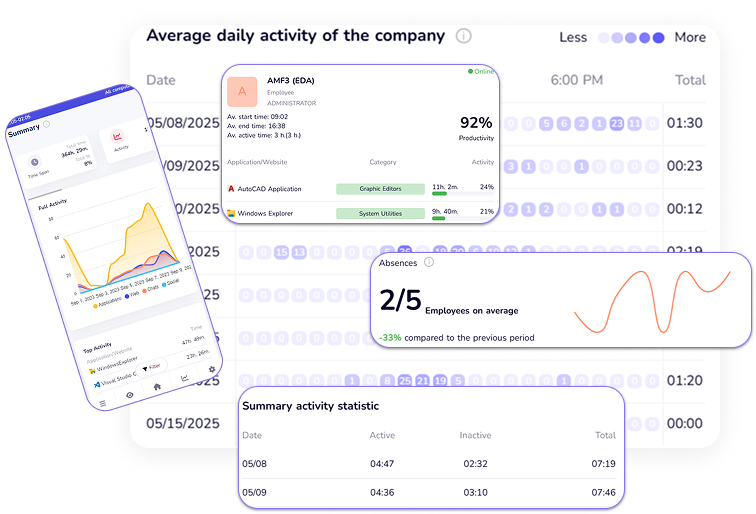
Vos données CleverControl. Il suffit maintenant de demander.
Au lieu d’ouvrir plusieurs rapports et de comparer les chiffres manuellement, demandez à votre assistant IA ce que vous souhaitez savoir.
Vous demandez :
« Compare les 7 derniers jours complets avec les 7 jours précédents. Montre les variations en heures et en pourcentage. »
L’IA peut vous aider à :
- Synthétiser:
- Obtenez rapidement un aperçu de l’activité sur une période sélectionnée.
- Comparer:
- Comparez des semaines, des jours ou des ordinateurs sélectionnés et repérez les variations.
- Explorer:
- Consultez le temps de travail, l’activité, l’utilisation des applications et les tendances quotidiennes.
- Approfondir:
- Poursuivez l’analyse avec des questions complémentaires, sans lancer un autre rapport.

Des données aux réponses en quelques secondes
Comprendre la vue d’ensemble
Demandez : « Utilise CleverControl et fais la synthèse de la dernière semaine complète pour les ordinateurs disponibles. Montre-moi un tableau et trois observations clés. »
Obtenez un aperçu concis sans passer en revue manuellement plusieurs rapports.
Vérifier le temps de travail
Demandez : « Combien de temps a été enregistré pour chaque ordinateur hier ? Montre séparément le temps actif et le temps d’inactivité. »
Transformez les statistiques de temps de travail en une réponse facile à lire.
Découvrir l’utilisation des applications
Demandez : « Quelles sont les cinq applications les plus longuement utilisées au cours des sept derniers jours complets ? Détaille par ordinateur. »
Identifiez rapidement les applications qui représentent le plus de temps enregistré.
Comparer des périodes
Demandez : « Compare les sept derniers jours complets avec les sept jours précédents pour les mêmes ordinateurs. »
Visualisez les variations en heures et en pourcentage et continuez à les explorer dans la même conversation.
Explorer les schémas d’activité
Demandez : « Montre l’activité heure par heure pour hier. À quelles heures l’activité a-t-elle été la plus élevée ? »
Utilisez l’analyse conversationnelle pour comprendre comment l’activité informatique enregistrée évolue au fil de la journée.
Examiner les tendances quotidiennes
Demandez : « Montre les totaux quotidiens de temps de travail pour les sept derniers jours complets, regroupés par ordinateur. »
Poursuivez ensuite simplement :
- « Affiche uniquement ces deux ordinateurs. »
- « Montre uniquement du lundi au vendredi. »
- « Rends-le plus court. »
- « Mets-le dans un tableau. »
Aucune commande spéciale ni syntaxe de requête n’est nécessaire.
Une question peut en entraîner une autre
Les rapports classiques répondent à la question pour laquelle ils ont été conçus. Une conversation avec l’IA vous permet de continuer à explorer vos données.
- D’abord :
« Montre le temps de travail de la semaine précédente. »
- Ensuite :
« Compare-le avec la semaine d’avant. »
- Ensuite :
« Quels ordinateurs ont le plus changé ? »
- Ensuite :
« Montre uniquement du lundi au vendredi. »
Vous n’avez pas besoin de connaître de commandes techniques. CleverControl propose aussi des requêtes prêtes à l’emploi que vous pouvez copier directement dans votre assistant IA.
Qu’est-ce que MCP ?
Le Model Context Protocol (MCP) est un standard qui permet aux applications d’IA compatibles de se connecter de manière sécurisée à des outils et sources de données autorisés.
Avec CleverControl MCP, un utilisateur autorisé peut permettre à une application d’IA compatible de demander des analyses de l’activité du personnel autorisées depuis son compte CleverControl.
Au lieu de transférer manuellement des informations entre les rapports et les outils d’IA, les utilisateurs autorisés peuvent explorer les données autorisées directement par la conversation.
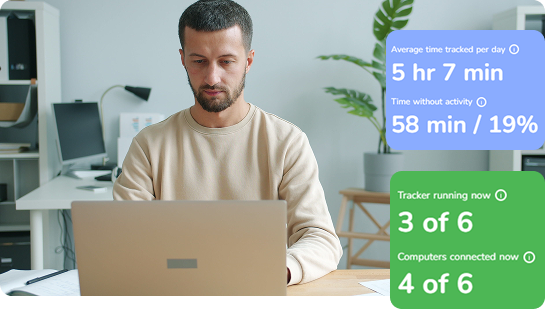
Conçu pour un accès contrôlé et transparent
L’application d’IA connectée n’accède qu’aux analyses CleverControl autorisées
CleverControl MCP offre un accès autorisé, en lecture seule aux analyses de l’activité du personnel disponibles dans le compte CleverControl et selon les autorisations que vous approuvez.
Selon la demande et les autorisations du compte, l’application d’IA connectée peut exploiter :
- ordinateurs disponibles
- synthèses du temps de travail
- données d’activité
- utilisation des applications
- informations relatives à la présence
- analyses agrégées pour des périodes sélectionnées
L’accès reste limité au compte CleverControl autorisé et à la connexion concernée.
Lecture seule signifie lecture seule
L’application d’IA connectée peut analyser les données CleverControl autorisées, mais elle ne peut pas :
- modifier les paramètres de CleverControl
- modifier les données enregistrées
- modifier le temps de travail
MCP offre aux utilisateurs autorisés une autre manière d’exploiter les analyses de l’activité du personnel CleverControl existantes.
Il ne donne pas à l’application d’IA de contrôle administratif sur CleverControl ni sur les ordinateurs supervisés.
Vous gardez le contrôle
Les connexions IA sont gérées depuis CleverControl.
Le propriétaire du compte peut :
- consulter les connexions IA actives
- voir quelles applications sont connectées
- consulter l’état des connexions
- révoquer l’accès à tout moment
Une fois l’accès révoqué, cette application ne peut plus demander de nouvelles données CleverControl via la connexion.
Si l’accès est de nouveau nécessaire par la suite, une nouvelle autorisation est requise.
Un accès transparent pour les IA tierces
Lorsque vous autorisez une application d’IA tierce, CleverControl peut transmettre au fournisseur d’IA sélectionné les données autorisées demandées via cette connexion.
Le traitement, la conservation et l’utilisation de ces données par le fournisseur d’IA externe sont régis par les conditions et les politiques de confidentialité applicables de ce fournisseur.
Nous vous recommandons de consulter les politiques de confidentialité et de traitement des données du fournisseur d’IA avant d’activer la connexion.
L’IA aide à l’analyse, les décisions restent humaines
CleverControl MCP aide les utilisateurs autorisés à explorer les analyses de l’activité du personnel et à préparer des synthèses, des comparaisons et des rapports.
Les réponses générées par l’IA sont fournies à titre d’aide à l’analyse uniquement.
Elles ne sont pas conçues pour prendre des décisions automatisées en matière d’emploi ni pour évaluer automatiquement la performance des employés.
Les indicateurs d’activité de CleverControl décrivent l’activité informatique enregistrée et doivent être interprétés dans le contexte professionnel approprié.
Les constats importants et les décisions relatives à l’emploi doivent être examinés par une personne autorisée et, le cas échéant, vérifiés au regard des rapports CleverControl d’origine.
La première et la dernière activité informatique enregistrées ne doivent pas être considérées comme un substitut aux registres officiels de présence.

Compatible avec les outils d’IA que vous utilisez déjà
Connectez CleverControl aux applications d’IA qui prennent en charge les connexions MCP distantes et l’autorisation OAuth. Des instructions de configuration sont disponibles pour :
- ChatGPT
- Claude
- Cursor
- Codex CLI
 ChatGPT
 Claude
 Cursor
 Codex CLI
Vous pouvez aussi utiliser les instructions MCP universelles de CleverControl avec d’autres applications compatibles.
La disponibilité peut dépendre de la version de l’application d’IA, de l’abonnement, de la configuration de l’espace de travail et de la prise en charge de MCP.
Connexion en quelques étapes
1. Ouvrir CleverControl
Accédez à :
Settings → Integrations → MCP → Connect Client
2. Choisir votre application d’IA
Sélectionnez votre application d’IA et suivez les instructions de connexion.
Ajoutez l’adresse du serveur CleverControl MCP à l’application lorsqu’elle vous le demande.
3. Vérifier et autoriser la connexion
Vérifiez l’application d’IA et le compte CleverControl.
Examinez la connexion et autorisez explicitement l’accès.
4. Commencer à poser des questions
Revenez à votre chat IA, activez la connexion CleverControl et commencez par :
« Quels ordinateurs sont disponibles pour toi via CleverControl ? »
Vous êtes prêt à explorer les analyses de l’activité du personnel autorisées.
Que pourriez-vous demander à CleverControl dès aujourd’hui ?
Essayez l’une de ces demandes :
- « Donne-moi une synthèse de la dernière semaine complète. »
- « Compare les sept derniers jours complets avec les sept précédents. »
- « Quelles applications ont été le plus utilisées ? »
- « Montre le temps actif et le temps d’inactivité d’hier. »
- « Montre l’activité heure par heure. »
- « Donne-moi les totaux quotidiens des sept derniers jours. »
- « Quels ordinateurs ont le plus changé par rapport à la période précédente ? »
Puis poursuivez la conversation naturellement.

Commencez par une question. Continuez d’explorer.
- 1Demander
« Que s’est-il passé la semaine dernière ? »
- 2Affiner
« Compare-le avec la semaine précédente. »
- 3Cibler
« Affiche uniquement ces trois ordinateurs. »
- 4Mettre en forme
« Présente le résultat dans un tableau. »
- 5Poursuivre
« Qu’est-ce qui a le plus changé ? »
Votre analyse reste dans une seule conversation.
Vos rapports n’ont pas à commencer par un tableau de bord. Commencez par une question.
Connectez CleverControl à votre assistant IA et transformez les analyses de l’activité du personnel autorisées en réponses claires et conversationnelles.
Informations importantes
- Les réponses générées par l’IA dépendent des informations disponibles via la connexion autorisée et peuvent contenir des inexactitudes.
- Les constats importants doivent être vérifiés au regard des rapports CleverControl et interprétés dans le contexte organisationnel approprié.
- Les indicateurs d’activité de CleverControl représentent l’activité informatique enregistrée et ne constituent pas une évaluation automatique de la performance des employés.
- L’analyse générée par l’IA n’est pas destinée à prendre des décisions automatisées en matière d’emploi.
- Lorsqu’un service d’IA tiers est connecté, les données autorisées demandées via cette connexion peuvent être transmises au fournisseur sélectionné, puis traitées conformément aux conditions et aux politiques de confidentialité applicables de ce fournisseur.
Questions fréquentes
Qu’est-ce que CleverControl MCP ?
CleverControl MCP permet aux utilisateurs autorisés de connecter des applications d’IA compatibles aux analyses de l’activité du personnel CleverControl autorisées.
L’IA peut-elle modifier les données CleverControl ?
Non. La connexion MCP offre un accès en lecture seule aux analyses autorisées.
Quelles applications d’IA puis-je utiliser ?
CleverControl fournit des instructions de configuration pour des applications compatibles telles que ChatGPT, Claude, Cursor et Codex CLI.
Qui peut autoriser la connexion ?
Les connexions sont contrôlées via le compte CleverControl et doivent être explicitement autorisées.
Puis-je révoquer l’accès de l’IA ?
Oui. Les connexions actives peuvent être consultées et révoquées depuis CleverControl.