
CleverControl KI-Integration mit MCP
Verwandeln Sie CleverControl-Daten in Antworten – direkt in Ihrem KI-Chat.
Verbinden Sie CleverControl über MCP mit einem kompatiblen KI-Assistenten und analysieren Sie autorisierte Workforce Analytics in Alltagssprache.
Fragen Sie nach Arbeitszeit, Aktivität, Anwendungsnutzung, Tagestrends oder Veränderungen zwischen Zeiträumen – und erhalten Sie Zusammenfassungen, Vergleiche und Tabellen direkt in Ihrem KI-Gespräch.
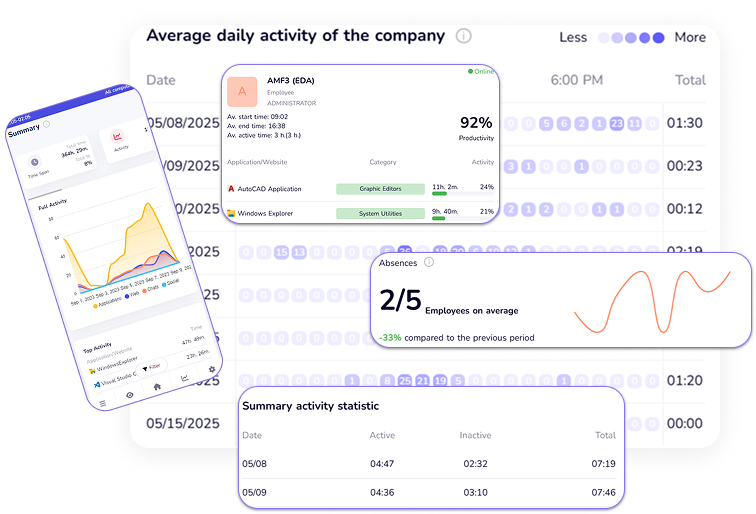
Ihre CleverControl-Daten. Jetzt fragen Sie einfach.
Statt mehrere Berichte zu öffnen und Zahlen manuell zu vergleichen, fragen Sie Ihren KI-Assistenten, was Sie wissen möchten.
Sie fragen:
„Vergleiche die letzten 7 vollen Tage mit den vorherigen 7 Tagen. Zeige die Veränderungen in Stunden und Prozent.“
KI kann Ihnen helfen:
- Zusammenfassen:
- Verschaffen Sie sich einen schnellen Überblick über die Aktivität in einem ausgewählten Zeitraum.
- Vergleichen:
- Vergleichen Sie Wochen, Tage oder ausgewählte Computer und erkennen Sie Veränderungen.
- Erkunden:
- Sehen Sie Arbeitszeit, Aktivität, Anwendungsnutzung und Tagestrends ein.
- Tiefer eintauchen:
- Setzen Sie die Analyse mit Folgefragen fort, ohne einen weiteren Bericht zu starten.

Von Daten zu Antworten in Sekunden
Das große Ganze verstehen
Fragen Sie: „Nutze CleverControl und fasse die vorherige volle Woche für die verfügbaren Computer zusammen. Zeige eine Tabelle und drei zentrale Beobachtungen.“
Verschaffen Sie sich einen kompakten Überblick, ohne mehrere Berichte manuell durchzusehen.
Arbeitszeit prüfen
Fragen Sie: „Wie viel Zeit wurde gestern pro Computer erfasst? Zeige aktive und inaktive Zeit getrennt.“
Verwandeln Sie Arbeitszeitstatistiken in eine leicht lesbare Antwort.
Anwendungsnutzung entdecken
Fragen Sie: „Welche fünf Anwendungen wurden in den letzten sieben vollen Tagen am längsten genutzt? Schlüssle es nach Computer auf.“
Erkennen Sie schnell, auf welche Anwendungen die meiste erfasste Zeit entfällt.
Zeiträume vergleichen
Fragen Sie: „Vergleiche die letzten sieben vollen Tage mit den vorherigen sieben Tagen für dieselben Computer.“
Sehen Sie Veränderungen in Stunden und Prozent und erkunden Sie sie im selben Gespräch weiter.
Aktivitätsmuster erkunden
Fragen Sie: „Zeige die Aktivität von gestern nach Stunden. In welchen Stunden war die Aktivität höher?“
Nutzen Sie die Analyse im Dialog, um zu verstehen, wie sich die erfasste Computeraktivität im Tagesverlauf verändert.
Tagestrends prüfen
Fragen Sie: „Zeige die täglichen Arbeitszeitsummen der letzten sieben vollen Tage, gruppiert nach Computer.“
Machen Sie dann einfach weiter:
- „Zeige nur diese zwei Computer.“
- „Zeige nur Montag bis Freitag.“
- „Mach es kürzer.“
- „Stelle es in einer Tabelle dar.“
Keine speziellen Befehle oder Abfragesyntax erforderlich.
Eine Frage führt zur nächsten
Klassische Berichte beantworten die Frage, für die sie konzipiert wurden. In einem KI-Gespräch können Sie Ihre Daten weiter erkunden.
- Zuerst:
„Zeige die Arbeitszeit der vorherigen Woche.“
- Dann:
„Vergleiche sie mit der Woche davor.“
- Dann:
„Bei welchen Computern gab es die größten Veränderungen?“
- Dann:
„Zeige nur Montag bis Freitag.“
Sie müssen keine technischen Befehle kennen. CleverControl bietet außerdem vorgefertigte Prompts, die Sie direkt in Ihren KI-Assistenten kopieren können.
Was ist MCP?
Das Model Context Protocol (MCP) ist ein Standard, der es kompatiblen KI-Anwendungen ermöglicht, sich sicher mit zulässigen Tools und Datenquellen zu verbinden.
Mit CleverControl MCP kann ein autorisierter Nutzer einer kompatiblen KI-Anwendung erlauben, zulässige Workforce Analytics aus seinem CleverControl-Konto abzufragen.
Statt Informationen manuell zwischen Berichten und KI-Tools zu übertragen, können autorisierte Nutzer zulässige Daten direkt in einem Gespräch erkunden.
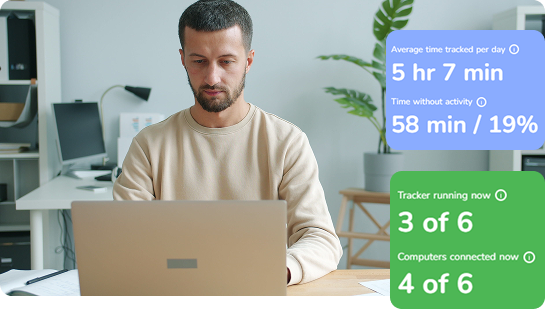
Konzipiert für kontrollierten, transparenten Zugriff
Die verbundene KI-Anwendung kann nur auf zulässige CleverControl-Analysen zugreifen
CleverControl MCP bietet autorisierten Lesezugriff (nur lesend) auf Workforce Analytics, die im CleverControl-Konto und innerhalb der von Ihnen genehmigten Berechtigungen verfügbar sind.
Je nach Anfrage und Kontoberechtigungen kann die verbundene KI-Anwendung mit Folgendem arbeiten:
- verfügbare Computer
- Arbeitszeitzusammenfassungen
- Aktivitätsdaten
- Anwendungsnutzung
- anwesenheitsbezogene Informationen
- aggregierte Analysen für ausgewählte Zeiträume
Der Zugriff bleibt auf das autorisierte CleverControl-Konto und die autorisierte Verbindung beschränkt.
Nur lesend heißt nur lesend
Die verbundene KI-Anwendung kann zulässige CleverControl-Daten analysieren, aber nicht:
- CleverControl-Einstellungen ändern
- erfasste Daten verändern
- Arbeitszeit bearbeiten
MCP bietet autorisierten Nutzern eine weitere Möglichkeit, vorhandene CleverControl Workforce Analytics zu analysieren.
Es gibt der KI-Anwendung keine administrative Kontrolle über CleverControl oder überwachte Computer.
Sie behalten die Kontrolle
KI-Verbindungen werden in CleverControl verwaltet.
Der Kontoinhaber kann:
- aktive KI-Verbindungen einsehen
- sehen, welche Anwendungen verbunden sind
- den Verbindungsstatus prüfen
- den Zugriff jederzeit widerrufen
Sobald der Zugriff widerrufen wurde, kann diese Anwendung über die Verbindung keine neuen CleverControl-Daten mehr abfragen.
Wird der Zugriff später wieder benötigt, ist eine neue Autorisierung erforderlich.
Transparenter Zugriff durch KI von Drittanbietern
Wenn Sie eine KI-Anwendung eines Drittanbieters autorisieren, kann CleverControl die über diese Verbindung angeforderten zulässigen Daten an den ausgewählten KI-Anbieter übermitteln.
Die Verarbeitung, Speicherung und Nutzung dieser Daten durch den externen KI-Anbieter unterliegen den geltenden Nutzungsbedingungen und Datenschutzrichtlinien dieses Anbieters.
Wir empfehlen, die Datenschutz- und Datenverarbeitungsrichtlinien des KI-Anbieters zu prüfen, bevor Sie die Verbindung aktivieren.
KI unterstützt die Analyse – Menschen treffen die Entscheidungen
CleverControl MCP hilft autorisierten Nutzern, Workforce Analytics zu erkunden und Zusammenfassungen, Vergleiche und Berichte vorzubereiten.
KI-generierte Antworten dienen ausschließlich als analytische Unterstützung.
Sie sind nicht dafür konzipiert, automatisierte beschäftigungsbezogene Entscheidungen zu treffen oder die Leistung von Mitarbeitenden automatisch zu bewerten.
CleverControl-Aktivitätskennzahlen beschreiben erfasste Computeraktivität und sollten im jeweiligen geschäftlichen Kontext interpretiert werden.
Wichtige Erkenntnisse und beschäftigungsbezogene Entscheidungen sollten von einer autorisierten Person geprüft und, soweit angemessen, anhand der ursprünglichen CleverControl-Berichte verifiziert werden.
Die erste und die letzte erfasste Computeraktivität sollten nicht als Ersatz für offizielle Anwesenheitsnachweise betrachtet werden.

Funktioniert mit den KI-Tools, die Sie bereits nutzen
Verbinden Sie CleverControl mit KI-Anwendungen, die Remote-MCP-Verbindungen und OAuth-Autorisierung unterstützen. Einrichtungsanleitungen sind verfügbar für:
- ChatGPT
- Claude
- Cursor
- Codex CLI
 ChatGPT
 Claude
 Cursor
 Codex CLI
Sie können die universellen MCP-Anleitungen von CleverControl auch mit anderen kompatiblen Anwendungen verwenden.
Die Verfügbarkeit kann von der Version der KI-Anwendung, dem Abonnement, der Workspace-Konfiguration und der MCP-Unterstützung abhängen.
In wenigen Schritten verbinden
1. CleverControl öffnen
Gehen Sie zu:
Settings → Integrations → MCP → Connect Client
2. KI-Anwendung auswählen
Wählen Sie Ihre KI-Anwendung aus und folgen Sie den Verbindungsanweisungen.
Fügen Sie die Adresse des CleverControl-MCP-Servers zur Anwendung hinzu, wenn Sie dazu aufgefordert werden.
3. Verbindung prüfen und autorisieren
Prüfen Sie die KI-Anwendung und das CleverControl-Konto.
Prüfen Sie die Verbindung und autorisieren Sie den Zugriff ausdrücklich.
4. Fragen stellen
Kehren Sie zu Ihrem KI-Chat zurück, aktivieren Sie die CleverControl-Verbindung und beginnen Sie mit:
„Welche Computer stehen dir über CleverControl zur Verfügung?“
Jetzt können Sie zulässige Workforce Analytics erkunden.
Was könnten Sie CleverControl heute fragen?
Probieren Sie eine dieser Fragen aus:
- „Fasse die vorherige volle Woche zusammen.“
- „Vergleiche die letzten sieben vollen Tage mit den vorherigen sieben.“
- „Welche Anwendungen wurden am häufigsten genutzt?“
- „Zeige die aktive und die inaktive Zeit von gestern.“
- „Zeige die Aktivität nach Stunden.“
- „Nenne die Tagessummen der letzten sieben Tage.“
- „Bei welchen Computern gab es im Vergleich zum vorherigen Zeitraum die größten Veränderungen?“
Und führen Sie das Gespräch dann ganz natürlich fort.

Beginnen Sie mit einer Frage. Entdecken Sie weiter.
- 1Fragen
„Was ist letzte Woche passiert?“
- 2Verfeinern
„Vergleiche es mit der Vorwoche.“
- 3Fokussieren
„Zeige nur diese drei Computer.“
- 4Formatieren
„Stelle das Ergebnis in einer Tabelle dar.“
- 5Fortfahren
„Was hat sich am stärksten verändert?“
Ihre Analyse bleibt in einem einzigen Gespräch.
Ihre Berichte müssen nicht mit einem Dashboard beginnen. Beginnen Sie mit einer Frage.
Verbinden Sie CleverControl mit Ihrem KI-Assistenten und verwandeln Sie zulässige Workforce Analytics in klare, dialogbasierte Antworten.
Wichtige Hinweise
- KI-generierte Antworten hängen von den über die autorisierte Verbindung verfügbaren Informationen ab und können Ungenauigkeiten enthalten.
- Wichtige Erkenntnisse sollten anhand der CleverControl-Berichte überprüft und im jeweiligen organisatorischen Kontext interpretiert werden.
- CleverControl-Aktivitätskennzahlen stellen erfasste Computeraktivität dar und sind keine automatische Bewertung der Mitarbeiterleistung.
- KI-generierte Analysen sind nicht dazu bestimmt, automatisierte beschäftigungsbezogene Entscheidungen zu treffen.
- Wenn ein KI-Dienst eines Drittanbieters verbunden ist, können die über diese Verbindung angeforderten zulässigen Daten an den ausgewählten Anbieter übermittelt und anschließend gemäß dessen geltenden Nutzungsbedingungen und Datenschutzrichtlinien verarbeitet werden.
Häufig gestellte Fragen
Was ist CleverControl MCP?
CleverControl MCP ermöglicht es autorisierten Nutzern, kompatible KI-Anwendungen mit zulässigen CleverControl Workforce Analytics zu verbinden.
Kann KI CleverControl-Daten ändern?
Nein. Die MCP-Verbindung bietet nur lesenden Zugriff auf zulässige Analysen.
Welche KI-Anwendungen kann ich verwenden?
CleverControl stellt Einrichtungsanleitungen für kompatible Anwendungen wie ChatGPT, Claude, Cursor und Codex CLI bereit.
Wer kann die Verbindung autorisieren?
Verbindungen werden über das CleverControl-Konto gesteuert und müssen ausdrücklich autorisiert werden.
Kann ich den KI-Zugriff widerrufen?
Ja. Aktive Verbindungen können in CleverControl eingesehen und widerrufen werden.