
Arbeitszeiten erfassen und Projekte klar überblicken
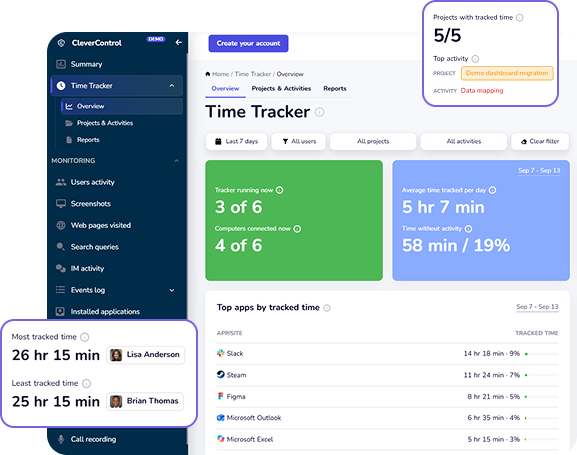
Sehen Sie genau, wie viel Zeit in Ihre Projekte fließt. Aktivitätsdaten belegen jeden Zeiteintrag und helfen, offene Fragen zu Stundennachweisen zu klären.
- Projekte
Jede erfasste Stunde ist einem Projekt zugeordnet, sodass die Berichte von Anfang an organisiert bleiben.
- Aktivitäten
Jedes Projekt gliedert sich in die spezifischen Aktivitäten, an denen die Mitarbeiter tatsächlich arbeiten.
- Unterstützende Daten
Jeder Zeiteintrag umfasst die in diesem Zeitraum aufgezeichneten Anwendungen, Websites sowie Tastatur- und Mausaktivitäten.
- XLSX & PDF
Bestellen Sie Berichte über ein einziges Dashboard und auf jedem Gerät.
Was ist Zeiterfassungssoftware?
Bei der Arbeitszeiterfassung wird festgehalten, wie lange Mitarbeiter arbeiten und womit sie ihre Zeit verbringen. Die Einträge werden in der Regel Projekten und Tätigkeiten zugeordnet. So lassen sich Stunden nach Projekt, Tätigkeit oder Arbeitsart auswerten, statt nur nach Tagen.
Die meisten Tools zeichnen nur eine Startzeit, eine Stoppzeit und eine Bezeichnung auf. Dies reicht aus, um die Gesamtstundenzahl für die Lohn- und Gehaltsabrechnung zu berechnen, aber nicht, um Fragen zu umstrittenen Rechnungen, Projektüberschreitungen oder warum zwei Mitarbeiter denselben Acht-Stunden-Tag sehr unterschiedlich beschreiben, zu beantworten.
CleverControl erfasst die Arbeitszeiten zusammen mit Informationen darüber, was während dieser Zeit auf dem Bildschirm angezeigt wurde. Jeder erfasste Zeitraum umfasst die verwendeten Anwendungen, die besuchten Websites und ob die Zeit aktiv oder inaktiv war. Dadurch können Zeiterfassungseinträge mit der tatsächlichen Aktivität verglichen werden.
So funktioniert die CleverControl-Zeiterfassung
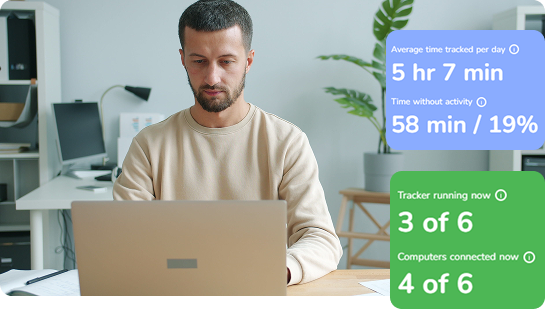
Mitarbeiter erfassen ihren Arbeitstag mit einem Klick. Führungskräfte sehen, wer woran arbeitet und welche Aktivitätsdaten die erfassten Stunden belegen.
So arbeiten Mitarbeiter damit
- Projektauswahl:
- Wählen Sie das Projekt und die spezifische Aktivität aus, an der Sie arbeiten. Sie können sie auf einen Blick finden, ohne eine lange Liste durchsuchen zu müssen.
- Timer-Steuerung:
- Klicken Sie auf „Start“, um mit der Verfolgung zu beginnen, und auf „Stopp“, wenn Sie zu etwas anderem wechseln. Es sind keine zusätzlichen Schritte oder Formulare erforderlich.
- Erinnerung an nicht erfasste Zeit:
- Wenn Sie mit der Arbeit beginnen, bevor der Timer gestartet ist, hilft Ihnen eine Eingabeaufforderung dabei, diese Zeit einem Projekt zuzuweisen, damit sie nicht verloren geht.

Das sehen Führungskräfte
- Aktueller Status:
- Sehen Sie, wer gerade arbeitet, mit einer Live-Statuskarte für jede Person und einem Laufzeitzähler für das gesamte Team.
- Wie die Zeit verbracht wurde:
- Sehen Sie sich das Projekt und die Aktivität mit der am häufigsten erfassten Zeit im ausgewählten Zeitraum an. Klicken Sie auf eines, um die gesamte Seite entsprechend zu filtern.
- Unterstützende Aktivitätsdaten:
- Sehen Sie sich die Anwendungen und Websites an, die während der erfassten Stunden am häufigsten genutzt wurden: die Daten, die die Gesamtzahlen unterstützen, und nicht nur die Gesamtzahlen.
- Zeiträume, die einer Überprüfung bedürfen:
- Zur Überprüfung markierte Zeiträume werden in einer Liste angezeigt. Öffnen Sie eine Zeile, um den Kontext zu überprüfen und direkt Korrekturen vorzunehmen.
Zeiterfassungstools in CleverControl
- Zeiterfassung mit Screenshots
Screenshots und Daten zu Anwendungen und Websites, die während der verfolgten Zeiträume verwendet wurden, werden in einem Beweisbericht zusammengestellt, der einer Rechnung beigefügt werden kann. Diese Erfassung erfolgt nur, solange ein Tracking-Zeitraum aktiv ist.
- Zeit- und Anwesenheitsverfolgung
Sehen Sie sich den Beginn, das Ende und die Gesamtarbeitszeit für jede Person jeden Tag an. Die Anwesenheitsansicht zeigt, ob die Person bei der Arbeit war; Die Projektansicht zeigt, woran gearbeitet wurde.
- Leerlaufzeitverfolgung
Jeder verfolgte Zeitraum unterscheidet die aktive Zeit von der Zeit mit geringer oder keiner Tastatur- oder Mauseingabe. Ein separater Bericht zu geringer Aktivität hilft Ihnen, den Kontext zu überprüfen. Eine geringe Aktivität allein beweist nicht, dass jemand nicht gearbeitet hat.
- Projektzeiterfassung
Die Arbeit wird unter Aktivitäten innerhalb von Projekten erfasst. Zeitsummen werden sowohl nach Projekt als auch nach Aktivität berechnet und die geplanten Stunden werden mit den tatsächlichen Stunden verglichen, sodass Sie Überschreitungen erkennen können, solange noch Zeit zum Handeln bleibt.
- Automatische Zeiterfassung
Der Agent sammelt kontinuierlich Anwendungs- und Website-Aktivitäten. Nicht beschriftete Zeiträume können daher später rekonstruiert und zugeordnet werden, ohne dass sie aus der Aufzeichnung verloren gehen.
- Berichte
Bestellen Sie Berichte direkt über das Dashboard im XLSX- oder PDF-Format. Berichte decken alles ab, von einem einzelnen verfolgten Zeitraum bis hin zu einer Zusammenfassung für das gesamte Team.
Zeiterfassungsberichte direkt im Dashboard anfordern
Alle Berichte beruhen auf denselben erfassten Daten. Ob nach Mitarbeiter, Projekt oder für das gesamte Team: Die Summen stimmen überein.
| Bericht | Was der Bericht zeigt |
|---|---|
| Stundenzettel | Im ausgewählten Zeitraum geleistete Arbeit, aufgeschlüsselt nach Tag, Computer, Projekt, Aktivität, zugewiesener Zeit, aktiver Zeit, Leerlaufzeit und Aktivitätsprozentsatz. |
| Projekt | Die tatsächlich für ein Projekt aufgewendete Zeit, wer daran gearbeitet hat, welche Aktivitäten diese Zeit in Anspruch genommen haben und die unterstützenden Anwendungs- und Websitedaten. |
| Mitarbeiter | Der Arbeitstag eines Mitarbeiters: Zeitaufteilung nach Projekt, eine Zeitleiste, aktive und untätige Zeit sowie die am häufigsten verwendeten Anwendungen und Websites. |
| Aktivität | Arten von Arbeit, wie Unterstützung, Besprechungen, Entwicklung und Forschung, projektübergreifend. |
| Geringe Aktivität | Perioden mit geringer Tastatur- oder Mausaktivität. Diese erfordern eine Überprüfung des Kontexts und keine Schlussfolgerungen über die Leistung eines Mitarbeiters. |
| Wöchentliche Zusammenfassung | Projekte und Mitarbeiter mit der am häufigsten erfassten Zeit, Zeiträume mit geringer Aktivität und Projekte, die ihre geplanten Stunden überschritten haben. |
Zeiterfassung nach Branche und Rolle
Der grundlegende Prozess ist branchenübergreifend derselbe. Was sich ändert, ist die Projektstruktur, wie geplante Stunden mit tatsächlichen Stunden verglichen werden und welche Berichte das Büro senden muss.
- Freiberufler
Eine Person, mehrere Kunden und Rechnungen mit nachvollziehbaren Zeitnachweisen
- Remote-Teams
Remote-Arbeit, unterstützt durch Aktivitätsaufzeichnungen
- Berater
Verbrauchte Stunden aus vereinbarten Beratungskontingenten und die dafür erbrachten Leistungen
- Buchhalter
Zeit, die während des gesamten Auftrags für jeden Kunden aufgewendet wird, nicht nur kurz vor Ablauf der Frist
Für unterschiedliche Berufe und Aufgaben
Die gleiche Struktur funktioniert für Berufe, für die wir noch keine eigene Seite erstellt haben. Ingenieure und Entwickler erfassen die Zeit im Allgemeinen anhand von Tickets und Repositorys, sodass die Seite „Remote-Teams“ am ehesten übereinstimmt. Designer, Architekten und virtuelle Assistenten rechnen in der Regel nach Kunden ab, daher ist die Beraterseite ein besserer Ausgangspunkt. Agenturen, Auftragnehmer und Fertigungsteams verwenden dieselben drei Elemente: ein Projekt für jeden Kunden oder Auftrag, Aktivitäten für jede Art von Arbeit und geplante Stunden, sofern ein Zeitbudget vorhanden ist.
Bautrupps und Außendiensttechniker sind nicht abgedeckt: Der Agent läuft auf Windows-Computern, nicht auf Telefonen, und es gibt keine GPS-basierte Zeiterfassung. Büro- und Projektarbeiten in diesen Unternehmen, einschließlich Kostenvoranschlag, Entwurf, Projektmanagement und Verwaltung, werden abgedeckt; Die Arbeit der Crew vor Ort ist nicht der Fall.
Geplante und tatsächlich geleistete Stunden im Vergleich
Legen Sie die geplanten Stunden für ein Projekt fest. Die Gesamttabelle vergleicht geplante und tatsächliche Stunden und zeigt den Prozentsatz des genutzten Zeitbudgets: 20 Stunden geplant, 16 nachverfolgt, 80 % genutzt.
Es sind keine Stundensätze oder Gehaltsabrechnungen erforderlich. Der Zweck besteht darin, zu sehen, ob ein Projekt noch im geplanten Zeitbudget liegt, bevor es zu spät ist. Die wöchentliche Zusammenfassung hebt automatisch Projekte hervor, deren geplante Stunden überschritten wurden.
Drei Schritte von der Einrichtung bis zu Ihrem ersten Bericht
Erstellen Sie ein Projekt
Geben Sie dem Projekt einen Namen und eine Beschreibung und fügen Sie dann seine Aktivitäten hinzu. Abgeschlossene Projekte werden archiviert, sodass ihre Historie erhalten bleibt und gleichzeitig die Auswahlliste kurz bleibt.
Wählen Sie das Projekt aus und starten Sie die Verfolgung
Das Projekt erscheint sofort im Taskleistenmenü. Der Onboarding-Bildschirm zeigt, wer noch nicht angefangen hat und wer bereits arbeitet.
Berichte anzeigen und bestellen
Daten werden im Dashboard angezeigt, wenn die Tracking-Zeiträume enden. Bestellen Sie Ihren ersten Stundenzettel oder Projektbericht direkt über das Dashboard.
Kostenlose Tools, kein Konto erforderlich
- 24-Stunden-Zeitkonverter
- Zeitkartenrechner
- Stundenrechner
- Überstundenrechner
- Stundenzettelvorlagen
- Online-Timer
Häufig gestellte Fragen
Was ist Mitarbeiterzeiterfassung?
Bei der Arbeitszeiterfassung wird festgehalten, wie lange Mitarbeiter arbeiten und womit sie ihre Zeit verbringen. Die Einträge werden in der Regel Projekten und Tätigkeiten zugeordnet. So lassen sich Stunden nach Projekt, Tätigkeit oder Arbeitsart auswerten, statt nur nach Tagen.
Müssen Mitarbeiter den Timer manuell starten?
Ja. Mitarbeiter wählen ein Projekt und eine Tätigkeit aus und starten den Timer. Beginnt die Arbeit schon vorher, erinnert ein Hinweis daran, die Zeiterfassung zu starten und ein Projekt zuzuweisen, damit die Zeit nicht ohne Zuordnung bleibt.
Was passiert mit der Zeit, der kein Projekt zugewiesen ist?
Die Zeit wird trotzdem erfasst und im separaten Bericht für nicht zugeordnete Zeit ausgewiesen. So lässt sie sich prüfen und einem Projekt zuordnen, statt nur in der Gesamtsumme unterzugehen.
Welche Betriebssysteme werden unterstützt?
Der Agent läuft auf Windows-Computern. Tätigkeiten ohne Computer, etwa auf Baustellen, am Steuer oder in der Produktion, werden nicht erfasst.
In welchen Formaten können Berichte exportiert werden?
XLSX oder PDF, direkt über das Dashboard bestellt.
Können Führungskräfte erfasste Arbeitszeiten korrigieren?
Ja. Jede Änderung wird automatisch protokolliert: wer sie vorgenommen hat, wann sie erfolgte und welches Zeitintervall betroffen war. So bleiben die Aufzeichnungen korrekt und nachvollziehbar.
Worauf sollte man vor dem Kauf eines Zeiterfassungssystems achten?
- Nutzen Sie die Software nicht, um Mitarbeiter auf Schritt und Tritt zu kontrollieren. Minutengenaue Daten allein zeigen nicht, ob jemand Arbeit vermeidet. Solche Schlussfolgerungen schaden dem Vertrauen.
- Führen Sie keine Überwachung ein, ohne die Mitarbeiter zu informieren. Erklären Sie vor der Aktivierung, welche Daten erfasst werden, warum und wie sie verwendet werden bzw. nicht.
- Überprüfen Sie, ob die Software zur Arbeitsweise Ihres Teams passt. Ein reiner Windows-Agent gilt nicht für Bautrupps, Fahrer oder Produktionsmitarbeiter, die nicht am Computer arbeiten.
- Konzentrieren Sie sich auf Projekte: Welche Jobs haben die Zeit gekostet, anstatt zu beurteilen, wer arbeitet und wer nicht.
- Überprüfen Sie vor der Bereitstellung die lokalen Anforderungen. Die Gesetze zur Mitarbeiterüberwachung variieren je nach Gerichtsbarkeit und die DSGVO gilt, wenn Sie Mitarbeiter in der EU haben.
Probieren Sie es selbst aus oder sehen Sie es in Aktion
Starten Sie einen kostenlosen Test und erfassen Sie Ihre eigenen Arbeitszeiten. Oder öffnen Sie die Live-Demo und sehen Sie sich vorhandene Teamdaten an. In beiden Fällen benötigen Sie keine Kreditkarte.