
Una visione chiara del tempo di lavoro del tuo team
Scopri quanto tempo viene dedicato a ogni progetto. I dati sulle attività documentano ogni registrazione, evitando supposizioni e contestazioni sulle ore lavorate.
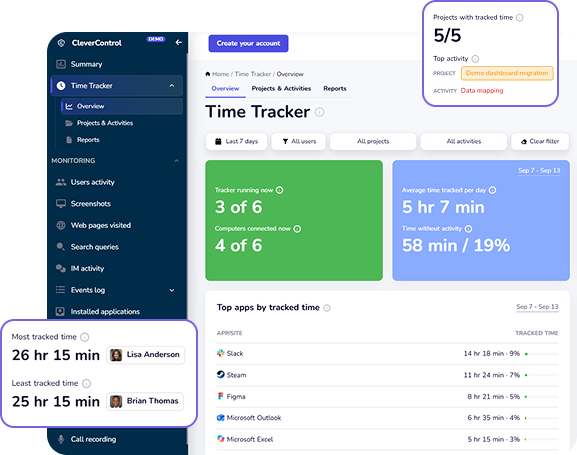
- Progetti
Ogni ora tracciata viene assegnata a un progetto, mantenendo i report organizzati fin dall'inizio.
- Attività
Ogni progetto è suddiviso nelle attività specifiche su cui effettivamente lavorano i dipendenti.
- Dati di supporto
Ogni voce include le applicazioni, i siti Web e l'attività della tastiera e del mouse registrati durante quel periodo.
- XLSX & PDF
Ordina report da un'unica dashboard, su qualsiasi dispositivo.
Cos'è il software di monitoraggio del tempo?
La rilevazione del tempo di lavoro registra quanto tempo dedicano i dipendenti al lavoro e quali attività svolgono. Le ore vengono in genere associate a progetti e attività, così da poterle sommare per progetto, attività o tipo di lavoro, non soltanto per giornata.
La maggior parte degli strumenti registra solo un'ora di inizio, un'ora di fine e un'etichetta. Ciò è sufficiente per calcolare le ore totali per la busta paga, ma non per rispondere a domande su fatture contestate, superamenti dei progetti o sul perché due dipendenti descrivono la stessa giornata di otto ore in modo molto diverso.
CleverControl registra l'orario di lavoro insieme alle informazioni su ciò che era sullo schermo durante quel periodo. Ogni periodo monitorato include le applicazioni utilizzate, i siti Web visitati e se il tempo è stato attivo o inattivo. È quindi possibile verificare le voci della scheda attività rispetto all'attività effettiva.
Come funziona il monitoraggio del tempo CleverControl
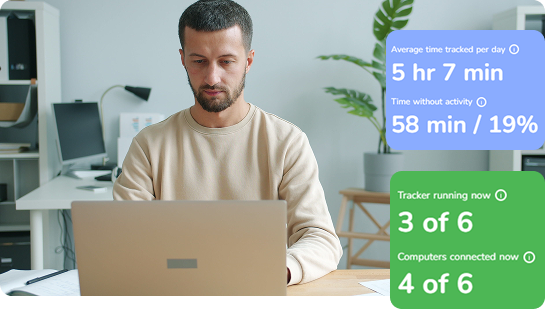
I dipendenti tengono traccia della loro giornata lavorativa con un clic. I manager vedono chi sta lavorando, su cosa e se le ore registrate sono supportate dai dati sull'attività.
Cosa fa un dipendente
- Selezione del progetto:
- Seleziona il progetto e l'attività specifica su cui stai lavorando. Puoi trovarli a colpo d'occhio, senza cercare in un lungo elenco.
- Controllo del timer:
- Fare clic su Avvia per iniziare il monitoraggio e su Interrompi quando si passa a qualcos'altro. Non sono richiesti passaggi o moduli aggiuntivi.
- Promemoria per il tempo non registrato:
- Se inizi a lavorare prima di avviare il timer, un messaggio ti aiuta ad assegnare quel tempo a un progetto in modo che non vada perso.

Ciò che vede un manager
- Stato attuale:
- Scopri chi sta lavorando adesso, con una scheda di stato in tempo reale per ogni persona e un contatore del tempo di esecuzione per l'intero team.
- Come è stato impiegato il tempo:
- Visualizza il progetto e l'attività con il tempo più tracciato durante il periodo selezionato. Fare clic su uno dei due per filtrare l'intera pagina di conseguenza.
- Dati di attività di supporto:
- Visualizza le applicazioni e i siti Web maggiormente utilizzati durante le ore monitorate: i dati che supportano i totali, piuttosto che i soli totali.
- Periodi che necessitano di revisione:
- I periodi contrassegnati per la revisione vengono visualizzati in un elenco. Apri una riga per verificare il contesto e apportare direttamente le correzioni.
Strumenti di monitoraggio del tempo all'interno di CleverControl
- Monitoraggio del tempo con screenshot
Schermate e dati su applicazioni e siti Web utilizzati durante i periodi monitorati vengono compilati in un rapporto di prova che può essere allegato a una fattura. Questa acquisizione avviene solo mentre è attivo un periodo di monitoraggio.
- Monitoraggio del tempo e delle presenze
Visualizza l'inizio, la fine e l'orario di lavoro totale per ogni persona ogni giorno. La visualizzazione delle presenze mostra se la persona era al lavoro; la vista del progetto mostra su cosa hanno lavorato.
- Monitoraggio dei tempi di inattività
Ciascun periodo tracciato distingue il tempo attivo dal tempo con poco o nessun input da tastiera o mouse. Un report separato di attività bassa ti aiuta a rivedere il contesto; la sola bassa attività non dimostra che qualcuno non stesse lavorando.
- Monitoraggio del tempo del progetto
Il lavoro viene registrato nelle attività all'interno dei progetti. I tempi totali vengono calcolati sia per progetto che per attività e le ore pianificate vengono confrontate con le ore effettive in modo da poter individuare i superamenti mentre c'è ancora tempo per agire.
- Monitoraggio automatico del tempo
L'agente raccoglie continuamente l'attività dell'applicazione e del sito web. I periodi che non sono stati etichettati possono quindi essere ricostruiti e assegnati in seguito, invece di essere persi dalla documentazione.
- Rapporti
Ordina report direttamente dal dashboard in formato XLSX o PDF. I report coprono qualsiasi cosa, da un singolo periodo monitorato a un riepilogo per l'intero team.
Report di monitoraggio del tempo da richiedere dalla dashboard
Ogni report proviene dagli stessi dati tracciati: per persona, per progetto o per l'intero team, i totali corrispondono.
| Rapporto | Cosa mostra il rapporto |
|---|---|
| Scheda attività | Lavoro svolto durante il periodo selezionato, suddiviso per giorno, computer, progetto, attività, tempo assegnato, tempo attivo, tempo di inattività e percentuale di attività. |
| Progetto | Il tempo effettivo impiegato su un progetto, chi ci ha lavorato, quali attività hanno impiegato quel tempo e l'applicazione di supporto e i dati del sito web. |
| Dipendente | La giornata lavorativa di un dipendente: suddivisione del tempo per progetto, sequenza temporale, tempo attivo e inattivo, applicazioni e siti Web più utilizzati. |
| Attività | Tipi di lavoro, come supporto, riunioni, sviluppo e ricerca, attraverso i progetti. |
| Bassa attività | Periodi con scarsa attività della tastiera o del mouse. Questi richiedono una revisione del contesto, piuttosto che conclusioni sulle prestazioni di un dipendente. |
| Riepilogo settimanale | Progetti e dipendenti con il maggior numero di ore monitorate, periodi di scarsa attività e progetti che hanno superato le ore pianificate. |
Monitoraggio del tempo per settore e ruolo
Il processo di base è lo stesso in tutti i settori. Ciò che cambia è la struttura del progetto, il modo in cui le ore pianificate vengono confrontate con le ore effettive e quali report l'ufficio deve inviare.
- Liberi professionisti
Una persona, più clienti, fatture supportate da documenti di lavoro
- Team remoti
Lavoro remoto supportato da record di attività
- Consulenti
Ore utilizzate nei pacchetti di consulenza e attività svolte in quelle ore
- Ragionieri
Tempo dedicato a ciascun cliente durante l'intero impegno, non solo in prossimità della scadenza
Per professioni e ruoli diversi
La stessa struttura funziona per le professioni per le quali non abbiamo ancora creato una pagina dedicata. Ingegneri e sviluppatori generalmente tengono traccia del tempo rispetto a ticket e repository, quindi la pagina dei team remoti è la corrispondenza più vicina. Designer, architetti e assistenti virtuali solitamente fatturano in base al cliente, quindi la pagina dei consulenti è un punto di partenza migliore. Agenzie, appaltatori e team di produzione utilizzano gli stessi tre elementi: un progetto per ogni cliente o lavoro, attività per ogni tipo di lavoro e ore pianificate in cui esiste un budget temporale.
Le squadre di costruzione e i tecnici sul campo non sono coperti: l'agente funziona su computer Windows, non su telefoni, e non è prevista alcuna registrazione basata su GPS. Sono coperti il lavoro d'ufficio e di progetto in tali attività, compresi la stima, la progettazione, la gestione dei progetti e l'amministrazione; il lavoro dell'equipaggio in loco non lo è.
Ore pianificate rispetto al tempo effettivamente impiegato
Imposta le ore pianificate per un progetto. La tabella dei totali confronta le ore pianificate ed effettive e mostra la percentuale del budget temporale utilizzato: 20 ore pianificate, 16 monitorate, 80% utilizzato.
Non sono coinvolte tariffe orarie o calcoli sui salari. Lo scopo è verificare se un progetto rientra ancora nel budget temporale pianificato, prima che sia troppo tardi. Il riepilogo settimanale evidenzia automaticamente i progetti che hanno superato le ore pianificate.
Tre passaggi dalla configurazione al primo rapporto
Creare un progetto
Dai al progetto un nome e una descrizione, quindi aggiungi le sue attività. I progetti completati vengono archiviati, preservandone la cronologia e mantenendo breve l'elenco di selezione.
Selezionare il progetto e avviare il monitoraggio
Il progetto appare immediatamente nel menu della barra delle applicazioni. La schermata di onboarding mostra chi non ha ancora iniziato e chi sta già lavorando.
Visualizza e ordina report
I dati vengono visualizzati nel dashboard al termine dei periodi di monitoraggio. Ordina la tua prima scheda attività o report di progetto direttamente dalla dashboard.
Strumenti gratuiti, nessun account necessario
- Convertitore del formato orario a 24 ore
- Calcolatore del cartellino
- Calcolatore delle ore
- Calcolatore degli straordinari
- Modelli di schede attività
- Timer in linea
Domande frequenti
Cos'è il monitoraggio del tempo dei dipendenti?
La rilevazione del tempo di lavoro registra quanto tempo dedicano i dipendenti al lavoro e quali attività svolgono. Le ore vengono in genere associate a progetti e attività, così da poterle sommare per progetto, attività o tipo di lavoro, non soltanto per giornata.
I dipendenti devono avviare manualmente il timer?
Sì. I dipendenti selezionano un progetto e un'attività, quindi fanno clic su Avvia. Se il lavoro inizia prima dell'avvio del timer, un messaggio propone di iniziare a monitorare e assegnare un progetto in modo che il tempo non rimanga non assegnato.
Cosa succede al tempo a cui non è assegnato alcun progetto?
Il tempo viene ancora registrato e appare in un rapporto temporale non classificato separato, anziché solo nel totale complessivo. Può quindi essere rivisto e assegnato a un progetto.
Quali sistemi operativi sono supportati?
L'agente viene eseguito su desktop Windows. Non copre le squadre sul campo, gli autisti o il personale di officina il cui lavoro non avviene su un computer.
In quali formati è possibile esportare i report?
XLSX o PDF, ordinabili direttamente dal cruscotto.
Un manager può correggere il tempo tracciato di qualcuno?
Sì. Ogni modifica viene registrata automaticamente, incluso chi l'ha apportata, quando e quale intervallo di tempo è stato modificato. Ciò preserva una registrazione accurata e tracciabile.
Cosa valutare prima di scegliere un software di rilevazione del tempo?
- Non usare il software per controllare ogni mossa dei dipendenti. I dati minuto per minuto non bastano a stabilire se qualcuno sta evitando di lavorare, e usarli per giudicarlo compromette la fiducia.
- Non introdurre il monitoraggio senza informare i dipendenti. Prima di abilitarlo, spiegare quali dati vengono raccolti, perché e come verranno utilizzati e come non verranno utilizzati.
- Verifica che il software sia adatto al modo in cui lavora il tuo team. Un agente solo per Windows non copre le squadre di costruzione, gli autisti o gli addetti alla produzione che non lavorano al computer.
- Focus sui progetti: quali lavori hanno richiesto tempo, piuttosto che giudicare chi sta lavorando o non sta lavorando.
- Controllare i requisiti locali prima della distribuzione. Le leggi sul monitoraggio dei dipendenti variano in base alla giurisdizione e il GDPR si applica se hai dipendenti nell'UE.
Provalo tu stesso o guardalo in azione
Avvia una prova gratuita e monitora le tue ore oppure apri la demo dal vivo per esplorare i dati del team esistente. In entrambi i casi non è richiesta la carta di credito.