
Ясна картина на работното време на екипа
Вижте точно колко време отнема всеки проект. Данните за активността подкрепят всеки запис, без догадки и спорове за отчетените часове.
- Проекти
Всеки проследен час се присвоява на проект, като отчетите се организират от самото начало.
- Дейности
Всеки проект се разделя на конкретни дейности, върху които служителите действително работят.
- Поддържащи данни
Всеки запис включва приложенията, уебсайтовете и дейността на клавиатурата и мишката, записани през този период.
- XLSX & PDF
Поръчайте отчети от едно табло за управление, на всяко устройство.
Какво представлява софтуерът за проследяване на времето?
Отчитането на работното време показва колко дълго работят служителите и по какви задачи. Обикновено записите се свързват с проекти и дейности, за да могат часовете да се обобщават по проект, дейност или вид работа, а не само по дни.
Повечето инструменти записват само начален час, краен час и етикет. Това е достатъчно, за да се изчисли общият брой часове за заплати, но не и да се отговори на въпроси относно оспорвани фактури, преразход на проекти или защо двама служители описват един и същ осемчасов работен ден по много различен начин.
CleverControl записва работните часове заедно с информация за това какво е било на екрана през това време. Всеки проследен период включва използваните приложения, посетените уебсайтове и дали времето е било активно или неактивно. Поради това записите в графика могат да бъдат проверени спрямо действителната дейност.
Как работи проследяването на времето на CleverControl
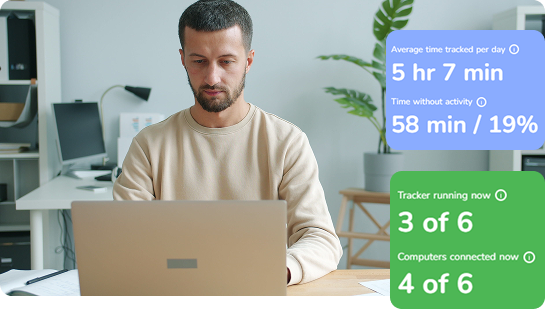
Служителите проследяват работния си ден с едно кликване. Мениджърите виждат кой работи, върху какво и дали записаните часове се поддържат от данни за дейността.
Какво прави един служител
- Избор на проект:
- Изберете проекта и конкретната дейност, върху която работите. Можете да ги намерите с един поглед, без да търсите в дълъг списък.
- Контрол на таймера:
- Щракнете върху Старт, за да започнете проследяването и Спрете, когато превключите към нещо друго. Не са необходими допълнителни стъпки или формуляри.
- Напомняне за неотчетено време:
- Ако започнете да работите, преди да стартирате таймера, подкана ви помага да зададете това време на проект, така че да не бъде загубено.

Какво вижда мениджърът
- Текущо състояние:
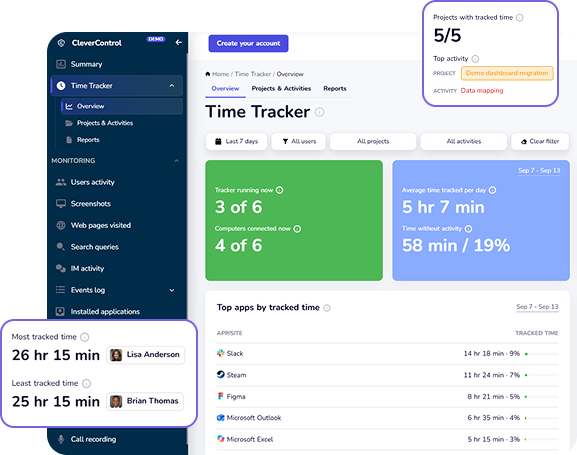
- Вижте кой работи в момента, с карта за състояние на живо за всеки човек и брояч на работно време за целия екип.
- Как е прекарано времето:
- Вижте проекта и дейността с най-проследено време през избрания период. Щракнете върху едно от двете, за да филтрирате цялата страница по съответния начин.
- Поддържащи данни за дейността:
- Вижте приложенията и уебсайтовете, използвани най-много по време на проследяваните часове: данните, подкрепящи общите суми, а не само общите суми.
- Периоди, изискващи преглед:
- Периодите, маркирани за преглед, се появяват в един списък. Отворете ред, за да проверите контекста и да направите корекции директно.
Инструменти за проследяване на времето в CleverControl
- Проследяване на времето с екранни снимки
Екранни снимки и данни за приложения и уебсайтове, използвани по време на проследявани периоди, се компилират в доклад с доказателства, който може да бъде прикачен към фактура. Това заснемане се извършва само докато е активен период на проследяване.
- Проследяване на работното време и присъствието
Вижте началното, крайното и общото работно време за всеки човек всеки ден. Изгледът на присъствие показва дали лицето е било на работа; изгледът на проекта показва върху какво са работили.
- Проследяване на времето на неактивност
Всеки проследен период разграничава активното време от времето с малко или никакво въвеждане от клавиатурата или мишката. Отделен отчет за ниска активност ви помага да прегледате контекста; ниската активност сама по себе си не доказва, че някой не е работил.
- Проследяване на времето на проекта
Работата се записва като дейности в рамките на проекти. Общото време се изчислява както по проект, така и по дейност, а планираните часове се сравняват с действителните часове, така че можете да забележите превишаване, докато все още има време за действие.
- Автоматично проследяване на времето
Агентът непрекъснато събира данни за дейността на приложението и уебсайта. Поради това периоди, които не са били обозначени, могат да бъдат реконструирани и присвоени по-късно, вместо да бъдат загубени от записа.
- Доклади
Поръчайте отчети директно от таблото за управление в XLSX или PDF формат. Отчетите обхващат всичко от един проследяван период до обобщение за целия екип.
Отчети за проследяване на времето, достъпни от таблото за управление
Всеки отчет идва от едни и същи проследявани данни — по човек, по проект или по целия екип, общите суми съвпадат.
| Доклад | Какво показва докладът |
|---|---|
| Разписание | Работа, извършена през избрания период, разбита по ден, компютър, проект, дейност, назначено време, активно време, време на престой и процент на активност. |
| Проект | Действителното време, изразходвано за даден проект, кой е работил по него, кои дейности са отнели това време и поддържащото приложение и данни от уебсайта. |
| Служител | Работен ден на служител: разпределение на времето по проекти, времева линия, активно и неактивно време и най-използваните приложения и уебсайтове. |
| Активност | Видове работа, като поддръжка, срещи, развитие и изследване, в различни проекти. |
| Ниска активност | Периоди със слаба активност на клавиатурата или мишката. Те изискват преглед на контекста, а не заключения за представянето на служителя. |
| Седмично резюме | Проекти и служители с най-проследено време, периоди на ниска активност и проекти, които надхвърлят планираните си часове. |
Проследяване на времето по отрасъл и роля
Основният процес е един и същ във всички индустрии. Какви са промените в структурата на проекта, как планираните часове се сравняват с действителните часове и какви отчети трябва да изпрати офисът.
- Специалисти на свободна практика
Един човек, няколко клиенти, фактури, подкрепени с работни досиета
- Отдалечени екипи
Дистанционна работа, подкрепена от записи на дейности
- Консултанти
Използвани часове от предплатени консултантски пакети и извършената работа
- Счетоводители
Време, изразходвано за всеки клиент по време на ангажимента, а не само близо до крайния срок
За различни професии и длъжности
Същата структура работи за професии, за които все още не сме създали специална страница. Инженерите и разработчиците обикновено проследяват времето спрямо билети и хранилища, така че страницата на отдалечените екипи е най-близкото съвпадение. Дизайнерите, архитектите и виртуалните асистенти обикновено таксуват по клиент, така че страницата на консултантите е по-добра отправна точка. Агенциите, изпълнителите и производствените екипи използват същите три елемента: проект за всеки клиент или работа, дейности за всеки вид работа и планирани часове, когато има бюджет за време.
Строителните екипи и техниците на място не са обхванати: агентът работи на компютри с Windows, а не на телефони, и няма базирано на GPS часовник. Офис и проектна работа в тези предприятия, включително оценка, проектиране, управление на проекти и администрация, са обхванати; работата на екипажа на място не е така.
Планирани часове в сравнение с реално изразходваното време
Задайте планираните часове за проект. Таблицата с общите данни сравнява планираните и действителните часове и показва процента на използвания времеви бюджет: 20 часа планирани, 16 проследени, 80% използвани.
Не са включени почасови ставки или изчисления на заплатите. Целта е да се види дали даден проект все още е в рамките на планирания времеви бюджет, преди да е станало твърде късно. Седмичното резюме автоматично подчертава проекти, които са надхвърлили планираните часове.
Три стъпки от настройката до вашия първи отчет
Създайте проект
Дайте име и описание на проекта, след което добавете неговите дейности. Завършените проекти се архивират, като се запазва тяхната история, като същевременно списъкът за избор е кратък.
Изберете проекта и започнете проследяването
Проектът веднага се появява в менюто на системната област. Екранът за включване показва кой още не е започнал и кой вече работи.
Преглед и поръчка на отчети
Данните се появяват в таблото за управление, когато периодите на проследяване приключат. Поръчайте първия си график или отчет за проекта директно от таблото за управление.
Безплатни инструменти, не е необходим акаунт
- 24-часов преобразувател на време
- Калкулатор на карта за време
- Калкулатор за часове
- Калкулатор за извънреден труд
- Шаблони за разписание
- Онлайн таймер
Често задавани въпроси
Какво е проследяване на времето на служителите?
Отчитането на работното време показва колко дълго работят служителите и по какви задачи. Обикновено записите се свързват с проекти и дейности, за да могат часовете да се обобщават по проект, дейност или вид работа, а не само по дни.
Трябва ли служителите да стартират таймера ръчно?
Да. Служителите избират проект и дейност, след което щракнете върху Старт. Ако работата започне преди стартирането на таймера, се появява подкана за започване на проследяване и присвояване на проект, така че времето да не остане неопределено.
Какво се случва с времето, за което няма зададен проект?
Времето все още се записва и се появява в отделен отчет за некласифицирано време, а не само в общата сума. След това може да бъде прегледан и присвоен на проект.
Кои операционни системи се поддържат?
Агентът работи на компютри с Windows. Не обхваща работа без компютър, например на строителни обекти, при шофиране или на производствени линии.
В какви формати могат да се експортират отчети?
XLSX или PDF, поръчани директно от таблото.
Може ли мениджър да коригира нечие проследено време?
Да. Всяка редакция се регистрира автоматично, включително кой я е направил, кога и кой интервал от време е променен. Това запазва точен и проследим запис.
Какво да проверите, преди да изберете софтуер за отчитане на време?
- Не превръщайте програмата в средство за прекомерен контрол над служителите. Данните по минути сами по себе си не доказват дали някой се скатава, а използването им с такава цел подкопава доверието.
- Не въвеждайте мониторинг, без да информирате служителите. Преди да го активирате, обяснете какви данни се събират, защо и как ще и няма да бъдат използвани.
- Проверете дали софтуерът отговаря на работата на вашия екип. Агент само за Windows не покрива строителни бригади, шофьори или производствени работници, които не работят на компютри.
- Съсредоточете се върху проекти: кои работни места са отнели време, вместо да преценявате кой работи или не работи.
- Проверете местните изисквания преди внедряване. Законите за наблюдение на служителите варират в зависимост от юрисдикцията и GDPR се прилага, ако имате служители в ЕС.
Опитайте го сами или го вижте в действие
Започнете безплатен пробен период и проследете собствените си часове или отворете демонстрацията на живо, за да разгледате съществуващите данни за екипа. И в двата случая не се изисква кредитна карта.