
Ръководство за инсталация за Windows
Инсталация
Следвайте тези стъпки, за да изтеглите и инсталирате CleverControl на компютър с Windows.
Изтегляне на инсталатора
- Влезте в своя акаунт в CleverControl.
На страницата с инструкциите за инсталация натиснете Download for Windows.
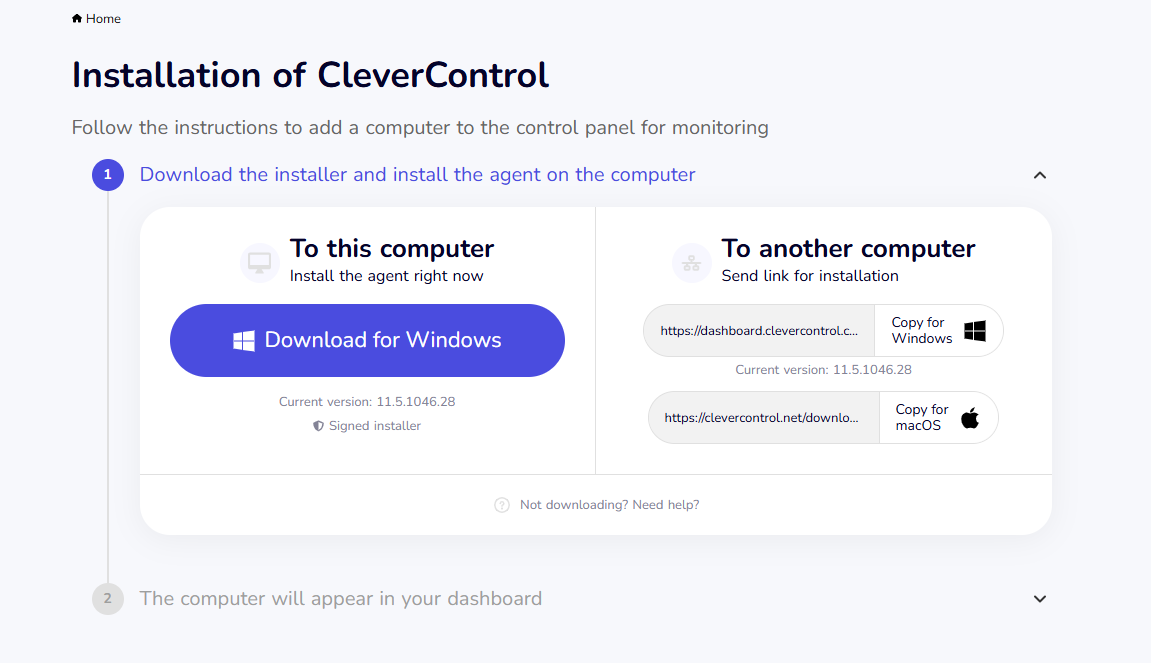
CleverControl трябва да бъде инсталиран на всеки компютър, който искате да наблюдавате. Не инсталирайте програмата на компютъра на администратора, освен ако и този компютър не трябва да бъде наблюдаван.
- Ако е необходимо, временно деактивирайте антивирусния софтуер на компютъра, за да не блокира изтеглянето или инсталацията.

Разархивиране на инсталационния файл
Докато инсталаторът се изтегля, под бутона Download for Windows ще се появи парола.
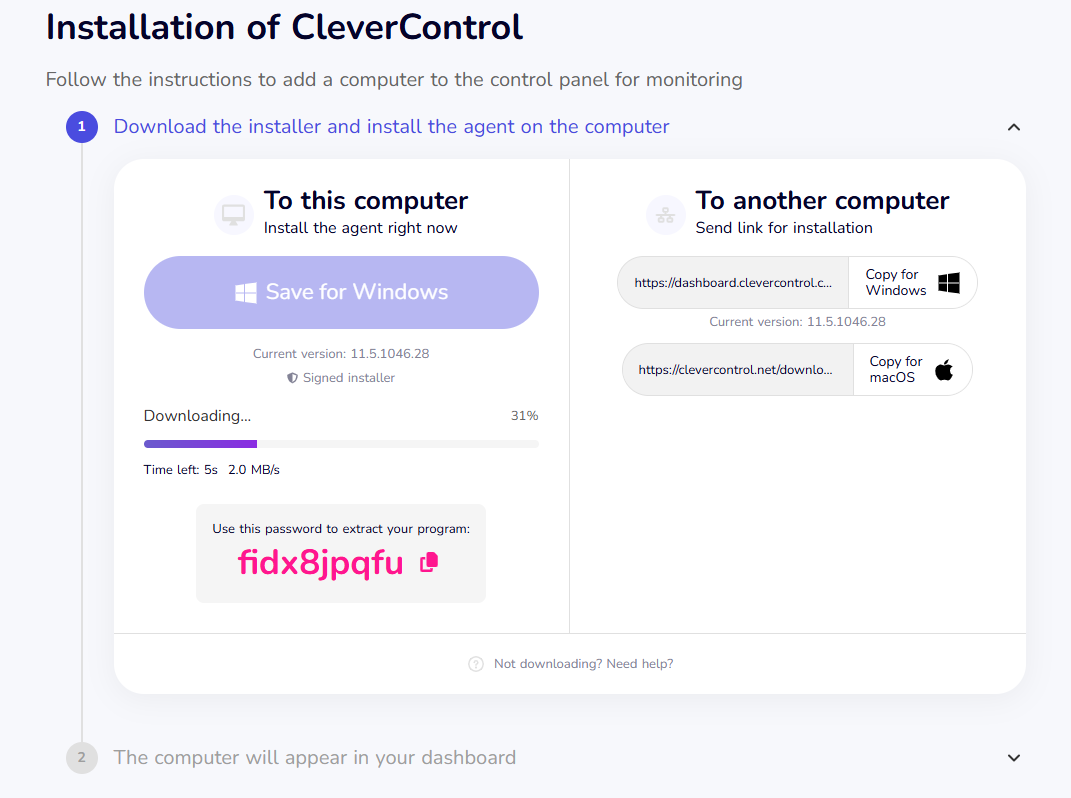
Инсталаторът се изтегля като защитен с парола ZIP архив. Тази парола ще ви е необходима, за да разархивирате съдържанието.
Натиснете бутона за копиране до паролата.
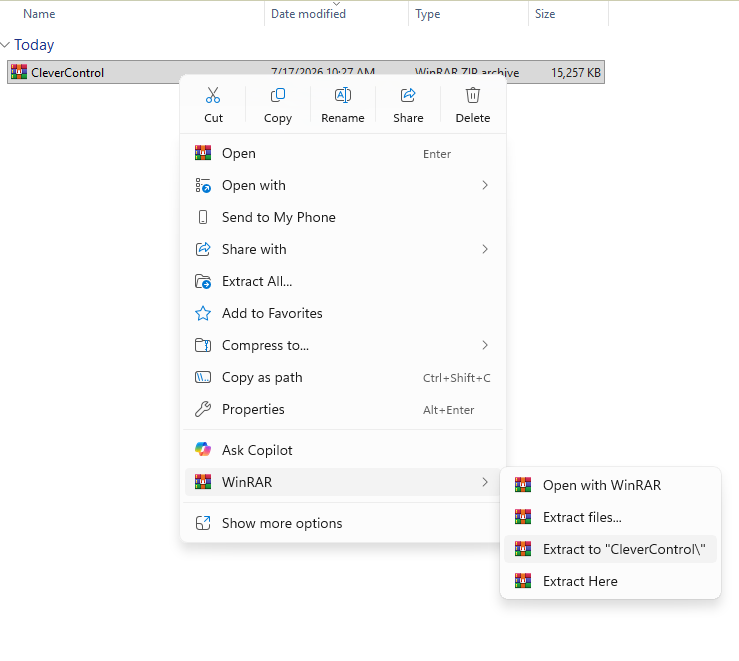
- Намерете изтегления ZIP архив. По подразбиране той обикновено се записва в папка Downloads.
Използвайте 7-Zip, WinRAR или друга програма за архивиране, за да извлечете файловете.
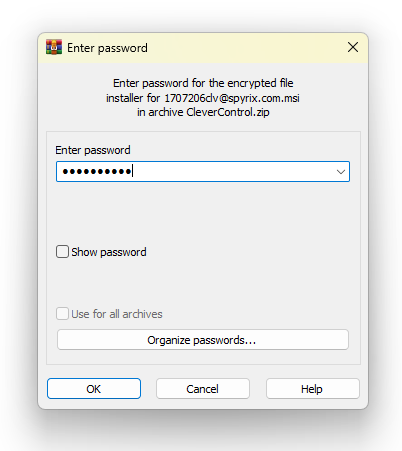
Когато бъдете подканени, поставете паролата, копирана от таблото на CleverControl.


Инсталиране на CleverControl
Отворете разархивираната папка и стартирайте инсталационния файл.
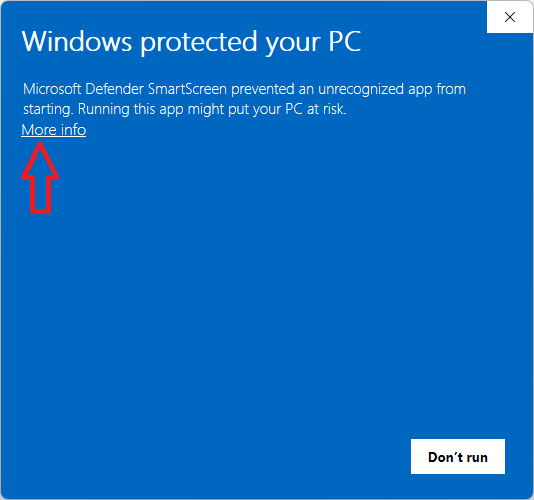
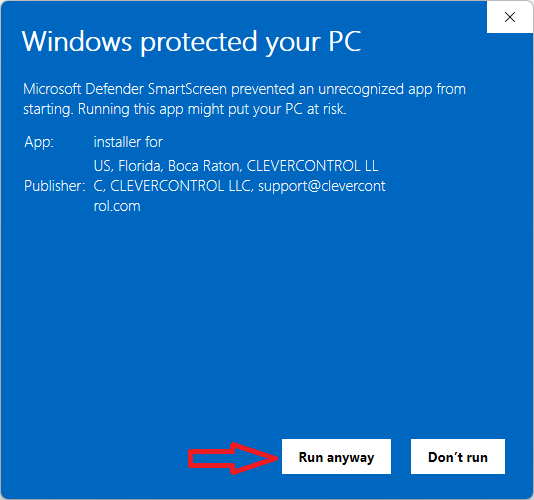
Поради естеството на програмата може да се покажат следните предупреждения. Натиснете More info, след което Run anyway.
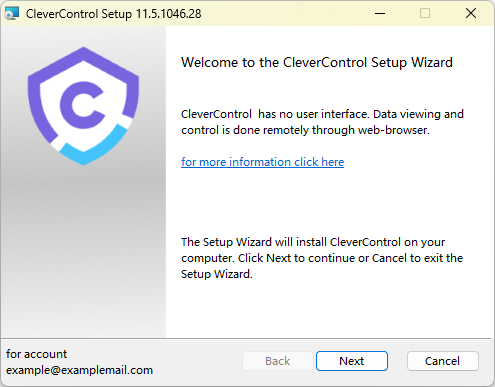
Следвайте инструкциите на съветника за инсталация:
Прочетете и приемете Лицензионното споразумение с крайния потребител, след което натиснете Next.
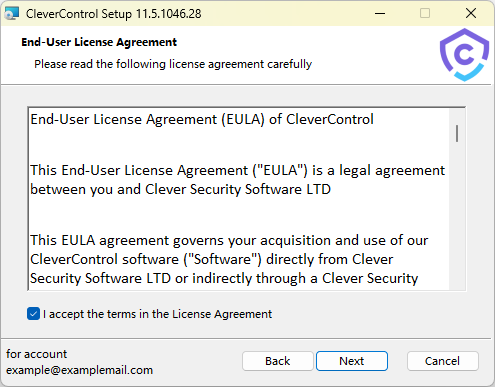
Натиснете Install, за да продължите инсталацията.
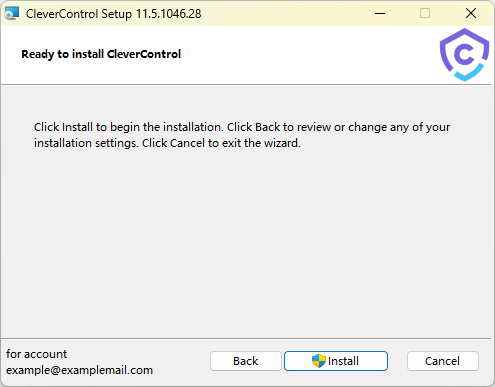
Изчакайте инсталацията да приключи.
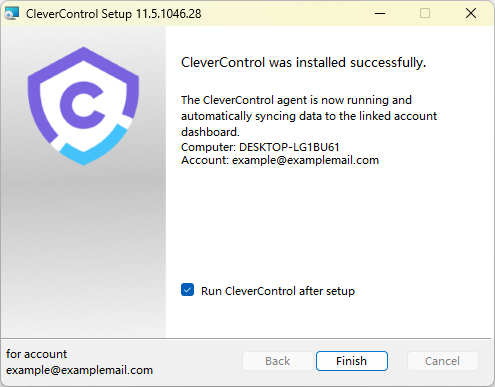
- След приключване на инсталацията се върнете в своя акаунт в CleverControl.


Компютърът ще се свърже автоматично с акаунта ви. Изчакайте няколко минути, докато се появи в таблото.
Когато компютърът се появи, можете да промените показваното му име и да конфигурирате настройките за наблюдение, като натиснете Setup Computer под името.
Изключения на антивирусната програма
След инсталацията добавете папката на програмата CleverControl C:\ProgramData\{FO16FA1A-AA91-C56A-654F-E3865DA10DAT}\ към списъка с изключения на антивирусната програма, за да предотвратите блокирането на програмата.
Ако антивирусната програма не позволява добавяне на цяла папка, добавете отделно файловете .exe и .dll на програмата.
За домейн мрежи:
- Администраторите на домейни могат да внедрят CleverControl в среда на Active Directory.
- За това ще ви е необходим инсталационният пакет във формат MSI, достъпен в раздел Account > Group Policy Deployment.
Деинсталация
За да деинсталирате CleverControl, следвайте тези стъпки:
- Намерете същия инсталационен файл, който сте използвали за инсталиране на програмата.
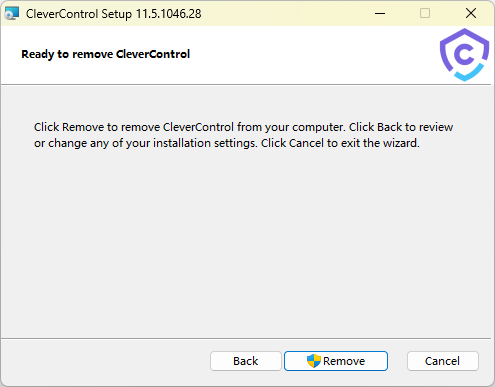
Стартирайте инсталатора и в началото на процеса изберете Remove.
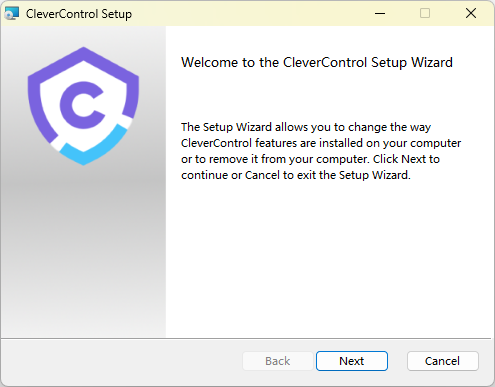
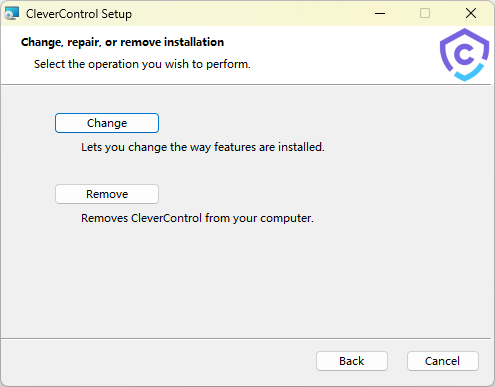
Изберете дали искате да запазите данните, записани от CleverControl на този компютър.
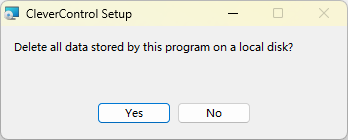
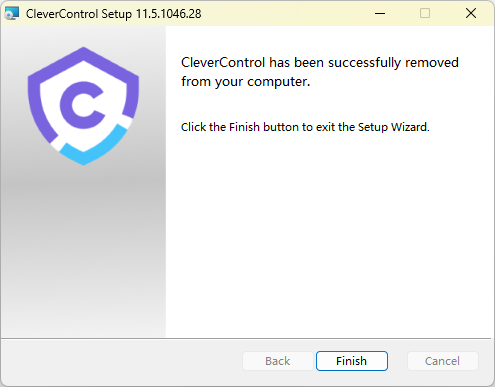
Следвайте инструкциите на екрана, за да завършите деинсталацията.


Забележка
Ако опцията Remove не е достъпна, продължете с инсталацията. След като програмата бъде инсталирана отново, стартирайте инсталатора още веднъж. След това опцията Remove трябва да се появи.
Ако вече не разполагате с оригиналния инсталационен файл, изтеглете нов от таблото на CleverControl. Първо инсталирайте програмата, след което стартирайте инсталатора отново и деинсталирайте CleverControl, както е описано по-горе.
Деинсталиране на по-стари версии на CleverControl
За да деинсталирате по-стара версия на CleverControl:
- Отворете следната папка на програмата: C:\ProgramData\SecurityMonitor\{0276FACA-AA90-C56A-65FF-D3865DA10EAD}
- Намерете и стартирайте файла unins000.exe.
- Следвайте инструкциите на екрана, за да завършите деинсталацията.