
Ръководство за потребителя на CleverControl
Как да създадете акаунт
За да започнете да използвате CleverControl, следвайте тези лесни стъпки:
- Регистрирайте акаунт на https://dashboard.clevercontrol.com/register или натиснете бутона Безплатен пробен период в горния десен ъгъл на уебсайта.
- Посочете вашето име, телефонен номер, име на фирма и валиден имейл адрес.
- Създайте парола за акаунта си.
- Натиснете бутона Sign Up, за да завършите регистрацията.

Как да добавите компютри към акаунта
За да започнете да наблюдавате даден компютър, трябва да изтеглите и инсталирате на него агента CleverControl.
- Влезте в своя акаунт в CleverControl чрез бутона Вход. След регистрацията таблото ще покаже инструкции за добавяне на първия компютър.
- Изтеглете инсталатора за необходимата операционна система. Можете да го изтеглите директно на компютъра, който искате да наблюдавате, или да копирате съответната връзка за изтегляне за Windows или macOS и да я изпратите на лицето, отговорно за инсталацията.
- Важно: Инсталирайте CleverControl само на компютрите, които искате да наблюдавате. Не инсталирайте агента на компютъра на администратора, освен ако и този компютър не трябва да бъде наблюдаван.
- Преди инсталацията временно деактивирайте антивирусния софтуер на целевия компютър.
Разархивирайте и стартирайте изтегления инсталатор, след което следвайте инструкциите на екрана. Процесът на инсталация се различава леко според операционната система. За подробните стъпки вижте съответното ръководство:
- След приключване на инсталацията програмата автоматично ще се свърже с вашия акаунт в CleverControl. Появата на новия компютър в таблото може да отнеме 5–10 минути.

За да добавите още компютри по-късно, използвайте бутона Computers или + Add New Computer в акаунта си в CleverControl и повторете горните стъпки на всеки компютър, който искате да добавите.
Как да преглеждате отчетите за дейността
Всички записани данни за дейността са достъпни във вашия онлайн акаунт. За по-лесна навигация информацията е организирана в няколко категории, като Screenshots, Visited Websites и други. Повечето от тези категории се намират в раздела Events Log .

За да видите подробната дейност на даден потребител в хронологичен ред, отворете Events Log раздела Events Log и изберете All Events в този раздел.
За общ преглед на дейността на всички потребители отворете раздела Summary . По подразбиране той показва обобщена информация за всички свързани компютри.
За да се съсредоточите върху определени служители или компютри, използвайте филтъра All Computers в горната част на страницата.
При необходимост коригирайте периода на обобщението чрез филтъра за време.

Как да експортирате данни от таблото
Експортирането на данни от таблото на CleverControl е лесно. Следвайте тези стъпки:
- Отворете раздела Reports в таблото.
- Натиснете бутона Request New Report за да започнете експортирането.
Персонализирайте отчета. В опциите изберете:
- Конкретния период, който отчетът трябва да обхваща.
- Потребителя или потребителите, чиито данни искате да включите.
- Типовете събития, които да бъдат включени в отчета, например всички събития, екранни снимки, посетени уеб страници и други.
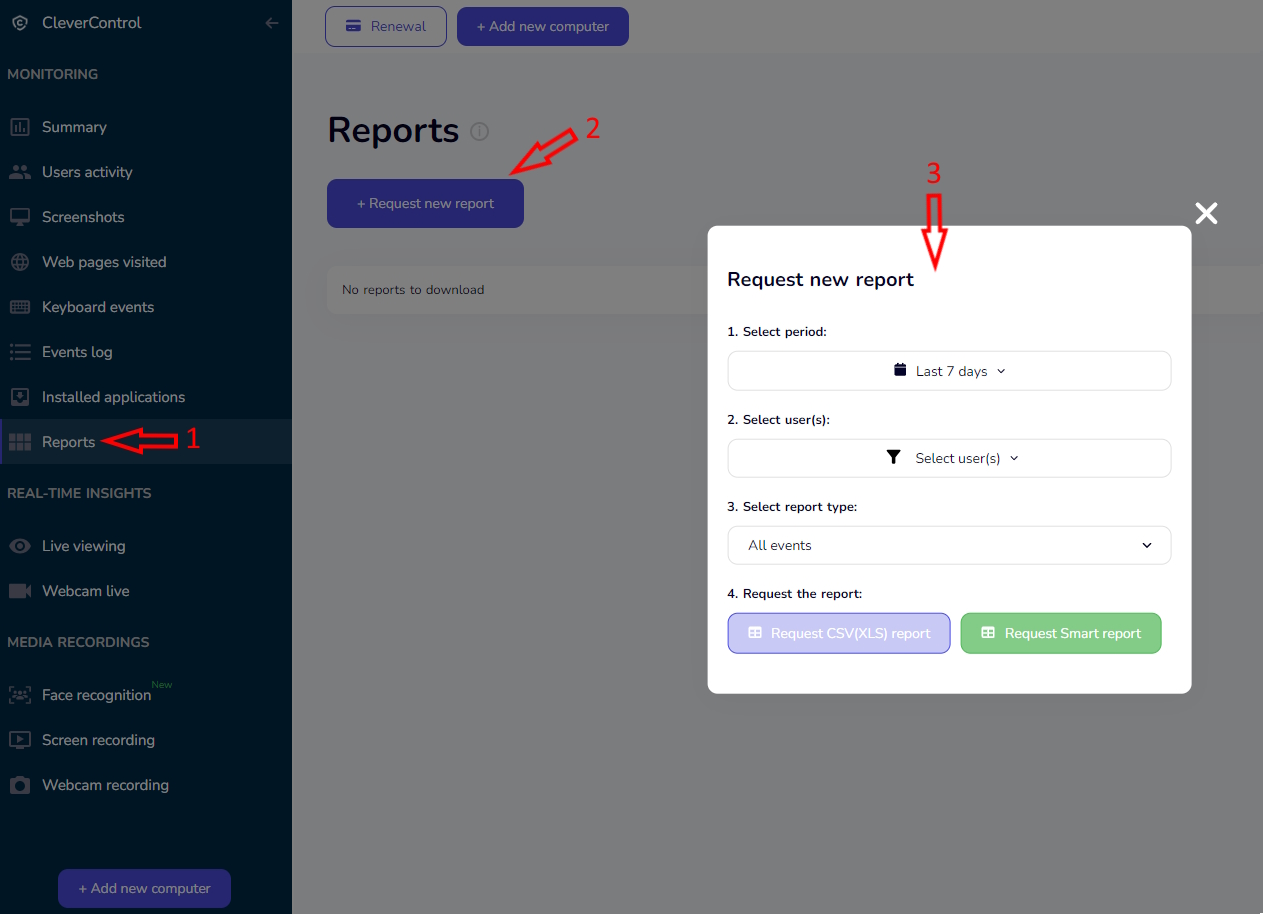
Изберете формат на отчета. Налични са две възможности:
- CSV Report: съдържа текстова информация, като история на уебсайтовете и заявки за търсене.
- Smart Report: съдържа текстови и мултимедийни записи, като екранни снимки. Smart отчетите се изтеглят във формат .zip и трябва да бъдат разархивирани с безплатна програма, например 7-Zip.
Изтегляне и преглед:
- След като изберете желания формат, натиснете бутона за съответния тип отчет.
- Отчетът ще бъде готов след няколко минути. Когато е готов, можете да го изтеглите от същата страница.
- Имайте предвид, че нито CSV, нито Smart отчетите съдържат обобщения на дейността или графики със статистика за потребителите.

Как да промените настройките за наблюдение
Можете да адаптирате настройките на CleverControl към своите нужди и да изберете какви видове дейност да записва програмата.
Отваряне на настройките на компютъра
- Натиснете своя имейл адрес в горния десен ъгъл на таблото.
- От падащото меню изберете Computers.
Управление на свързаните компютри
Ще видите списък с всички компютри, свързани с вашия акаунт. На тази страница можете:
- Да редактирате името на компютър или потребител, като натиснете иконата с молив до името.
- Да стартирате или спрете наблюдението за целия компютър или за отделни потребители.
- Да активирате или деактивирате допълнителни функции, като запис на екрана, запис на разговори и самонаблюдение.
- Да премахнете компютър от таблото, като натиснете иконата с кошче. Имайте предвид, че това действие не деинсталира CleverControl от компютъра.

Конфигуриране на настройките на отделен компютър
За достъп до по-подробни настройки натиснете Setup Computer под името на компютъра.

Настройките са разделени на два основни раздела:
Device Info
Този раздел показва информация за операционната система на компютъра и инсталираната версия на агента CleverControl.
Можете също да изтриете избрани типове записани журнали или да спрете програмата дистанционно, като натиснете Remote Uninstall.
Имайте предвид, че Remote Uninstall не премахва агента CleverControl от наблюдавания компютър. То само спира наблюдението и не позволява на агента да изпраща нови данни. За да премахнете програмата напълно, трябва да я деинсталирате директно на наблюдавания компютър.
Настройката User Activity ви позволява да определите колко дълго даден потребител трябва да остане неактивен, преди този период да бъде записан като неактивност в журналите и статистиките. По-кратките периоди няма да се отчитат като време на неактивност.

Monitoring Control
Този раздел съдържа повечето от наличните настройки за наблюдение.
Тук можете да активирате или деактивирате Clipboard monitoring, Screenshots, Screen recording, Call recording и други опции за запис на дейността.
Ако към компютъра са свързани няколко микрофона, можете също да изберете кой микрофон CleverControl да използва за запис на екрана и разговорите.
Как да организирате компютрите в групи
Организирането на няколко свързани компютъра в групи улеснява управлението им. Следвайте тези стъпки:
Отваряне на управлението на групи:
- Натиснете своя имейл адрес в горния десен ъгъл на екрана.
- От падащото меню изберете Groups.
Създаване на нова група:
- За да създадете нова група, натиснете Add new group .
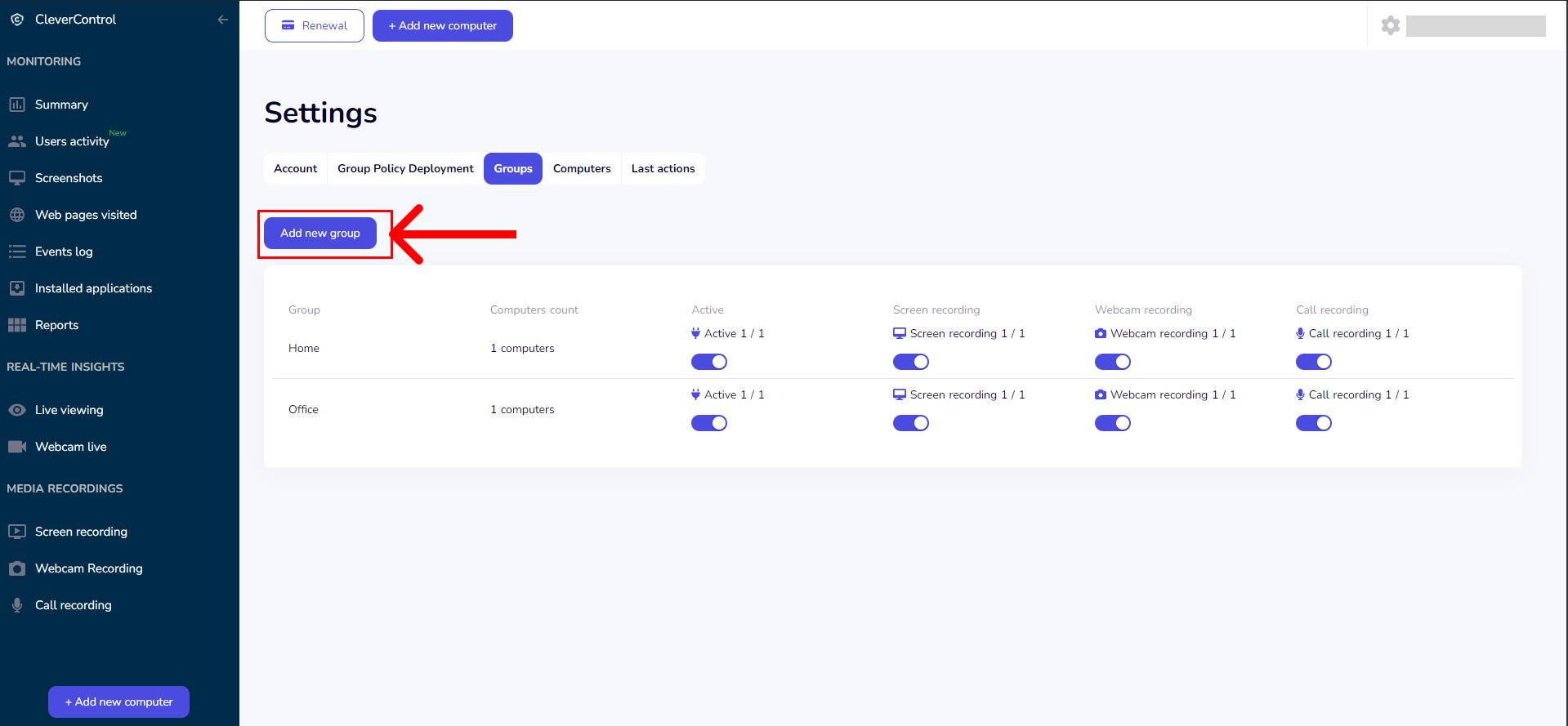
- Въведете име на групата.
- Маркирайте компютрите, които искате да включите в групата.
- Ако вече сте създали групи, можете да използвате превключвателя Computers without groups, за да откриете компютрите, които все още не са присвоени към група.
- За да създадете нова група, натиснете Add new group .

Как да създадете подакаунти
Ако наблюдавате няколко отдела или екипа в един акаунт в CleverControl, можете да създадете подакаунти за ръководители на отдели, ръководители на екипи или други упълномощени служители.
Достъпът на всеки подакаунт може да бъде ограничен до определени групи компютри. Така ръководителите могат да преглеждат само дейността на служителите, за които отговарят, без достъп до данните на други отдели.
Подобно ограничаване на достъпа също подпомага защитата на поверителността и спазването на изискванията, като гарантира, че данните на служителите са достъпни само за упълномощени лица, които се нуждаят от тях за работата си.
Имайте предвид, че подакаунтите имат ограничени права. Потребителите на подакаунти могат да преглеждат данните от наблюдението, но не могат да променят настройките за наблюдение на свързаните компютри.
За да създадете подакаунт:
- Първо създайте група компютри и добавете компютрите, до които ръководителят на екипа или отдела трябва да има достъп.
Отворете раздела Access Rights в горната част на таблото и натиснете + Add a subaccount.
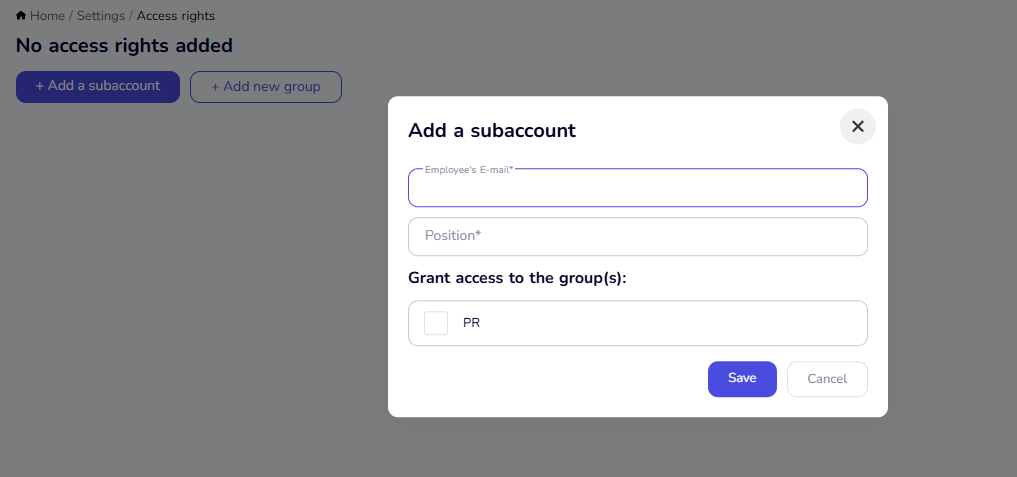
Въведете имейл адреса и длъжността на ръководителя. След това изберете групата или групите компютри, до които той трябва да има достъп, и натиснете Save.
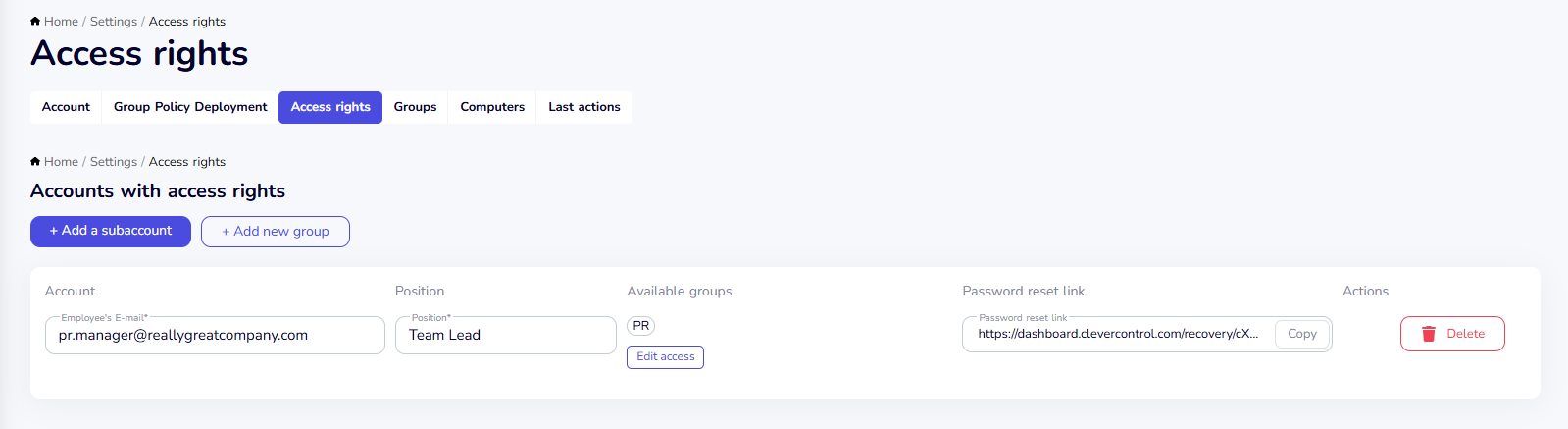
- След като създадете подакаунта, копирайте връзката за нулиране на паролата и я изпратете на ръководителя. Той може да използва връзката, за да създаде сигурна парола и да влезе в подакаунта си.
Можете да управлявате съществуващите подакаунти от страницата Access Rights. На тази страница можете:
- Да промените имейл адреса или длъжността на подакаунта.
- Да добавите или премахнете групи компютри.
- Да изтриете подакаунта, когато вече не е необходим.


Как да изтриете програмата
За да деинсталирате CleverControl, следвайте инструкциите според операционната система на наблюдавания компютър: