
Ръководство за инсталация за macOS
Забележка: програмата трябва да бъде инсталирана само на компютъра, който искате да наблюдавате.
Важно: проверете версията на macOS. CleverControl предлага две различни версии за осигуряване на съвместимост. Едната е предназначена за macOS 10.11–10.15, а другата — за macOS 11.0 и по-нови версии.
Инсталиране на програмата
Ако имате инсталирана антивирусна програма, я деактивирайте. Добавете и следната папка на програмата към изключенията на антивирусната програма: /library/clv/clv.app
Забележка: можете да намерите инструкции за добавяне на изключения на официалния уебсайт на антивирусната програма.
Стартирайте инсталационния файл и следвайте указанията.
- Ако се опитате да отворите инсталатора с двойно щракване, може да се появи грешката: “CleverControl Agent for Mac” can’t be opened because it is from an unidentified developer.
- Ако възникне грешка, щракнете с десния бутон върху инсталатора и изберете Open от менюто. Когато системата ви подкани, натиснете отново Open.
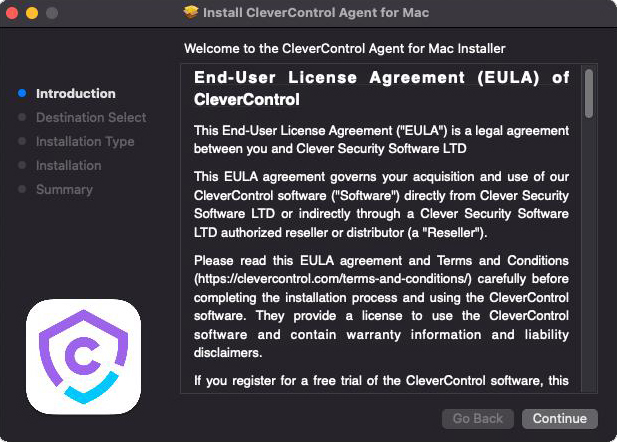
Прочетете Disclaimer и натиснете Continue, за да потвърдите, че го разбирате.
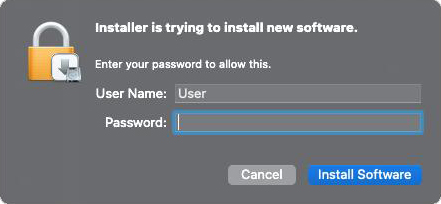
Когато системата ви подкани, въведете паролата на администратора. Тази парола е необходима за инсталацията.
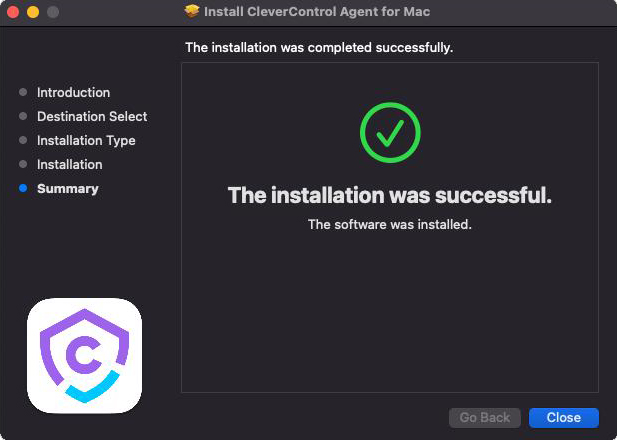
Когато инсталацията приключи, ще видите следния прозорец:


Съветник за настройка
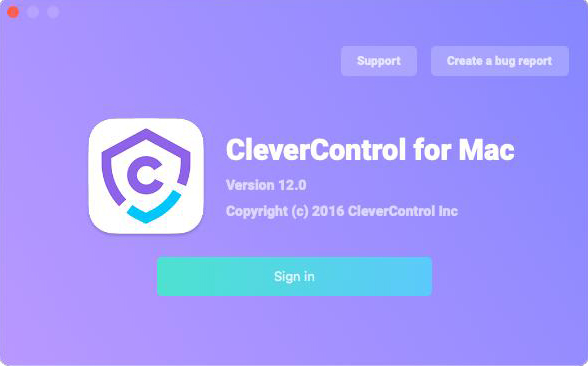
След това ще се появи съветник, който ще ви помогне да настроите програмата.
Натиснете бутона Sign in и въведете имейл адреса, свързан с вашия акаунт в CleverControl.
Ако сте въвели правилно имейл адреса на акаунта, ще видите следното съобщение:
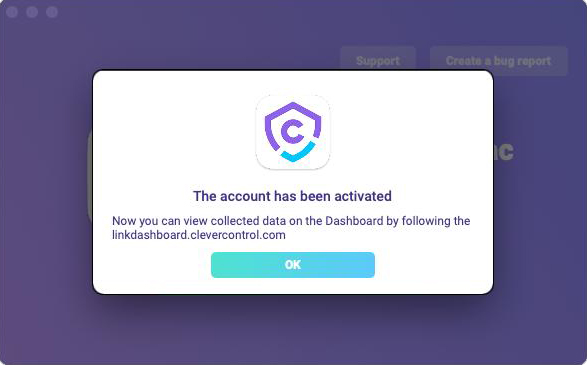
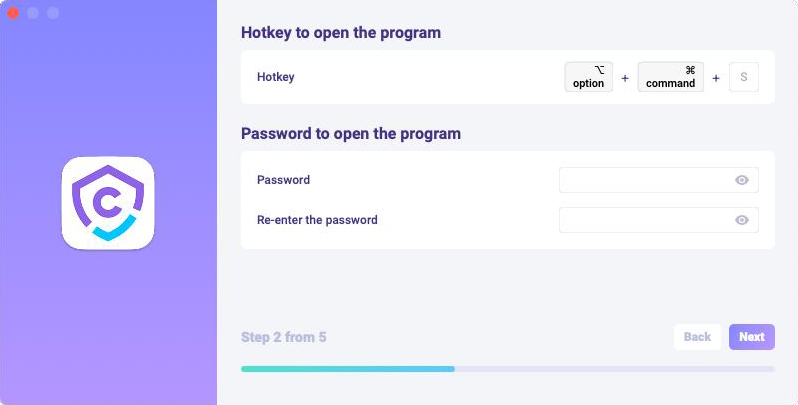
В следващия раздел можете да промените клавишните комбинации по подразбиране за отваряне на програмата. В полето Password можете при необходимост да зададете парола за отваряне на програмата. Ако оставите полето празно или въведете повторно паролата неправилно, тя няма да бъде зададена и програмата ще се отваря без парола.
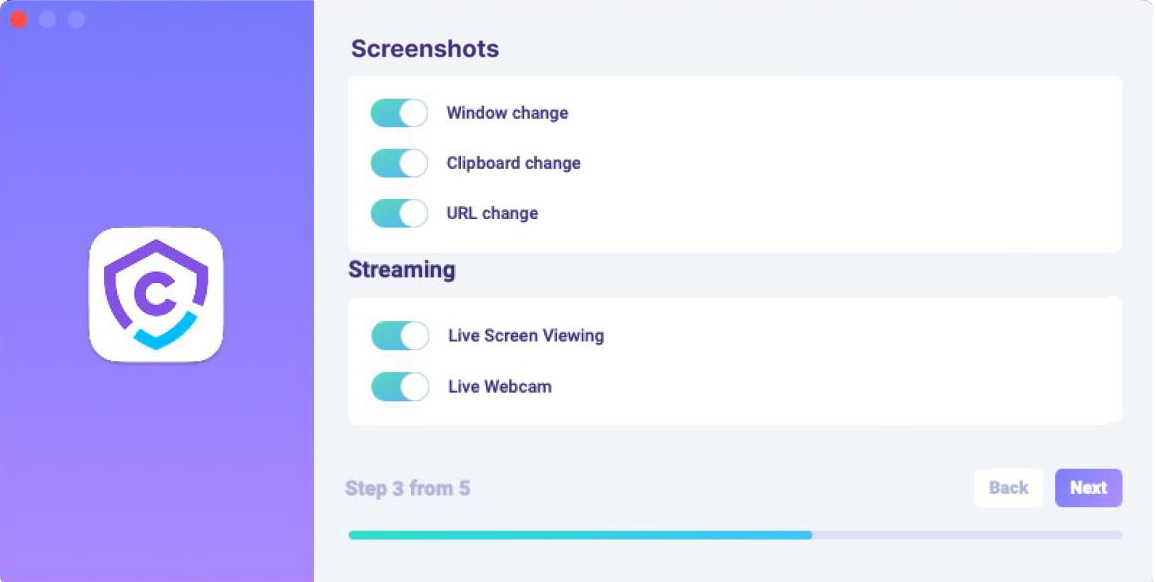
В раздел Media можете да зададете предпочитания за екранните снимки и функциите за преглед на живо.
В раздел Monitoring Control можете да активирате или деактивирате наблюдението на посетените уебсайтове, дейността на програмите и дейността на клипборда.
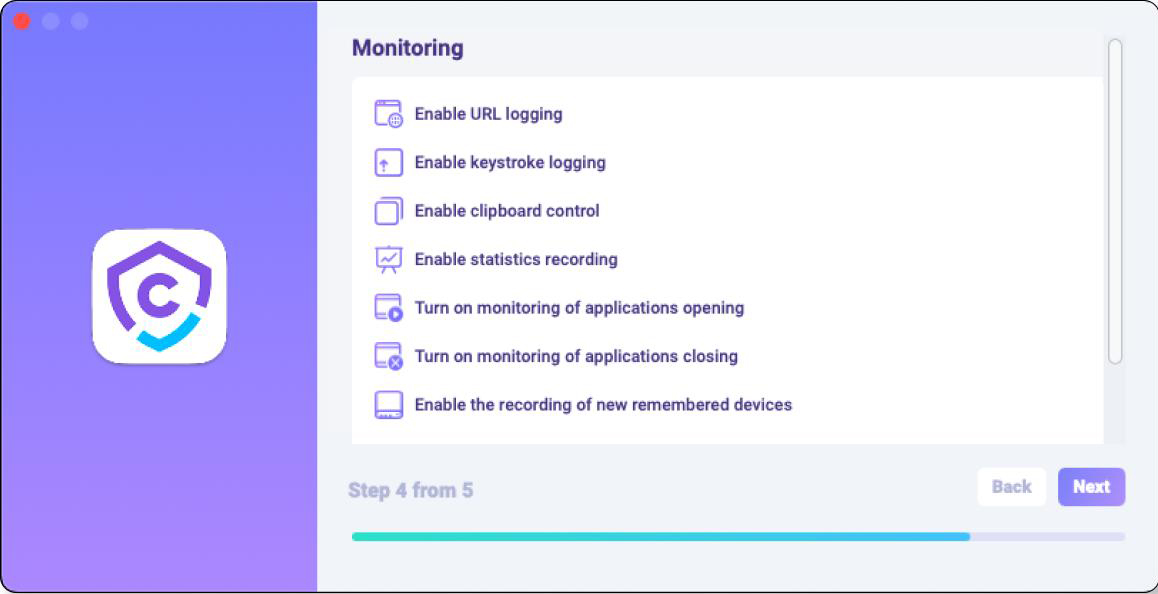
Важна забележка: Програмата ще изисква допълнителни разрешения за достъп, за да извършва наблюдение. Вижте раздел How to enable monitoring, за да научите как да ги предоставите.
- Натиснете Done, за да затворите съветника. Програмата ще се стартира след няколко секунди. За да я отворите, използвайте клавишната комбинация.


Как да активирате наблюдението
CleverControl изисква допълнителни разрешения, за да извършва наблюдение. По време на настройката програмата автоматично ще ви подкани да ги предоставите.

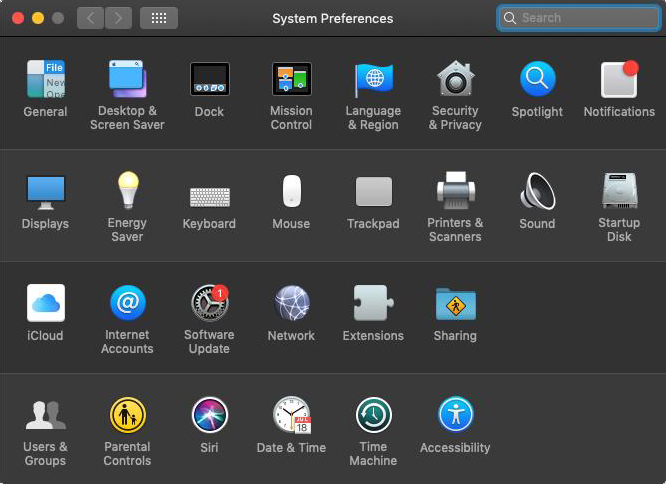
Отворете System Preferences и отидете в Security and Privacy.
Отидете в Accessibility, натиснете иконата с катинар, за да разрешите промените, и въведете паролата на администратора.
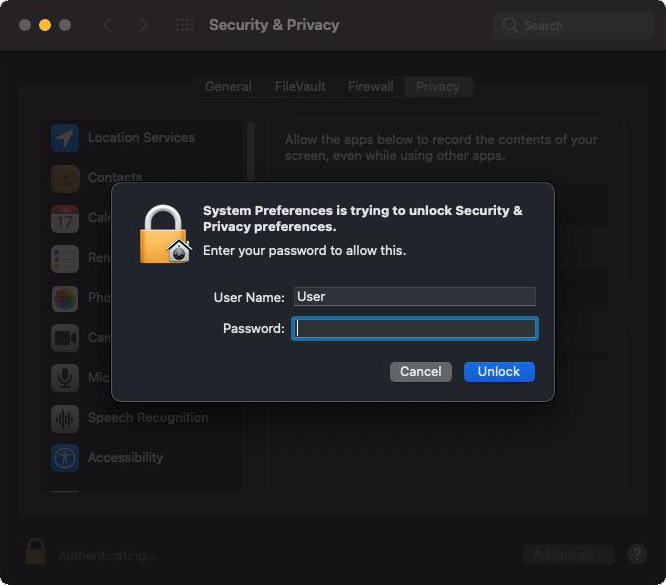
Разрешението Accessibility е необходимо за създаване на екранни снимки и получаване на статистика за потребителите.
Добавете CleverControl към списъка с приложения, на които е разрешено да управляват компютъра.
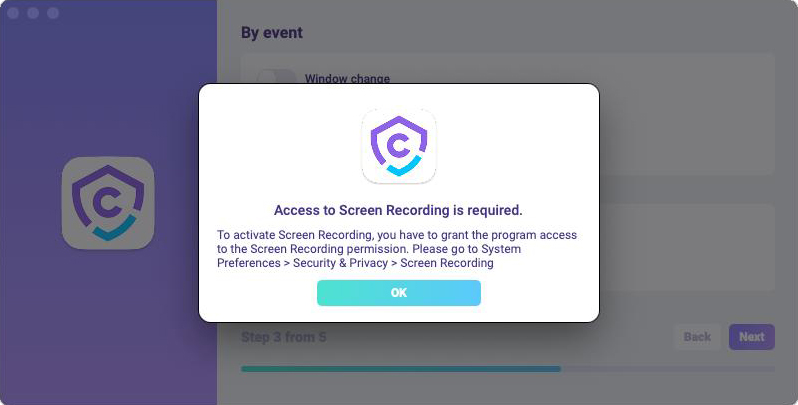
Отидете в Screen Recording и разрешете CleverControl по същия начин, както в Accessibility.
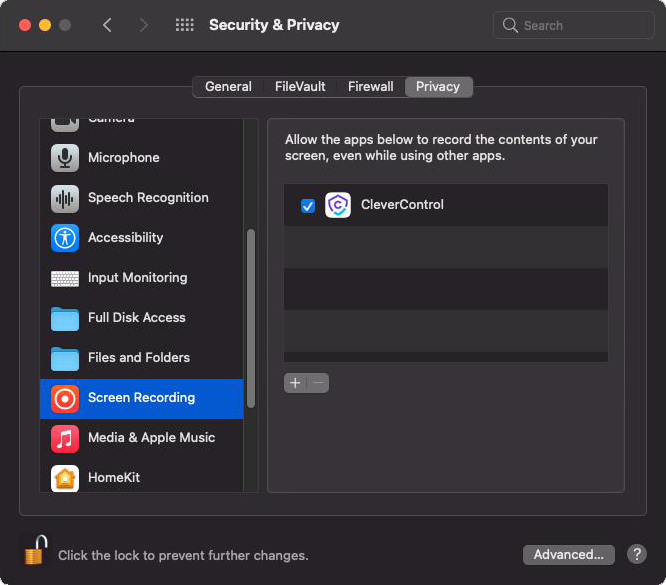
Разрешението Screen Recording е необходимо за екранните снимки и прегледа на екрана на живо.
- Отидете в Automation и предоставете достъп на CleverControl по същия начин, както в настройките Accessibility. Достъпът до Automation е необходим за записване на интернет дейността.


Забележка: За да се появи CleverControl в списъка на раздел Automation, отворете браузъра.
След приключване на инсталацията програмата автоматично ще се свърже с акаунта ви, а компютърът ще се появи в онлайн акаунта в рамките на 5–10 минути.
Как да промените настройките за наблюдение в програмата
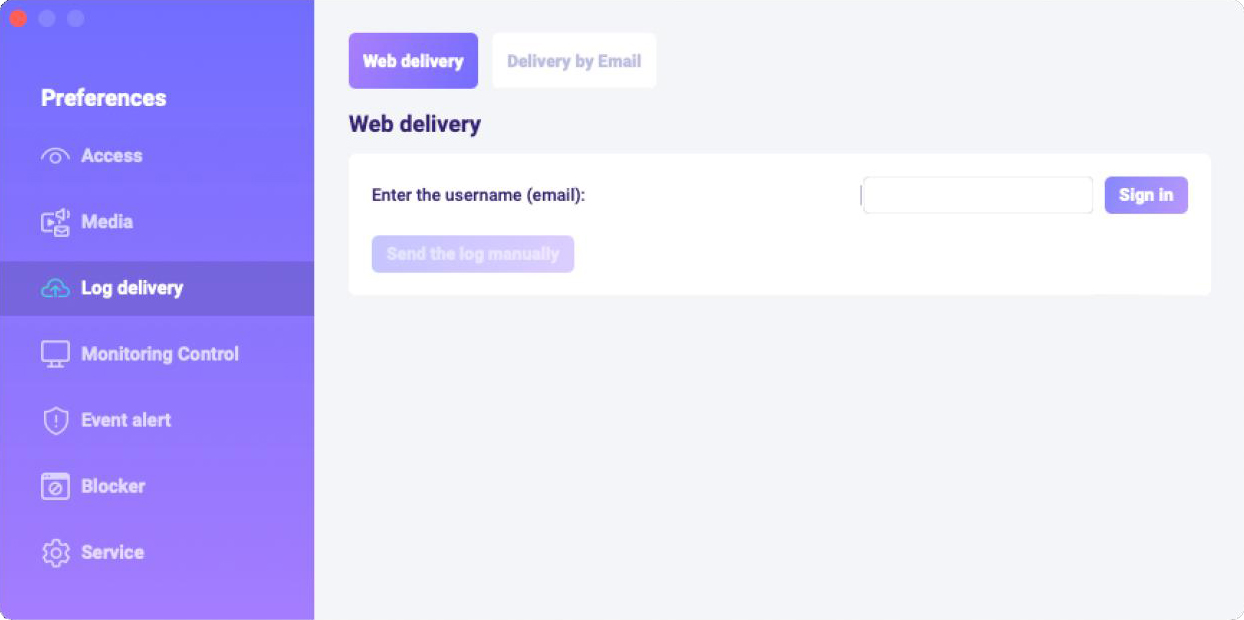
Можете да коригирате предпочитанията в програмата, инсталирана на наблюдаваното устройство. Това са същите настройки, които са приложени в Setup Wizard по време на инсталацията.
За да отворите предпочитанията на програмата, щракнете с десния бутон върху иконата на програмата или използвайте клавишната комбинация Opt+Cmd+S по подразбиране.
Ако е необходимо, можете да промените акаунта в раздел Log delivery.

Как да деинсталирате програмата?
Има няколко начина за премахване на програмата от наблюдавания компютър:
Можете да деинсталирате програмата от предпочитанията. За целта следвайте стъпките по-долу:
- Отворете програмата на наблюдавания компютър;
- Отидете в Preferences > Service;
- Натиснете Uninstall Program.
Можете също да деинсталирате програмата чрез нейните папки. За целта следвайте стъпките по-долу:
- Отидете в папка Library;
Изтрийте папка clv.
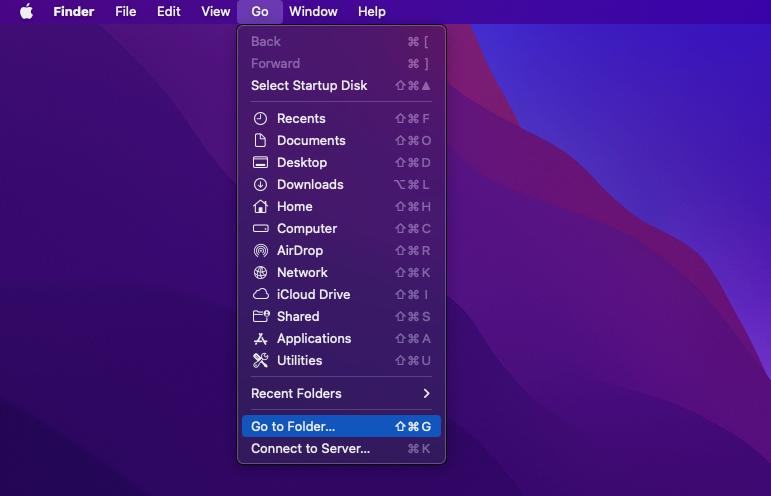
Забележка: Папка Library е скрита по подразбиране. За да я намерите, отворете Finder, натиснете меню Go и изберете Go to Folder...
- Отидете в директория Users/Shared и изтрийте папка clv.

Често задавани въпроси
Какво да направя, ако забравя паролата за вход в програмата на наблюдаваното устройство?
Паролата за вход в програмата се задава по време на инсталацията. Ако я забравите, трябва да преинсталирате програмата, за да я промените.
Къде трябва да променям настройките за наблюдение: дистанционно в онлайн акаунта или директно в програмата?
Можете да променяте настройките за наблюдение по начина, който е най-удобен за вас. Ако първоначално сте ги конфигурирали в програмата, по-късно можете да ги промените дистанционно или директно в нея. Последно приложените настройки имат приоритет.
За да наблюдавате втори потребителски акаунт на Mac, следвайте тези стъпки:
- Влезте в потребителския акаунт;
- Отворете програмата от /Library/clv/clv.app;
- Отидете в Preferences/Service;
- Поставете отметка в полето Run automatically at the system startup.