
صورة واضحة لوقت عمل فريقك
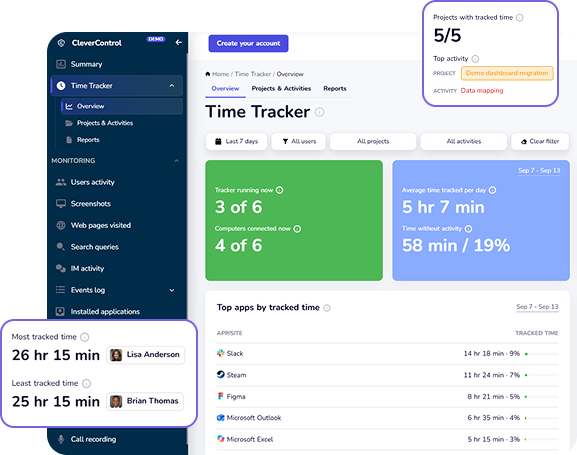
اعرف بدقة كيف يُوزَّع الوقت على المشاريع. تدعم بيانات النشاط كل سجل زمني، لتوضيح ساعات العمل وحل أي خلاف بشأنها دون تخمين.
- المشاريع
يتم تعيين كل ساعة متعقبة لمشروع، مع الحفاظ على تنظيم التقارير من البداية.
- الأنشطة
ينقسم كل مشروع إلى الأنشطة المحددة التي يعمل عليها الموظفون بالفعل.
- دعم البيانات
يتضمن كل إدخال مرة التطبيقات ومواقع الويب ونشاط لوحة المفاتيح والماوس المسجل خلال تلك الفترة.
- XLSX & PDF
اطلب التقارير من لوحة معلومات واحدة، على أي جهاز.
ما هو برنامج تتبع الوقت؟
تتبع وقت الموظفين هو تسجيل مدة العمل والمهام المنجزة، مع ربطها عادةً بالمشاريع والأنشطة. وبذلك يمكن جمع الساعات حسب المشروع أو النشاط أو نوع العمل، وليس حسب اليوم فقط.
تسجل معظم الأدوات وقت البدء ووقت التوقف والتسمية فقط. وهذا يكفي لحساب إجمالي ساعات الرواتب، ولكن ليس للإجابة على الأسئلة المتعلقة بالفواتير المتنازع عليها، أو تجاوزات المشروع، أو لماذا يصف موظفان نفس اليوم المكون من ثماني ساعات بشكل مختلف تمامًا.
يسجل CleverControl ساعات العمل مع معلومات حول ما كان معروضًا على الشاشة خلال تلك الفترة. تتضمن كل فترة يتم تتبعها التطبيقات المستخدمة ومواقع الويب التي تمت زيارتها وما إذا كان الوقت نشطًا أم خاملاً. وبالتالي يمكن التحقق من إدخالات الجدول الزمني مقابل النشاط الفعلي.
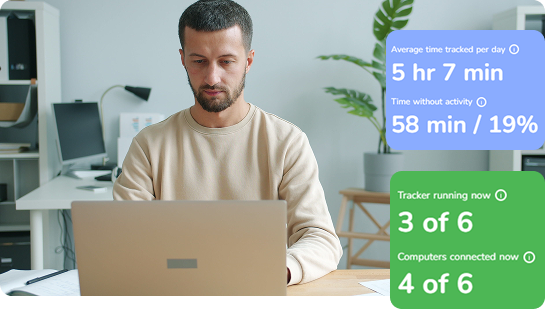
كيف يعمل تتبع الوقت في CleverControl
يتتبع الموظفون يوم عملهم بنقرة واحدة. يرى المديرون من يعمل وماذا يعمل وما إذا كانت الساعات المسجلة مدعومة ببيانات النشاط.
ما يفعله الموظف
- اختيار المشروع:
- حدد المشروع والنشاط المحدد الذي تعمل عليه. يمكنك العثور عليها في لمحة سريعة، دون البحث في قائمة طويلة.
- التحكم بالمؤقت:
- انقر فوق ابدأ لبدء التتبع وإيقاف عند التبديل إلى شيء آخر. لا توجد خطوات أو نماذج إضافية مطلوبة.
- تذكير بالوقت غير المسجّل:
- إذا بدأت العمل قبل بدء المؤقت، فستساعدك المطالبة في تخصيص هذا الوقت لمشروع حتى لا يتم فقدانه.

ما يراه المدير
- الوضع الحالي:
- تعرف على من يعمل الآن، باستخدام بطاقة الحالة المباشرة لكل شخص وعداد وقت التشغيل للفريق بأكمله.
- كيف تم قضاء الوقت:
- شاهد المشروع والنشاط مع الوقت الأكثر تتبعًا خلال الفترة المحددة. انقر فوق أي منهما لتصفية الصفحة بأكملها وفقًا لذلك.
- دعم بيانات النشاط:
- راجع التطبيقات ومواقع الويب الأكثر استخدامًا خلال الساعات المتعقبة: البيانات التي تدعم الإجماليات، بدلاً من الإجماليات وحدها.
- الفترات التي تتطلب المراجعة:
- تظهر الفترات التي تم وضع علامة عليها للمراجعة في قائمة واحدة. افتح صفًا للتحقق من السياق وإجراء التصحيحات مباشرة.
أدوات تتبع الوقت داخل CleverControl
- تتبع الوقت من خلال لقطات الشاشة
يتم تجميع لقطات الشاشة والبيانات الخاصة بالتطبيقات ومواقع الويب المستخدمة أثناء فترات التتبع في تقرير دليل يمكن إرفاقه بفاتورة. يتم هذا الالتقاط فقط عندما تكون فترة التتبع نشطة.
- تتبع الوقت والحضور
شاهد بداية ونهاية وإجمالي وقت العمل لكل شخص كل يوم. يُظهر عرض الحضور ما إذا كان الشخص في العمل أم لا؛ يُظهر عرض المشروع ما عملوا عليه.
- تتبع وقت الخمول
تميز كل فترة متعقبة الوقت النشط عن الوقت الذي يكون فيه إدخال لوحة المفاتيح أو الماوس قليلًا أو لا يوجد أي إدخال على الإطلاق. يساعدك تقرير النشاط المنخفض المنفصل على مراجعة السياق؛ النشاط المنخفض وحده لا يثبت أن الشخص لم يكن يعمل.
- تتبع وقت المشروع
يتم تسجيل العمل ضمن الأنشطة ضمن المشاريع. يتم حساب إجماليات الوقت حسب كل من المشروع والنشاط، وتتم مقارنة الساعات المخططة بالساعات الفعلية حتى تتمكن من اكتشاف التجاوزات بينما لا يزال هناك وقت للعمل.
- تتبع الوقت تلقائيًا
يقوم الوكيل بجمع نشاط التطبيق وموقع الويب بشكل مستمر. وبالتالي يمكن إعادة بناء الفترات التي لم يتم تصنيفها وتعيينها لاحقًا، بدلاً من فقدانها من السجل.
- التقارير
اطلب التقارير مباشرة من لوحة المعلومات بتنسيق XLSX أو PDF. تغطي التقارير أي شيء بدءًا من فترة تتبع واحدة وحتى ملخص الفريق بأكمله.
تقارير تتبع الوقت التي يمكنك طلبها من لوحة التحكم
يأتي كل تقرير من نفس البيانات المتعقبة - حسب الشخص أو المشروع أو الفريق بأكمله، وتتطابق الإجماليات.
| تقرير | ما يوضحه التقرير |
|---|---|
| الجدول الزمني | العمل المنجز خلال الفترة المحددة، مقسم حسب اليوم والكمبيوتر والمشروع والنشاط والوقت المخصص والوقت النشط ووقت الخمول ونسبة النشاط. |
| المشروع | الوقت الفعلي المنقضي في المشروع، ومن عمل عليه، والأنشطة التي استغرقت ذلك الوقت، والتطبيق الداعم وبيانات موقع الويب. |
| موظف | يوم عمل الموظف: تخصيص الوقت حسب المشروع، والجدول الزمني، والوقت النشط والخمول، والتطبيقات ومواقع الويب الأكثر استخدامًا. |
| النشاط | أنواع العمل، مثل الدعم والاجتماعات والتطوير والبحث عبر المشاريع. |
| نشاط منخفض | الفترات التي يكون فيها نشاط لوحة المفاتيح أو الماوس قليلًا. وتتطلب هذه الأمور مراجعة السياق، بدلاً من استنتاجات حول أداء الموظف. |
| الملخص الأسبوعي | المشاريع والموظفين الذين لديهم الوقت الأكثر تتبعًا، وفترات النشاط المنخفض، والمشاريع التي تجاوزت ساعاتهم المخططة. |
تتبع الوقت حسب الصناعة والدور
العملية الأساسية هي نفسها عبر الصناعات. ما يتغير هو هيكل المشروع، وكيفية مقارنة الساعات المخططة بالساعات الفعلية، والتقارير التي يحتاج المكتب إلى إرسالها.
- المستقلون
فواتير شخص واحد والعديد من العملاء مدعومة بسجلات العمل
- فرق العمل عن بُعد
العمل عن بعد مدعومًا بسجلات النشاط
- المستشارون
الساعات المستهلكة من باقات الاستشارات المدفوعة مسبقًا والعمل المنجز خلالها
- المحاسبون
الوقت المستغرق لكل عميل طوال فترة المشاركة، وليس فقط قرب الموعد النهائي
لمختلف المهن والأدوار الوظيفية
تعمل نفس البنية مع المهن التي لم نقم بإنشاء صفحة مخصصة لها بعد. يقوم المهندسون والمطورون عمومًا بتتبع الوقت مقابل التذاكر والمستودعات، وبالتالي فإن صفحة الفرق البعيدة هي الأقرب تطابقًا. عادة ما يقوم المصممون والمهندسون المعماريون والمساعدون الافتراضيون بدفع الفواتير من قبل العميل، لذا فإن صفحة الاستشاريين هي نقطة انطلاق أفضل. تستخدم الوكالات والمقاولين وفرق التصنيع نفس العناصر الثلاثة: مشروع لكل عميل أو وظيفة، وأنشطة لكل نوع من أنواع العمل، والساعات المخططة حيث توجد ميزانية زمنية.
لا يتم تغطية أطقم البناء والفنيين الميدانيين: يعمل الوكيل على أجهزة الكمبيوتر التي تعمل بنظام Windows، وليس الهواتف، ولا يوجد تسجيل دخول على مدار الساعة يعتمد على نظام تحديد المواقع العالمي (GPS). تتم تغطية العمل المكتبي والمشروع في تلك الأعمال، بما في ذلك التقدير والتصميم وإدارة المشاريع وإدارتها؛ عمل الطاقم في الموقع ليس كذلك.
مقارنة الساعات المخططة بالوقت الفعلي المستغرق
قم بتعيين الساعات المخططة للمشروع. يقارن جدول الإجماليات بين الساعات المخططة والفعلية ويعرض النسبة المئوية لموازنة الوقت المستخدمة: 20 ساعة مخططة، و16 ساعة متعقبة، و80% مستخدمة.
لا يتم تضمين أي أسعار بالساعة أو حسابات كشوف المرتبات. والغرض من ذلك هو معرفة ما إذا كان المشروع لا يزال ضمن الميزانية الزمنية المخططة له، قبل فوات الأوان. يقوم الملخص الأسبوعي تلقائيًا بتسليط الضوء على المشاريع التي تجاوزت الساعات المخطط لها.
ثلاث خطوات من الإعداد إلى تقريرك الأول
إنشاء مشروع
قم بتسمية المشروع ووصفه، ثم قم بإضافة أنشطته. تتم أرشفة المشاريع المكتملة، مع الحفاظ على تاريخها مع إبقاء قائمة الاختيار قصيرة.
حدد المشروع وابدأ بالتتبع
يظهر المشروع فورًا في قائمة علبة النظام. تعرض شاشة الإعداد من لم يبدأ بعد ومن يعمل بالفعل.
عرض التقارير وطلبها
تظهر البيانات في لوحة المعلومات مع انتهاء فترات التتبع. اطلب الجدول الزمني الأول أو تقرير المشروع الخاص بك مباشرةً من لوحة المعلومات.
أدوات مجانية، لا حاجة إلى حساب
- محول وقت 24 ساعة
- حاسبة بطاقة الوقت
- حاسبة الساعات
- حاسبة العمل الإضافي
- قوالب الجدول الزمني
- مؤقت على الإنترنت
الأسئلة المتداولة
ما هو تتبع وقت الموظف؟
تتبع وقت الموظفين هو تسجيل مدة العمل والمهام المنجزة، مع ربطها عادةً بالمشاريع والأنشطة. وبذلك يمكن جمع الساعات حسب المشروع أو النشاط أو نوع العمل، وليس حسب اليوم فقط.
هل يجب على الموظفين تشغيل المؤقت يدويًا؟
نعم. يقوم الموظفون بتحديد مشروع ونشاط، ثم انقر فوق ابدأ. إذا بدأ العمل قبل بدء المؤقت، فستظهر رسالة مطالبة لبدء التتبع وتعيين مشروع حتى لا يترك الوقت بدون تعيين.
ماذا يحدث للوقت الذي لم يتم تعيين مشروع فيه؟
يظل الوقت مسجّلًا ويظهر في تقرير مستقل للوقت غير المصنّف، بدلًا من إدراجه في الإجمالي فقط. وبذلك يمكن مراجعته وربطه بمشروع.
ما هي أنظمة التشغيل المدعومة؟
يعمل البرنامج على أجهزة الكمبيوتر بنظام Windows. ولا يشمل الأعمال التي تُنجز دون كمبيوتر، مثل أعمال البناء والقيادة والعمل على خطوط الإنتاج.
ما هي التنسيقات التي يمكن تصدير التقارير بها؟
XLSX أو PDF، يتم طلبه مباشرة من لوحة المعلومات.
هل يستطيع المدير تصحيح الوقت الذي تم تتبعه لشخص ما؟
نعم. يتم تسجيل كل تعديل تلقائيًا، بما في ذلك من قام بذلك ومتى والفاصل الزمني الذي تم تغييره. وهذا يحافظ على سجل دقيق ويمكن تتبعه.
ما الذي ينبغي مراعاته قبل اختيار برنامج لتتبع الوقت؟
- لا تجعل البرنامج وسيلة للتضييق على الموظفين ومراقبة كل تصرفاتهم. فالبيانات المسجّلة دقيقة بدقيقة لا تكفي للحكم على ما إذا كان شخص ما يتجنب العمل، واستخدامها لهذا الغرض يضر بالثقة.
- لا تقم بتقديم المراقبة دون إعلام الموظفين. قبل تمكينه، اشرح ما هي البيانات التي يتم جمعها ولماذا وكيف سيتم استخدامها ولن يتم استخدامها.
- تأكد من أن البرنامج يناسب طريقة عمل فريقك. لا يغطي وكيل Windows فقط أطقم البناء أو السائقين أو عمال الإنتاج الذين لا يعملون على أجهزة الكمبيوتر.
- التركيز على المشاريع: ما هي الوظائف التي استغرقت وقتًا، بدلاً من الحكم على من يعمل أو لا يعمل.
- تحقق من المتطلبات المحلية قبل النشر. تختلف قوانين مراقبة الموظفين حسب الولاية القضائية، وينطبق القانون العام لحماية البيانات (GDPR) إذا كان لديك موظفين في الاتحاد الأوروبي.
جرّبه بنفسك أو شاهد كيف يعمل
ابدأ نسخة تجريبية مجانية وتتبع ساعات العمل الخاصة بك، أو افتح العرض التجريبي المباشر لاستكشاف بيانات الفريق الموجودة. ليست هناك حاجة لبطاقة الائتمان في كلتا الحالتين.