
Guia de instalação para Windows
Instalação
Siga estas etapas para baixar e instalar o CleverControl em um computador com Windows.
Baixar o instalador
- Entre na sua conta do CleverControl.
Na página de instruções de instalação, clique em Baixar para Windows.
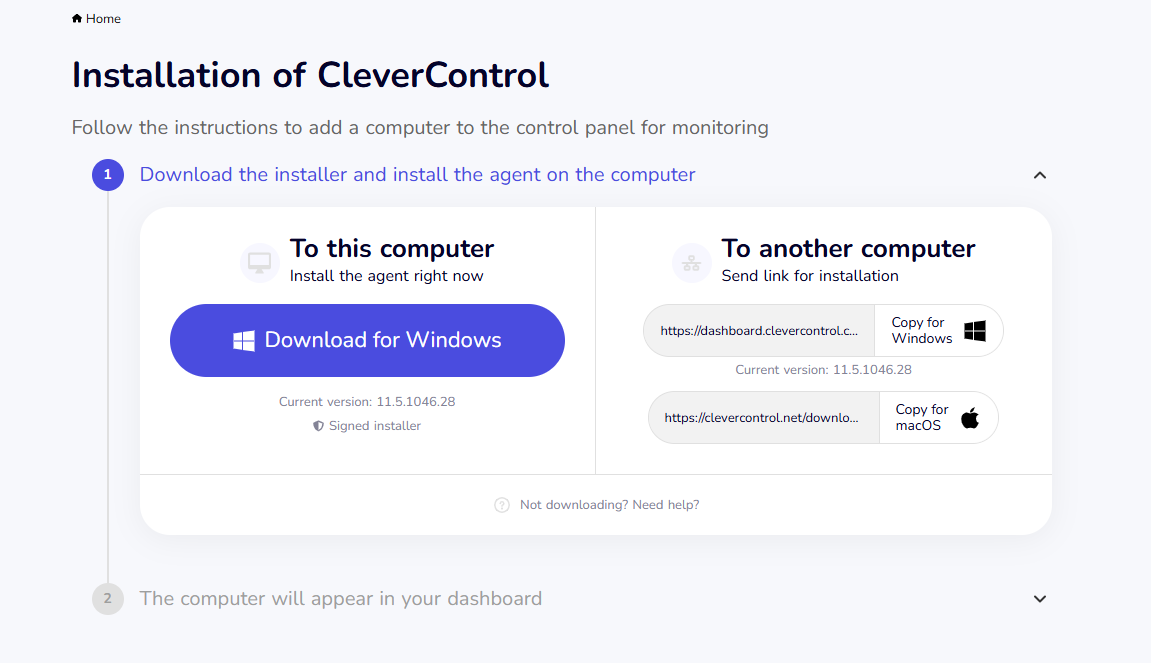
O CleverControl deve ser instalado em cada computador que você deseja monitorar. Não instale o programa no computador do administrador, a menos que esse computador também precise ser monitorado.
- Se necessário, desative temporariamente o software antivírus do computador para evitar que ele bloqueie o download ou a instalação.

Extrair o arquivo de instalação
Enquanto o instalador estiver sendo baixado, uma senha aparecerá abaixo do botão Baixar para Windows.
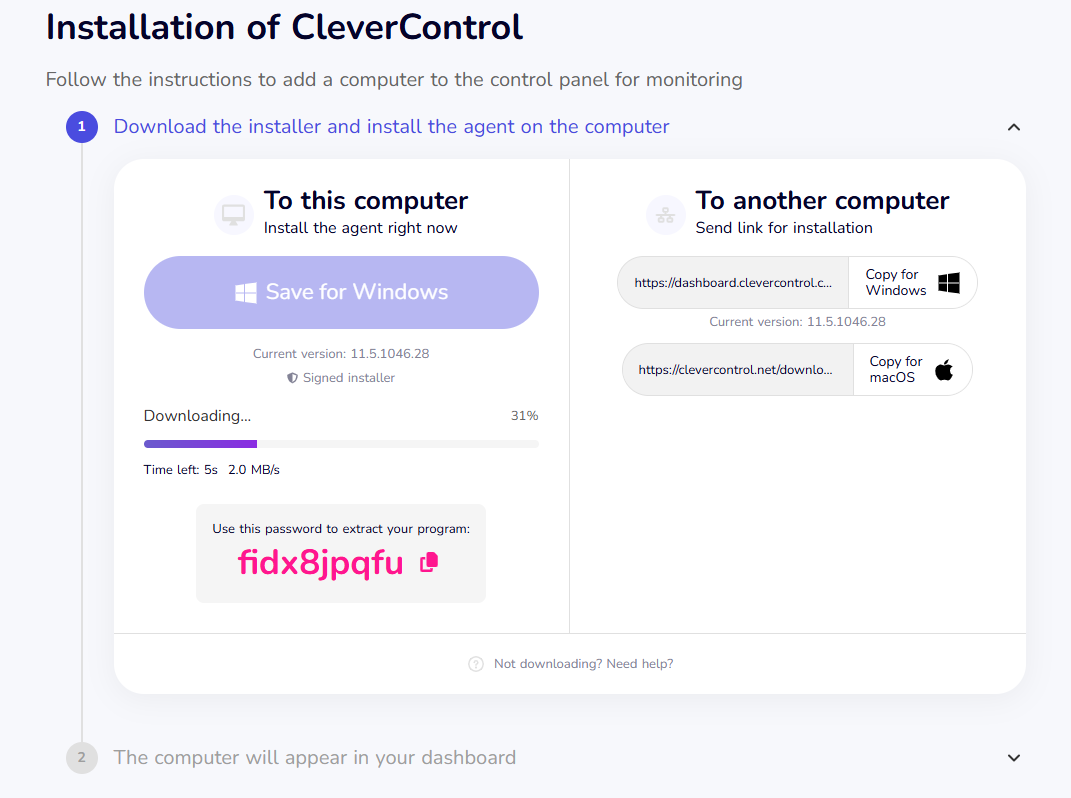
O instalador é baixado como um arquivo ZIP protegido por senha. Você precisará dessa senha para extrair o conteúdo.
Clique no botão de copiar ao lado da senha.
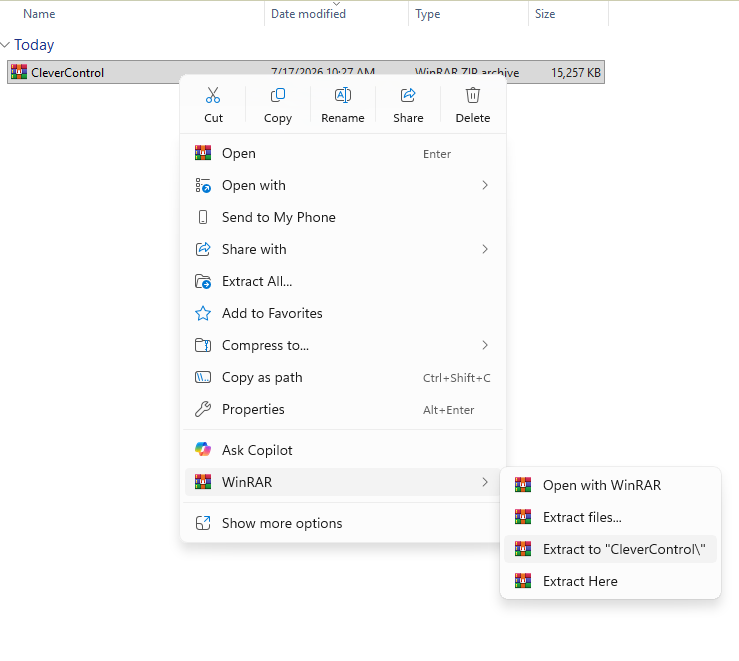
- Localize o arquivo ZIP baixado. Por padrão, ele normalmente fica salvo na pasta Downloads.
Extraia o arquivo usando o 7-Zip, WinRAR ou outro programa de compactação.
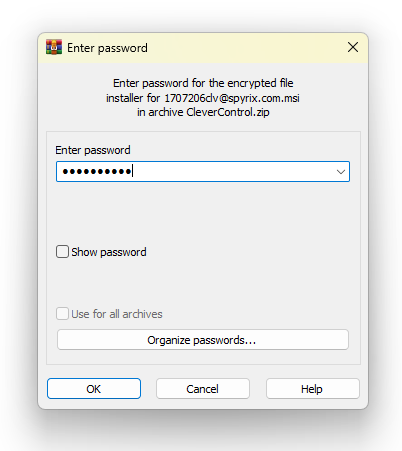
Quando solicitado, cole a senha copiada do painel do CleverControl.


Instalar o CleverControl
Abra a pasta extraída e execute o arquivo de instalação.
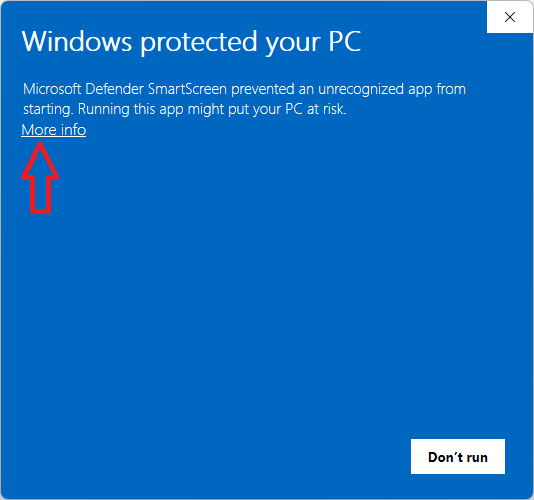
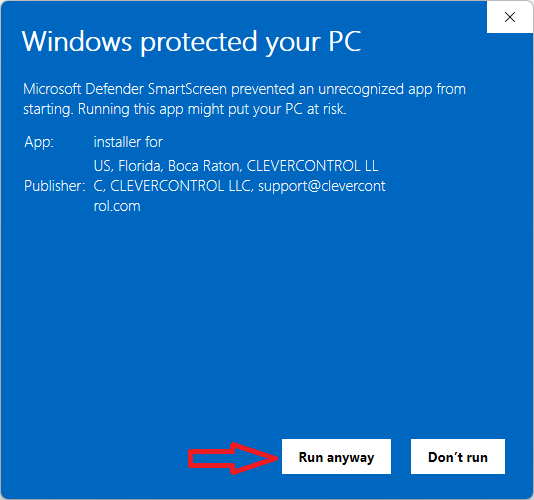
Devido à natureza funcional do programa, você poderá ver os avisos abaixo. Clique em Mais informações e depois em Executar assim mesmo.
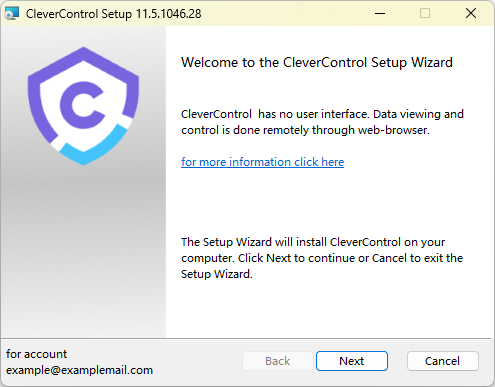
Siga as instruções do assistente de instalação:
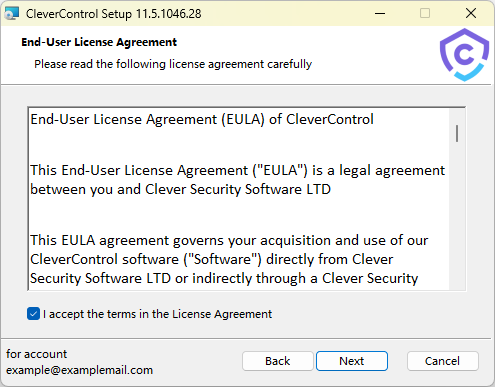
Leia e aceite o Contrato de Licença de Usuário Final e clique em Avançar.
Clique em Instalar para prosseguir com a instalação.
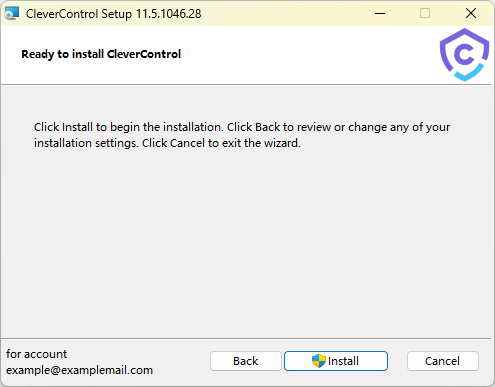
Aguarde a conclusão da instalação.
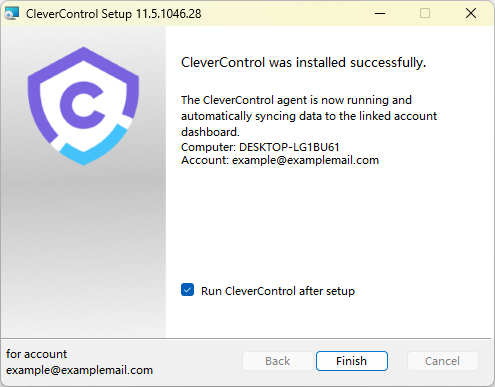
- Quando a instalação terminar, volte à sua conta do CleverControl.


O computador instalado será conectado automaticamente à sua conta. Aguarde alguns minutos até que ele apareça no painel.
Quando o computador aparecer, você poderá alterar o nome exibido e configurar as opções de monitoramento clicando em Configurar computador abaixo do nome.
Exceções do antivírus
Após a instalação, adicione a pasta do programa CleverControl C:\ProgramData\{FO16FA1A-AA91-C56A-654F-E3865DA10DAT}\ à lista de exceções do seu antivírus para evitar que o programa seja bloqueado.
Se o antivírus não permitir adicionar uma pasta inteira, adicione separadamente os arquivos .exe e .dll do programa.
Para redes de domínio:
- Os administradores de domínio podem implantar o CleverControl em um ambiente do Active Directory.
- Para isso, você precisará do pacote de instalação no formato MSI, disponível em Conta > Implantação por Política de Grupo.
Desinstalação
Siga estas etapas para desinstalar o CleverControl:
- Localize o mesmo arquivo de instalação usado anteriormente.
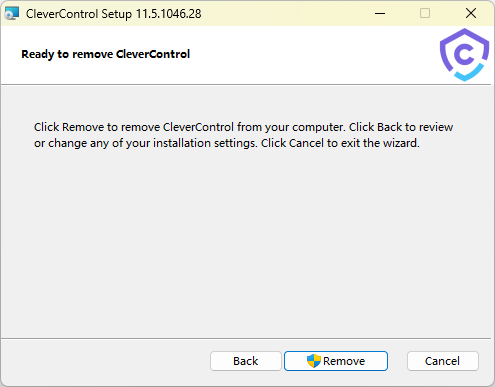
Execute o instalador e selecione Remover no início do processo de instalação.
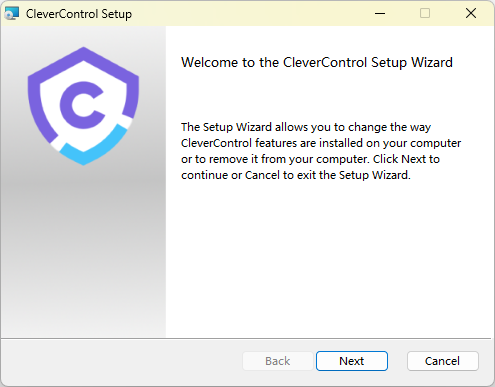
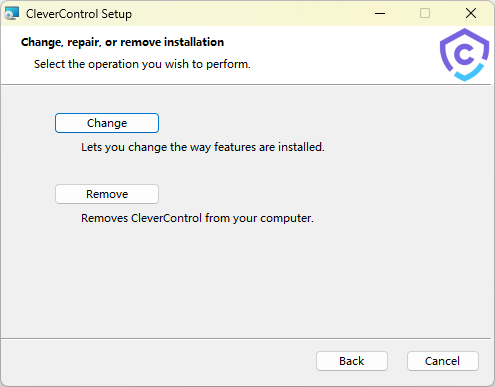
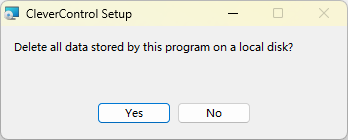
Escolha se deseja manter os dados registrados pelo CleverControl neste computador.
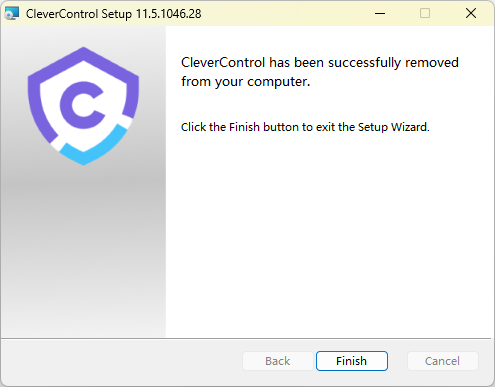
Siga as instruções na tela para concluir a desinstalação.


Observação
Se a opção Remover não estiver disponível, prossiga com a instalação. Depois de reinstalar o programa, execute novamente o instalador; a opção Remover deverá aparecer.
Se você não tiver mais o arquivo de instalação original, baixe um novo no painel do CleverControl. Primeiro, instale o programa; depois, execute novamente o instalador e desinstale o CleverControl conforme descrito acima.
Desinstalar versões antigas do CleverControl
Para desinstalar versões antigas do CleverControl:
- Abra a seguinte pasta do programa: C:\ProgramData\SecurityMonitor\{0276FACA-AA90-C56A-65FF-D3865DA10EAD}
- Localize e execute o arquivo unins000.exe.
- Siga as instruções na tela para concluir a desinstalação.