
Guia de instalação para macOS
Observação: o programa deve ser instalado somente no computador que você deseja monitorar.
Importante: verifique sua versão do macOS. O CleverControl oferece duas versões diferentes para garantir a compatibilidade. Uma versão foi desenvolvida para macOS 10.11 a 10.15, enquanto a outra é destinada ao macOS 11.0 e versões posteriores.
Instalação do programa
Desative o antivírus, caso tenha um instalado. Você também deve adicionar a seguinte pasta do programa às exceções do antivírus: /library/clv/clv.app
Observação: você pode encontrar instruções para adicionar exceções no site oficial do seu antivírus.
Execute o arquivo de instalação e siga as instruções.
- Se tentar abrir o instalador com um clique duplo, você poderá receber o erro: “CleverControl Agent for Mac” não pode ser aberto porque é de um desenvolvedor não identificado.
- Se ocorrer um erro, clique com o botão direito no instalador e selecione Abrir no menu. Clique no botão Abrir em resposta à solicitação do sistema.
Leia o Aviso Legal e clique em Continuar para confirmar que você o compreendeu.
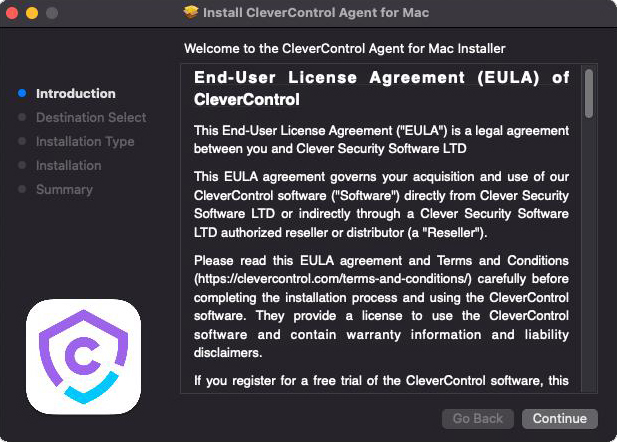
Quando solicitado pelo sistema, digite a senha do administrador. A senha do administrador é necessária para a instalação.
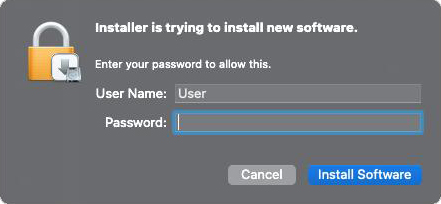
Quando a instalação for concluída, você verá esta janela:
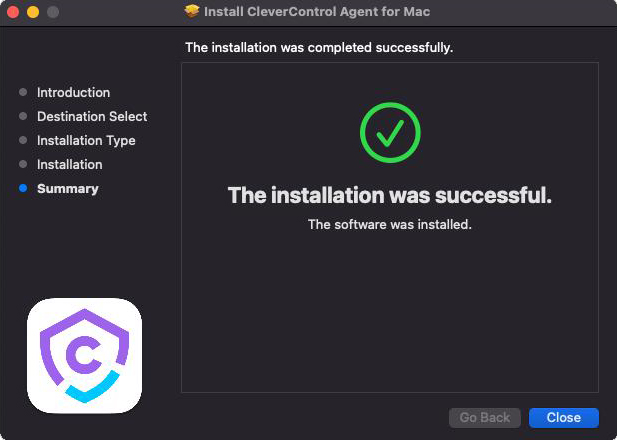


Assistente de configuração
Em seguida, será exibido um assistente que ajudará você a configurar o programa.
Clique no botão Entrar e informe o endereço de e-mail associado à sua conta do CleverControl.
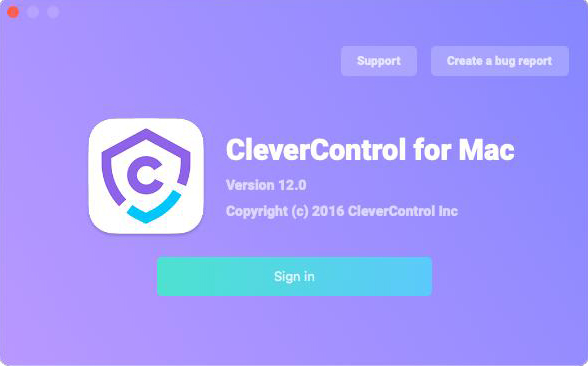
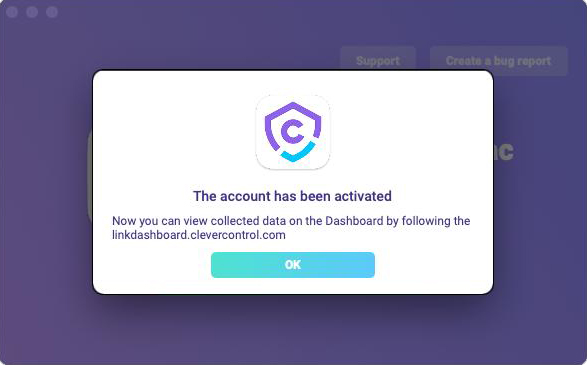
Se o e-mail da conta tiver sido informado corretamente, você verá esta mensagem:
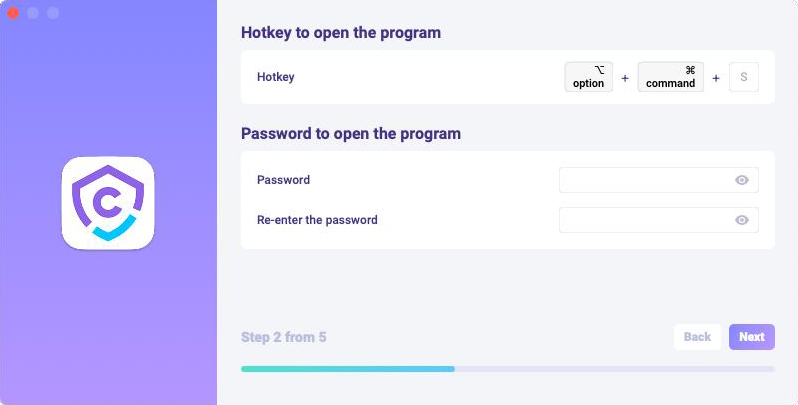
Na seção seguinte, você pode alterar as teclas de atalho padrão usadas para abrir o programa. Em Senha, você pode definir uma senha para abrir o programa, se necessário. Se deixar o campo em branco ou digitar novamente a senha de forma incorreta, ela não será definida e o programa abrirá sem senha.
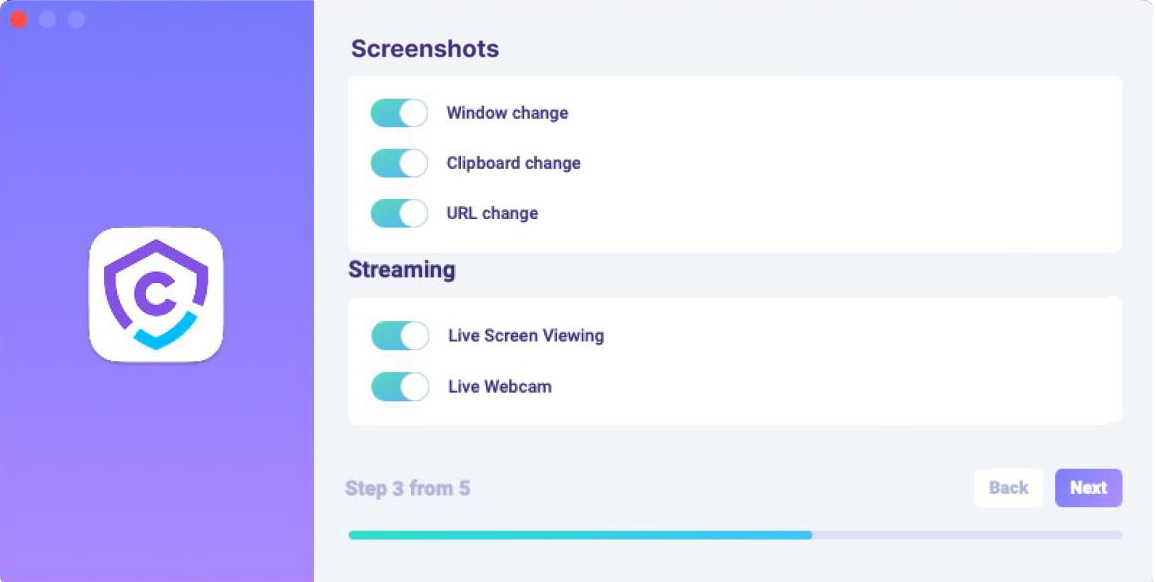
Em Mídia, você pode configurar as preferências dos recursos de capturas de tela e visualização ao vivo.
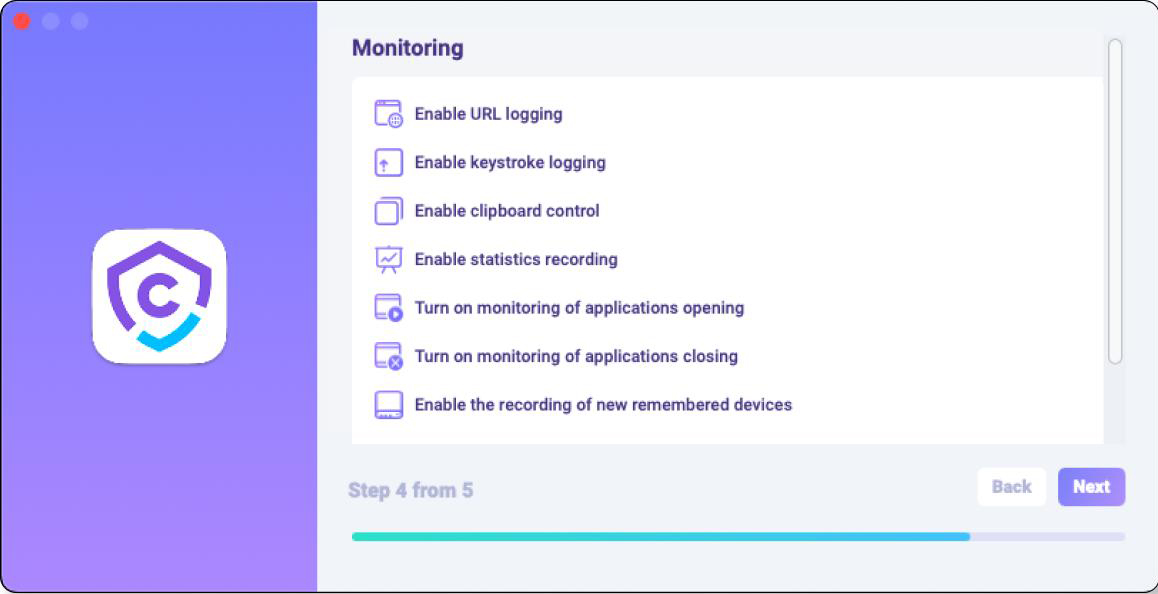
Em Monitoring Control, você pode ativar ou desativar o monitoramento de páginas da web visitadas, atividades de programas e eventos da área de transferência.
Observação importante: O programa exigirá permissões de acesso adicionais para realizar o monitoramento. Consulte Como ativar o monitoramento para saber como concedê-las.
- Clique em Concluído para sair do assistente. O programa será iniciado em alguns segundos. Para abri-lo, pressione as teclas de atalho.


Como ativar o monitoramento
O CleverControl precisa de permissões adicionais para realizar o monitoramento. Durante a configuração, o programa solicitará automaticamente que você conceda essas permissões.

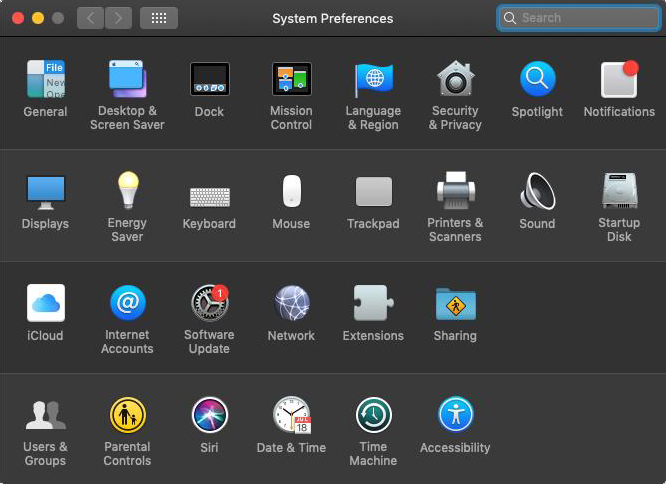
Abra Preferências do Sistema e acesse Segurança e Privacidade.
Acesse Acessibilidade, clique no cadeado para permitir alterações e digite a senha do administrador.
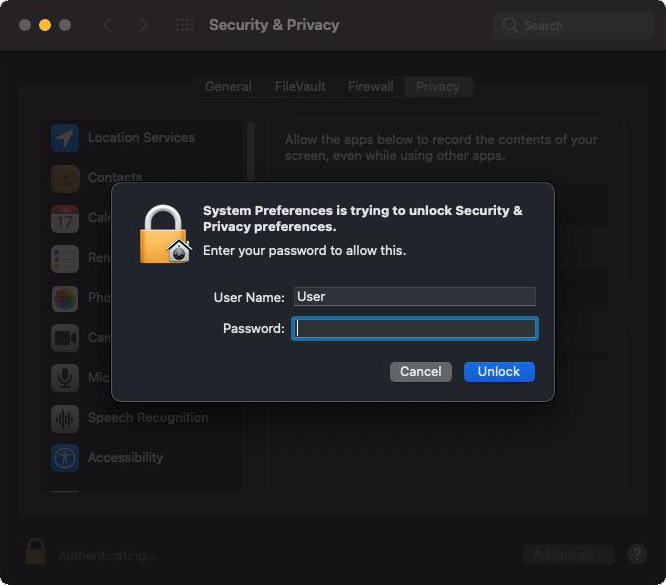
A permissão de Acessibilidade é necessária para obter capturas de tela e estatísticas dos usuários.
Adicione o CleverControl à lista de aplicativos autorizados a controlar o computador.
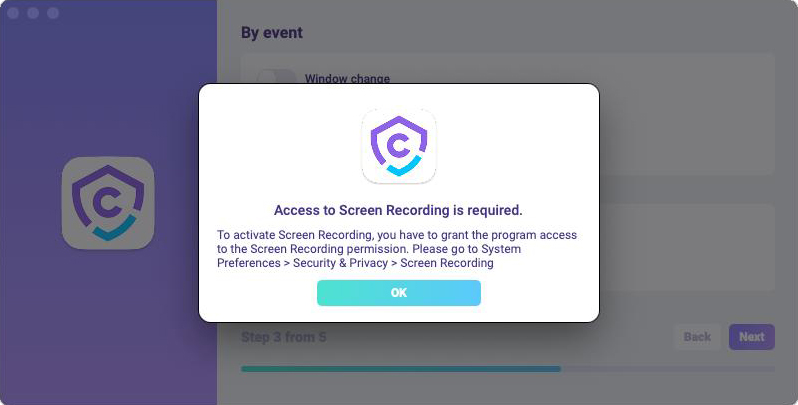
Acesse Gravação de Tela e permita o CleverControl, como fez em Acessibilidade.
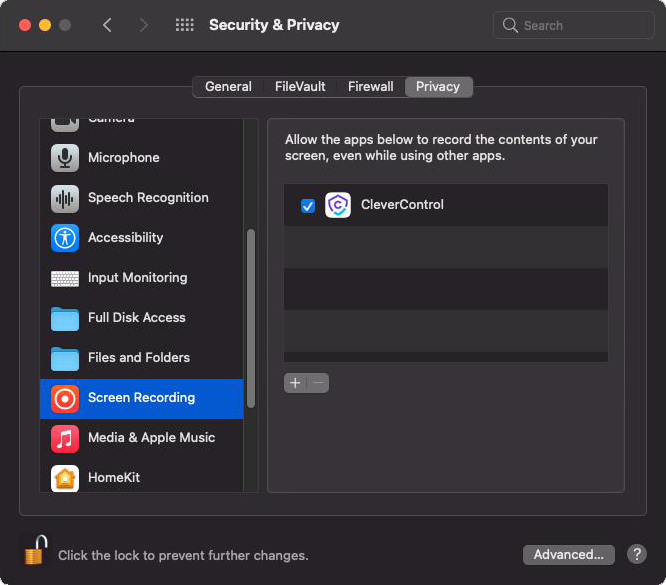
A permissão de Gravação de Tela é necessária para capturas de tela e visualização ao vivo da tela.
- Acesse Automação e conceda acesso ao CleverControl, como fez nas configurações de Acessibilidade. O acesso a Automação é essencial para registrar atividades na internet.


Observação: Para que o CleverControl apareça na lista da seção Automação, abra o navegador.
Após a conclusão da instalação, o programa se conectará automaticamente à sua conta, e o computador aparecerá na conta online em 5 a 10 minutos.
Como alterar as configurações de monitoramento no programa
Você pode ajustar as preferências no programa instalado no dispositivo de destino. Essas configurações são as mesmas aplicadas no Assistente de configuração durante a instalação.
Para abrir as preferências do programa, clique com o botão direito no ícone do programa ou use o atalho padrão Opt+Cmd+S.
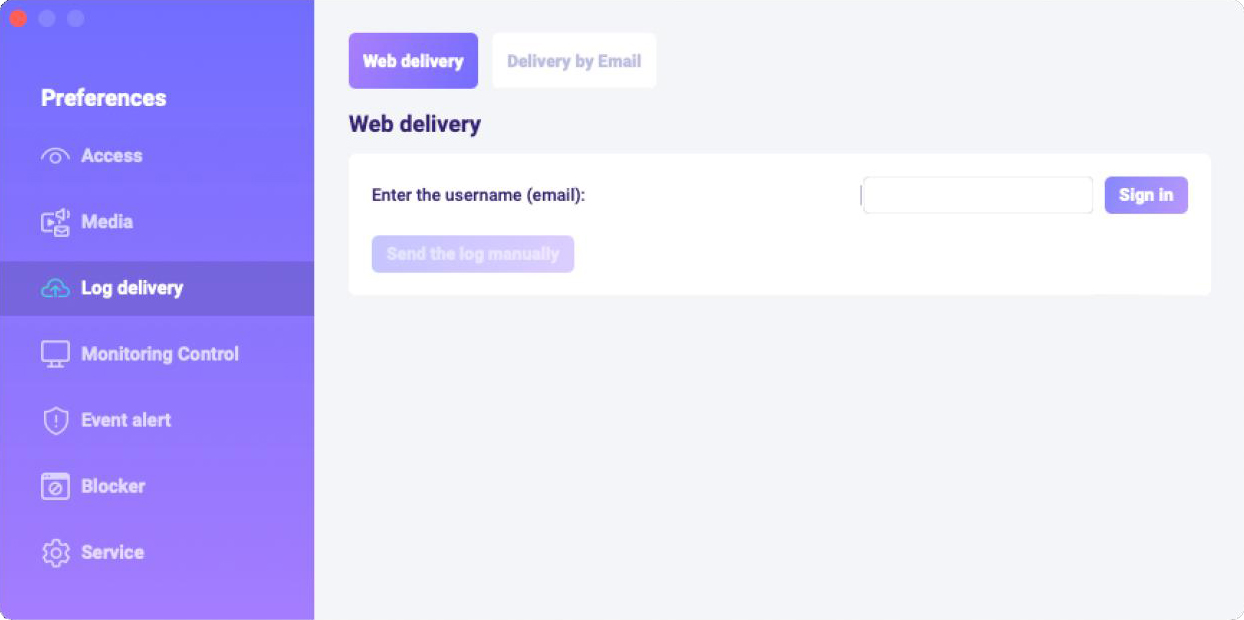
Se necessário, você pode alterar a conta na seção Entrega de registros.

Como desinstalar o programa?
Há duas formas de remover o programa do computador de destino:
Você pode desinstalar o programa pelas preferências. Para isso, siga as etapas abaixo:
- Abra o programa no computador de destino;
- Acesse Preferências -> Serviço;
- Clique em Desinstalar programa.
Você também pode desinstalar o programa pelas pastas do programa. Para isso, siga as etapas abaixo:
- Acesse a pasta Library;
Exclua a pasta clv.
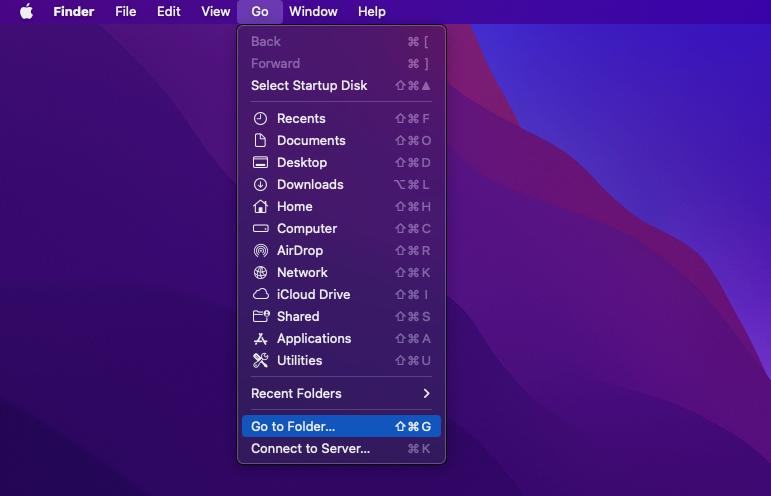
Observação: A pasta Library fica oculta por padrão. Para encontrá-la, abra o Finder, clique no menu Ir e selecione Ir para a Pasta...
- Acesse o seguinte diretório: Users/Shared e exclua a pasta clv.

Perguntas frequentes
O que devo fazer se esquecer a senha para entrar no programa no dispositivo de destino?
A senha para entrar no programa é definida durante a instalação. Se você esquecer a senha, será necessário reinstalar o programa para alterá-la.
Onde devo alterar as configurações de monitoramento: remotamente na conta online ou no próprio programa?
Você pode alterar as configurações de monitoramento da forma que for mais conveniente. Se elas tiverem sido configuradas inicialmente no programa, você poderá alterá-las posteriormente, de forma remota ou diretamente no programa. Observe que as configurações aplicadas mais recentemente terão prioridade.
Para monitorar uma segunda conta de usuário no Mac, siga estas etapas:
- Entre na conta do usuário;
- Abra o programa em /Library/clv/clv.app;
- Acesse Preferências/Serviço;
- Marque a caixa de seleção Executar automaticamente na inicialização do sistema.