
Panduan Instalasi Windows
Instalasi
Ikuti langkah-langkah berikut untuk mengunduh dan menginstal CleverControl di komputer Windows.
Mengunduh penginstal
- Masuk ke akun CleverControl Anda.
Pada halaman petunjuk instalasi, klik Download for Windows.
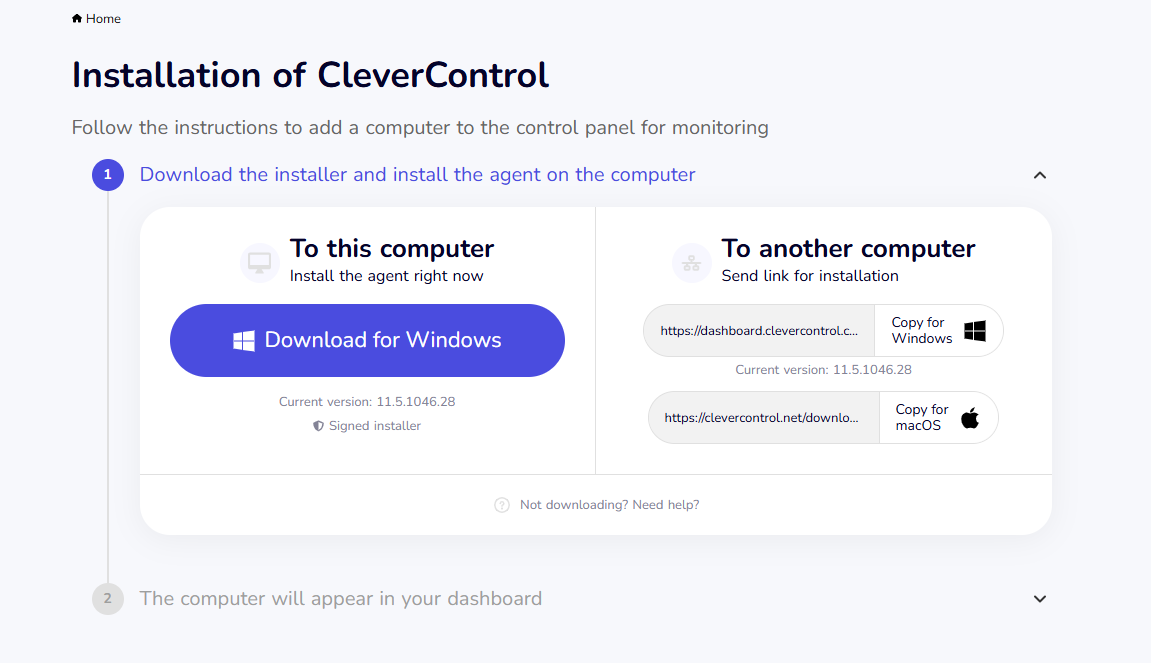
CleverControl harus diinstal di setiap komputer yang ingin Anda pantau. Jangan instal program di komputer administrator kecuali komputer tersebut juga perlu dipantau.
- Jika diperlukan, nonaktifkan sementara perangkat lunak antivirus di komputer agar tidak memblokir unduhan atau instalasi.

Mengekstrak file instalasi
Saat penginstal sedang diunduh, kata sandi akan muncul di bawah tombol Download for Windows.
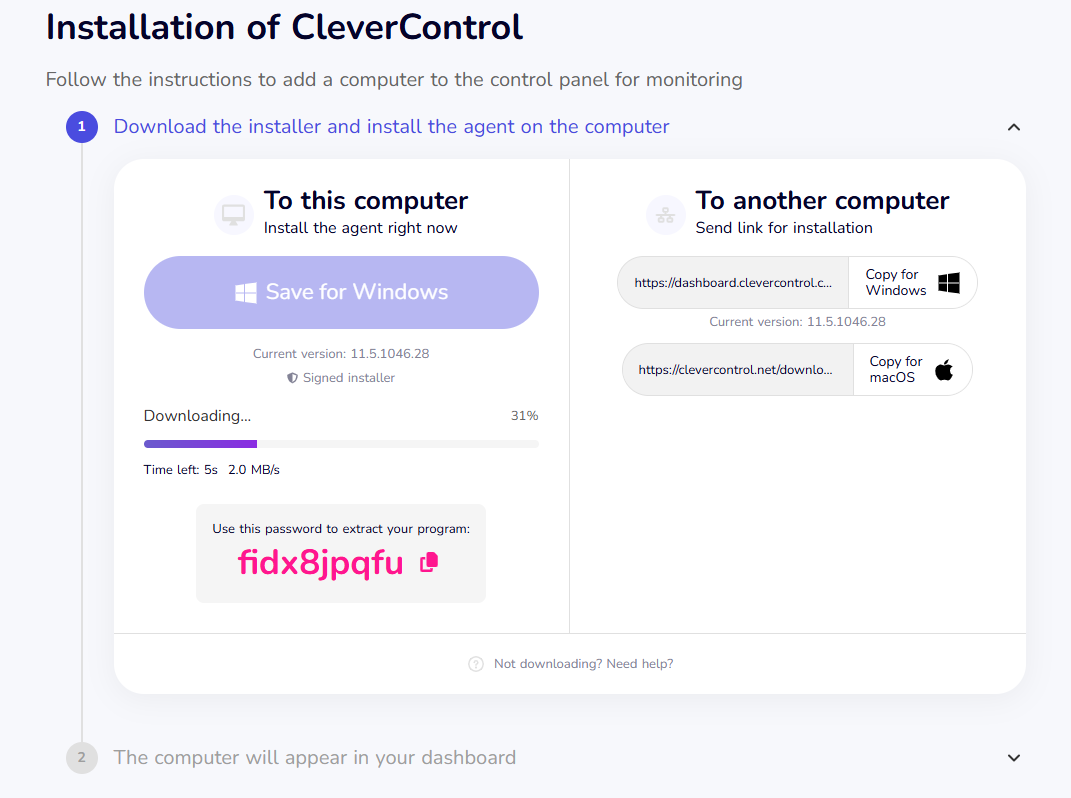
Penginstal diunduh sebagai arsip ZIP yang dilindungi kata sandi. Anda memerlukan kata sandi tersebut untuk mengekstrak isinya.
Klik tombol salin di samping kata sandi.
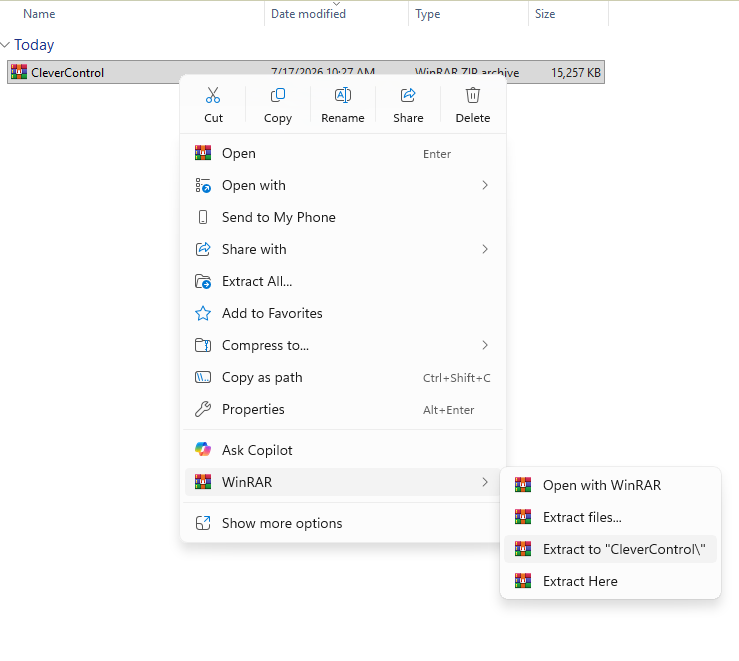
- Temukan arsip ZIP yang telah diunduh. Secara default, biasanya arsip tersebut disimpan di folder Downloads.
Gunakan 7-Zip, WinRAR, atau utilitas arsip lainnya untuk mengekstrak file.
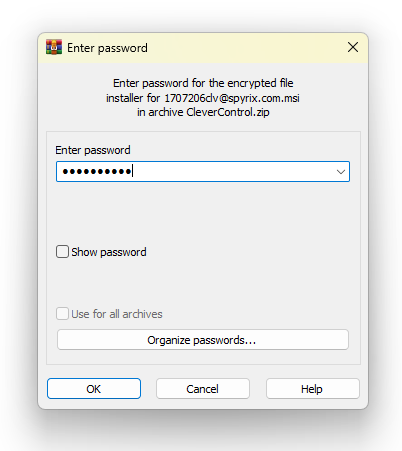
Saat diminta, tempel kata sandi yang disalin dari dasbor CleverControl.


Menginstal CleverControl
Buka folder yang telah diekstrak dan jalankan file instalasi.
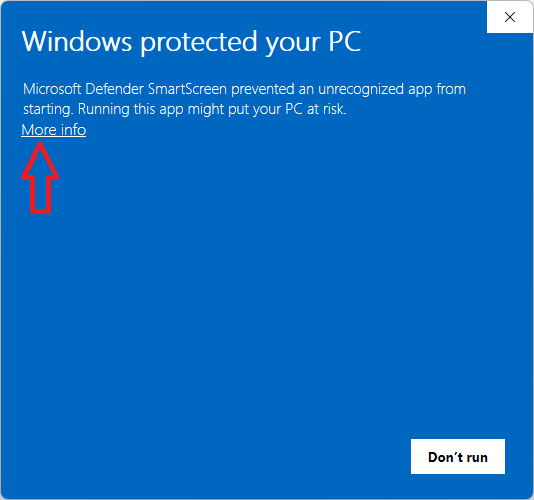
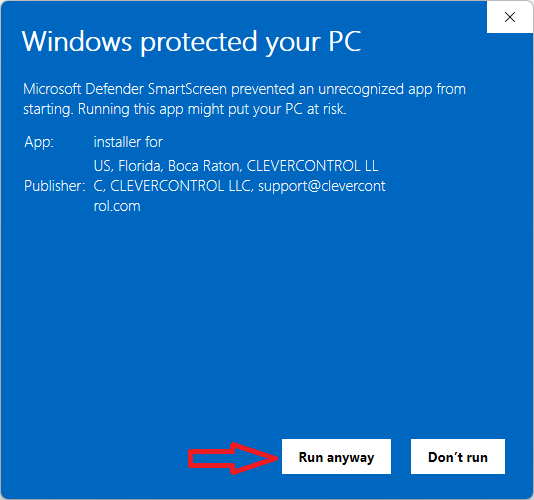
Karena cara kerja program, peringatan berikut mungkin muncul. Klik More info, lalu Run anyway.
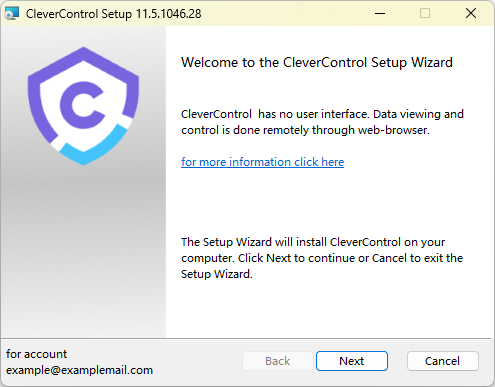
Ikuti petunjuk wizard instalasi:
Baca dan setujui Perjanjian Lisensi Pengguna Akhir, lalu klik Next.
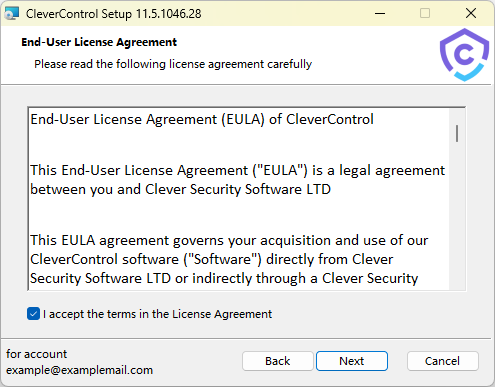
Klik Install untuk melanjutkan instalasi.
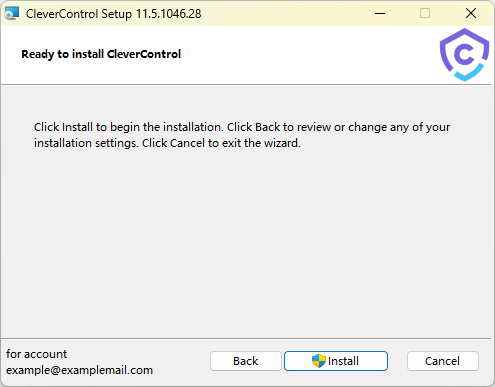
Tunggu hingga instalasi selesai.
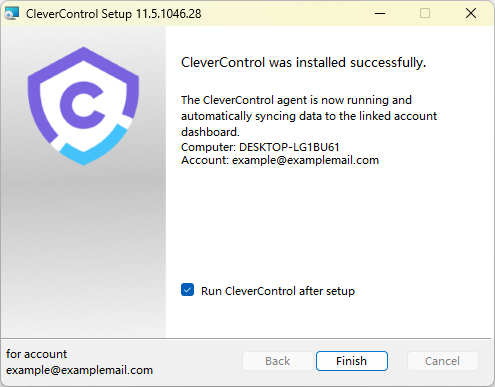
- Setelah instalasi selesai, kembali ke akun CleverControl Anda.


Komputer akan terhubung ke akun Anda secara otomatis. Tunggu beberapa menit hingga komputer muncul di dasbor.
Setelah komputer muncul, Anda dapat mengubah nama tampilannya dan mengonfigurasi pengaturan pemantauan dengan mengeklik Setup Computer di bawah namanya.
Pengecualian antivirus
Setelah instalasi, tambahkan folder program CleverControl C:\ProgramData\{FO16FA1A-AA91-C56A-654F-E3865DA10DAT}\ ke daftar pengecualian antivirus agar program tidak diblokir.
Jika antivirus tidak mengizinkan penambahan seluruh folder, tambahkan file .exe dan .dll program satu per satu.
Untuk jaringan domain:
- Administrator domain dapat menerapkan CleverControl dalam lingkungan Active Directory.
- Untuk melakukannya, Anda memerlukan paket instalasi dalam format MSI yang tersedia di bagian Account > Group Policy Deployment.
Penghapusan instalasi
Untuk menghapus instalasi CleverControl, ikuti langkah-langkah berikut:
- Temukan file penginstal yang sama dengan yang digunakan untuk menginstal program.
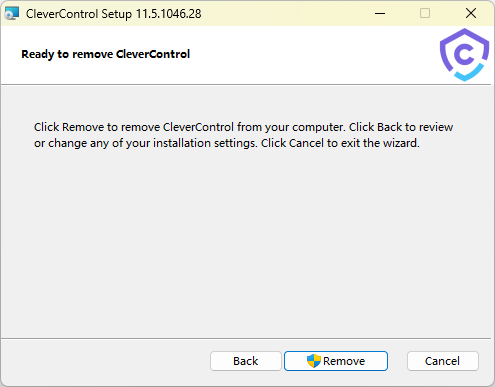
Jalankan penginstal dan pilih Remove di awal proses penyiapan.
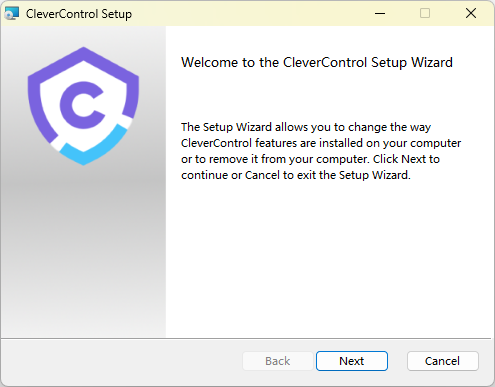
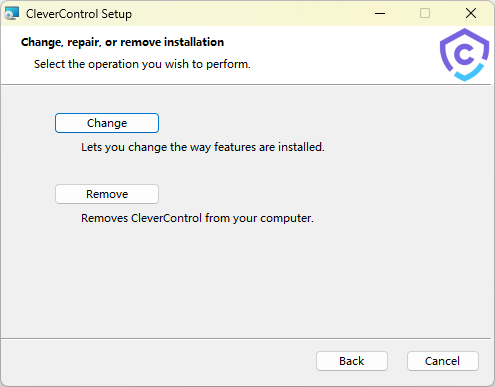
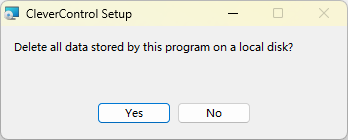
Pilih apakah Anda ingin menyimpan data yang direkam oleh CleverControl di komputer ini.
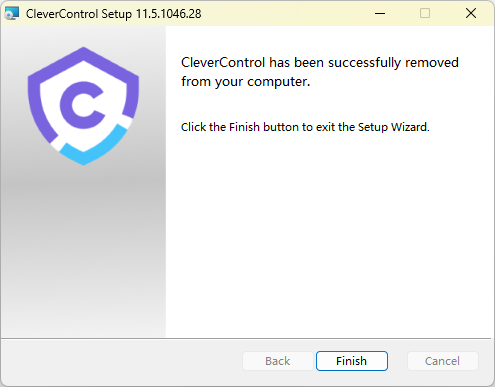
Ikuti petunjuk di layar untuk menyelesaikan penghapusan instalasi.


Catatan
Jika opsi Remove tidak tersedia, lanjutkan proses instalasi. Setelah program diinstal ulang, jalankan kembali penginstal. Opsi Remove seharusnya kemudian muncul.
Jika Anda tidak lagi memiliki file penginstal asli, unduh yang baru dari dasbor CleverControl. Instal program terlebih dahulu, lalu jalankan kembali penginstal dan hapus instalasi CleverControl seperti dijelaskan di atas.
Menghapus instalasi versi CleverControl yang lebih lama
Untuk menghapus instalasi versi CleverControl yang lebih lama:
- Buka folder program berikut: C:\ProgramData\SecurityMonitor\{0276FACA-AA90-C56A-65FF-D3865DA10EAD}
- Temukan dan jalankan file unins000.exe.
- Ikuti petunjuk di layar untuk menyelesaikan penghapusan instalasi.