
Panduan Pengguna CleverControl
Cara membuat akun
Untuk mulai menggunakan CleverControl, ikuti langkah-langkah sederhana berikut:
- Daftarkan akun di https://dashboard.clevercontrol.com/register atau klik tombol Uji coba gratis di sudut kanan atas situs web.
- Berikan nama Anda, nomor telepon, nama perusahaan, dan alamat email yang valid.
- Buat kata sandi untuk akun Anda.
- Klik tombol Sign Up untuk menyelesaikan pendaftaran.

Cara menambahkan komputer ke akun
Untuk mulai memantau komputer, Anda perlu mengunduh dan menginstal agen CleverControl di komputer tersebut.
- Masuk ke akun CleverControl Anda dengan tombol Masuk. Setelah pendaftaran, dasbor akan menampilkan petunjuk untuk menambahkan komputer pertama.
- Unduh penginstal untuk sistem operasi yang diperlukan. Anda dapat mengunduhnya langsung di komputer yang ingin dipantau atau menyalin tautan unduhan Windows atau macOS yang sesuai dan mengirimkannya kepada orang yang bertanggung jawab atas instalasi.
- Penting: Instal CleverControl hanya di komputer yang ingin Anda pantau. Jangan instal agen di komputer administrator kecuali komputer tersebut juga perlu dipantau.
- Sebelum instalasi, nonaktifkan sementara perangkat lunak antivirus di komputer target.
Ekstrak dan jalankan penginstal yang telah diunduh, lalu ikuti petunjuk di layar. Proses instalasi sedikit berbeda tergantung pada sistem operasi. Lihat panduan yang sesuai untuk langkah-langkah terperinci:
- Setelah instalasi selesai, program akan terhubung secara otomatis ke akun CleverControl Anda. Komputer baru mungkin memerlukan waktu 5–10 menit untuk muncul di dasbor.

Untuk menambahkan komputer lain nanti, gunakan tombol Computers atau + Add New Computer di akun CleverControl Anda, lalu ulangi langkah-langkah di atas pada setiap komputer yang ingin ditambahkan.
Cara melihat laporan aktivitas
Semua data aktivitas yang direkam tersedia di akun online Anda. Untuk memudahkan navigasi, informasi dikelompokkan ke dalam beberapa kategori, seperti Screenshots, Visited Websites dan lainnya. Sebagian besar kategori ini terdapat di bagian Events Log .

Untuk melihat aktivitas terperinci seorang pengguna dalam urutan kronologis, buka Events Log tab Events Log dan pilih All Events di tab tersebut.
Untuk mendapatkan ringkasan aktivitas semua pengguna, buka tab Summary . Secara default, halaman ini menampilkan informasi ringkasan untuk semua komputer yang terhubung.
Untuk berfokus pada karyawan atau komputer tertentu, gunakan filter All Computers di bagian atas halaman.
Sesuaikan periode ringkasan sesuai kebutuhan menggunakan filter waktu.

Cara mengekspor data dari dasbor
Mengekspor data dari dasbor CleverControl sangat mudah. Ikuti langkah-langkah berikut:
- Buka tab Reports di dasbor.
- Klik tombol Request New Report untuk memulai ekspor.
Sesuaikan laporan. Pada opsi, pilih:
- Periode tertentu yang harus dicakup oleh laporan.
- Pengguna yang datanya ingin Anda sertakan.
- Jenis peristiwa yang ingin disertakan dalam laporan, seperti semua peristiwa, tangkapan layar, halaman web yang dikunjungi, dan lainnya.
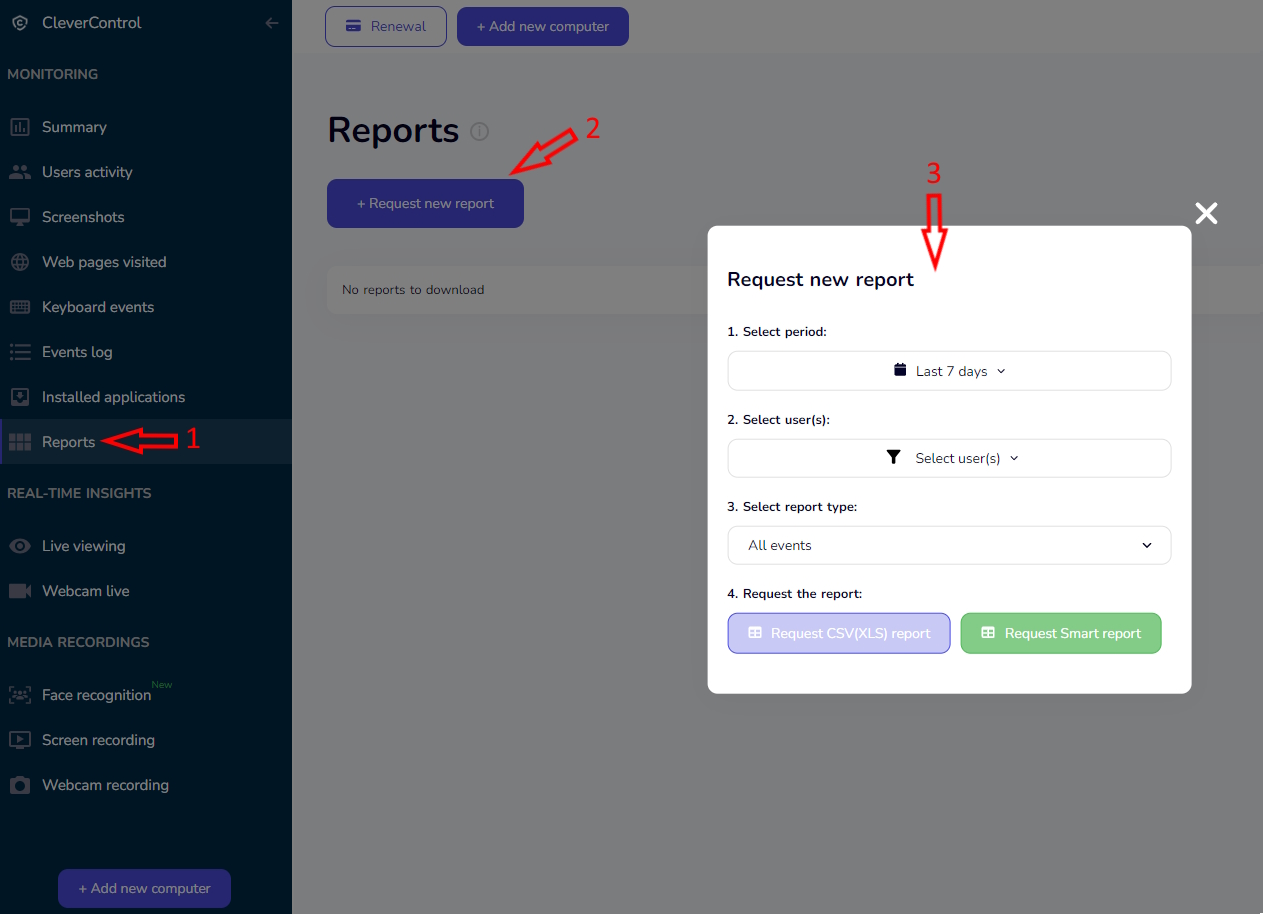
Pilih format laporan. Tersedia dua opsi:
- CSV Report: berisi informasi teks, seperti riwayat situs web dan kueri pencarian.
- Smart Report: berisi log teks dan media, seperti tangkapan layar. Smart Report diunduh dalam format .zip dan perlu diekstrak dengan program gratis seperti 7-Zip.
Unduh dan tinjau:
- Setelah memilih format yang diinginkan, klik tombol untuk jenis laporan yang sesuai.
- Laporan akan siap dalam beberapa menit. Setelah dibuat, Anda dapat mengunduhnya dari halaman yang sama.
- Perhatikan bahwa baik laporan CSV maupun Smart tidak mencakup ringkasan aktivitas atau grafik statistik pengguna.

Cara mengubah pengaturan pemantauan
Anda dapat menyesuaikan pengaturan CleverControl sesuai kebutuhan dan memilih jenis aktivitas yang harus direkam oleh program.
Membuka pengaturan komputer
- Klik alamat email Anda di sudut kanan atas dasbor.
- Pilih Computers dari menu tarik-turun.
Mengelola komputer yang terhubung
Anda akan melihat daftar semua komputer yang terhubung ke akun. Di halaman ini, Anda dapat:
- Mengedit nama komputer atau pengguna dengan mengeklik ikon pensil di samping nama.
- Memulai atau menghentikan pemantauan untuk seluruh komputer atau pengguna tertentu.
- Mengaktifkan atau menonaktifkan fitur tambahan, seperti perekaman layar, perekaman panggilan, dan pemantauan mandiri.
- Menghapus komputer dari dasbor dengan mengeklik ikon tempat sampah. Perhatikan bahwa tindakan ini tidak menghapus instalasi CleverControl dari komputer.

Mengonfigurasi pengaturan komputer tertentu
Untuk membuka pengaturan yang lebih terperinci, klik Setup Computer di bawah nama komputer.

Pengaturan dibagi menjadi dua bagian utama:
Device Info
Bagian ini menampilkan informasi tentang sistem operasi komputer dan versi agen CleverControl yang terinstal.
Anda juga dapat menghapus jenis log tersimpan tertentu atau menghentikan program dari jarak jauh dengan mengeklik Remote Uninstall.
Perhatikan bahwa Remote Uninstall tidak menghapus agen CleverControl dari komputer yang dipantau. Fitur ini hanya menghentikan pemantauan dan mencegah agen mengirim data baru. Untuk menghapus program sepenuhnya, Anda harus menghapus instalasinya langsung di komputer yang dipantau.
Pengaturan User Activity memungkinkan Anda menentukan berapa lama pengguna harus tidak aktif sebelum periode tersebut dicatat sebagai waktu tidak aktif dalam log dan statistik. Periode yang lebih singkat tidak akan dihitung sebagai waktu tidak aktif.

Monitoring Control
Bagian ini berisi sebagian besar pengaturan pemantauan yang tersedia.
Di sini Anda dapat mengaktifkan atau menonaktifkan Clipboard monitoring, Screenshots, Screen recording, Call recording, dan opsi perekaman aktivitas lainnya.
Jika beberapa mikrofon terhubung ke komputer, Anda juga dapat memilih mikrofon yang akan digunakan CleverControl untuk perekaman layar dan panggilan.
Cara mengatur komputer ke dalam grup
Mengatur beberapa komputer yang terhubung ke dalam grup memudahkan pengelolaannya. Ikuti langkah-langkah berikut:
Membuka pengelolaan grup:
- Klik alamat email Anda di sudut kanan atas layar.
- Dari menu tarik-turun, pilih Groups.
Membuat grup baru:
- Untuk membuat grup baru, klik Add new group .
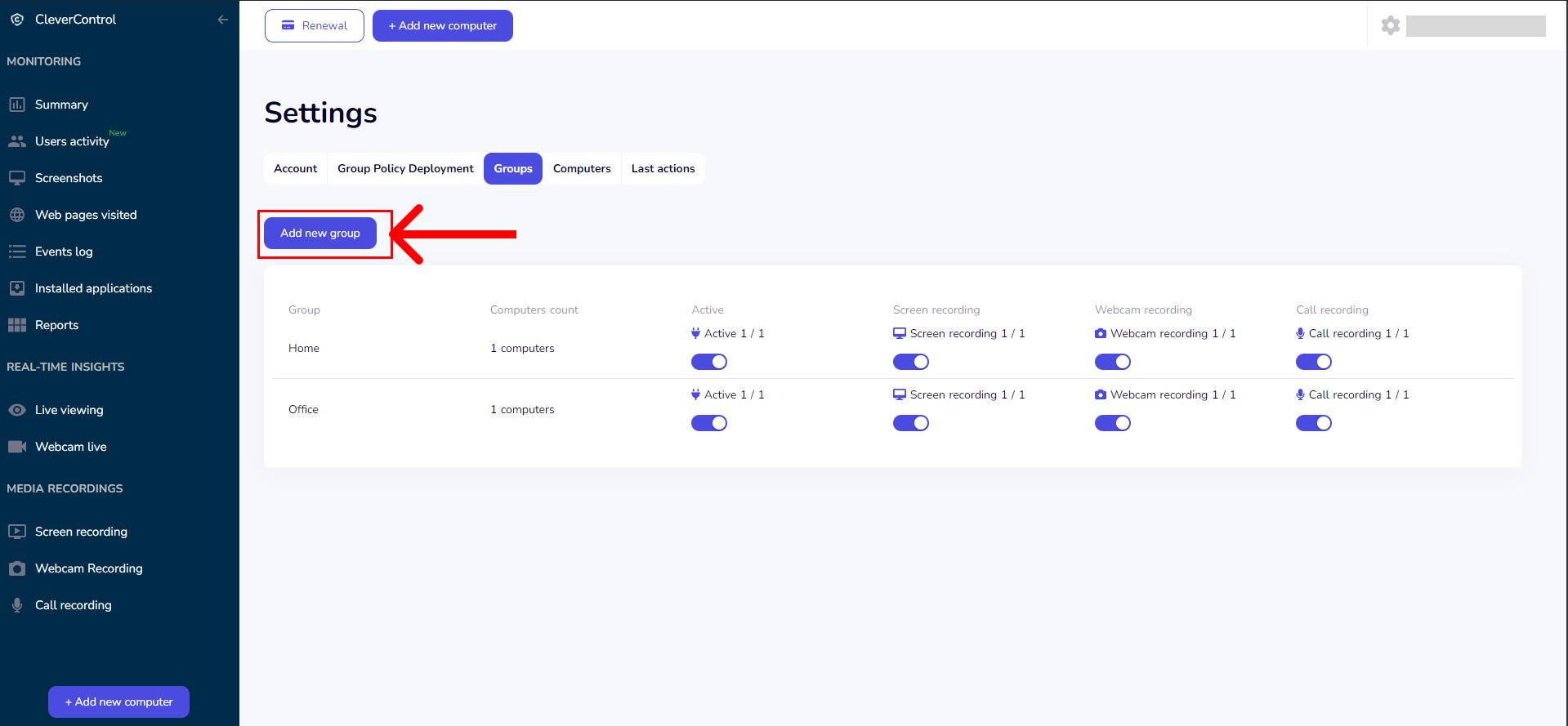
- Masukkan nama grup.
- Centang komputer yang ingin Anda sertakan dalam grup.
- Jika sebelumnya Anda telah membuat grup, gunakan sakelar Computers without groups untuk menemukan komputer yang belum ditetapkan ke grup mana pun.
- Untuk membuat grup baru, klik Add new group .

Cara membuat subakun
Jika Anda memantau beberapa departemen atau tim dalam satu akun CleverControl, Anda dapat membuat subakun untuk kepala departemen, pemimpin tim, atau personel lain yang berwenang.
Akses setiap subakun dapat dibatasi hanya untuk grup komputer tertentu. Dengan demikian, manajer hanya dapat meninjau aktivitas karyawan yang menjadi tanggung jawab mereka tanpa mengakses data departemen lain.
Pembatasan akses seperti ini juga membantu melindungi privasi dan mendukung persyaratan kepatuhan dengan memastikan data karyawan hanya tersedia bagi personel berwenang yang membutuhkannya untuk bekerja.
Perhatikan bahwa subakun memiliki izin terbatas. Pengguna subakun dapat melihat data pemantauan, tetapi tidak dapat mengubah pengaturan pemantauan komputer yang terhubung.
Untuk membuat subakun:
- Pertama, buat grup komputer dan tambahkan komputer yang harus dapat diakses oleh manajer tim atau departemen.
Buka tab Access Rights di bagian atas dasbor dan klik + Add a subaccount.
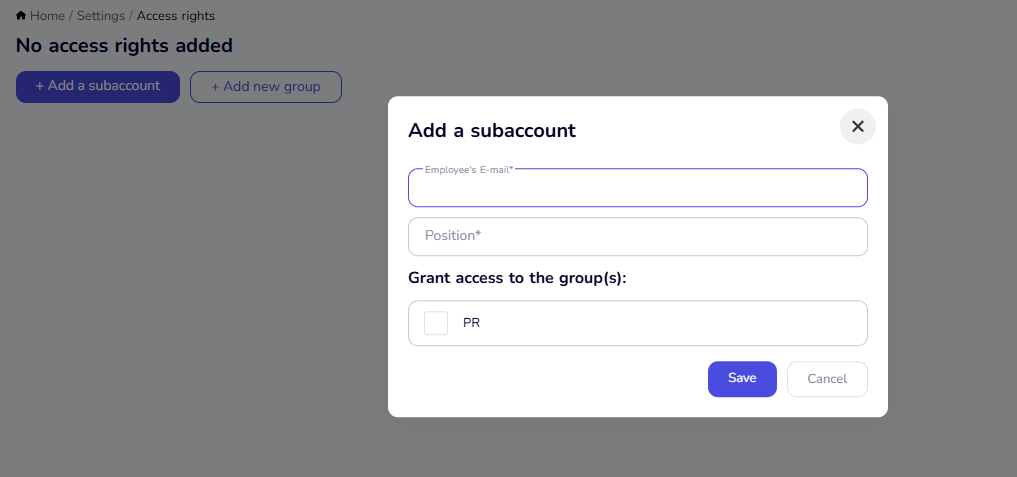
Masukkan alamat email dan jabatan manajer. Kemudian pilih grup komputer yang harus dapat diakses dan klik Save.
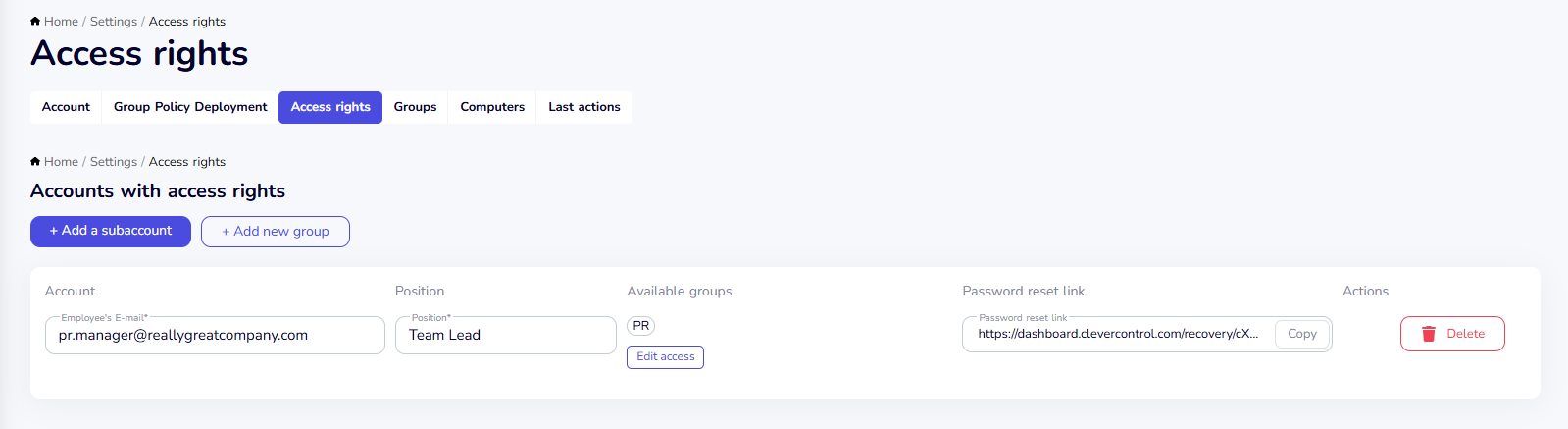
- Setelah subakun dibuat, salin tautan pengaturan ulang kata sandi dan kirimkan kepada manajer. Mereka dapat menggunakan tautan tersebut untuk membuat kata sandi yang aman dan masuk ke subakun.
Anda dapat mengelola subakun yang ada dari halaman Access Rights. Di halaman ini, Anda dapat:
- Mengubah alamat email atau jabatan subakun.
- Menambahkan atau menghapus grup komputer.
- Menghapus subakun jika sudah tidak diperlukan.


Cara menghapus program
Untuk menghapus instalasi CleverControl, ikuti petunjuk yang sesuai dengan sistem operasi komputer yang dipantau: