
Panduan Instalasi macOS
Catatan: program hanya boleh diinstal di komputer yang ingin Anda pantau.
Penting: periksa versi macOS Anda. CleverControl menyediakan dua versi berbeda untuk memastikan kompatibilitas. Satu versi dirancang untuk macOS 10.11 hingga 10.15, sedangkan versi lainnya untuk macOS 11.0 dan yang lebih baru.
Menginstal program
Nonaktifkan antivirus jika ada. Anda juga harus menambahkan folder program berikut ke pengecualian antivirus: /library/clv/clv.app
Catatan: petunjuk untuk menambahkan pengecualian dapat ditemukan di situs web resmi antivirus Anda.
Jalankan file instalasi dan ikuti petunjuk.
- Jika Anda mencoba membuka penginstal dengan mengeklik dua kali, pesan kesalahan berikut mungkin muncul: “CleverControl Agent for Mac” can’t be opened because it is from an unidentified developer.
- Jika terjadi kesalahan, klik kanan penginstal lalu pilih Open dari menu. Klik tombol Open saat sistem meminta konfirmasi.
Baca Disclaimer dan klik Continue untuk mengonfirmasi bahwa Anda memahaminya.
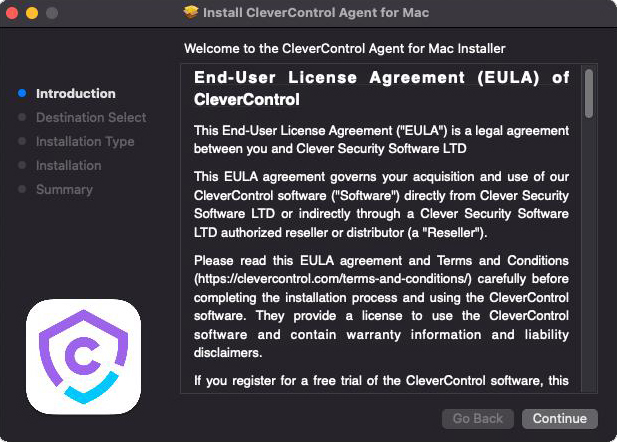
Masukkan kata sandi administrator saat diminta oleh sistem. Kata sandi administrator diperlukan untuk instalasi.
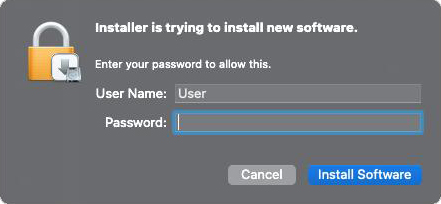
Setelah instalasi selesai, Anda akan melihat jendela berikut:
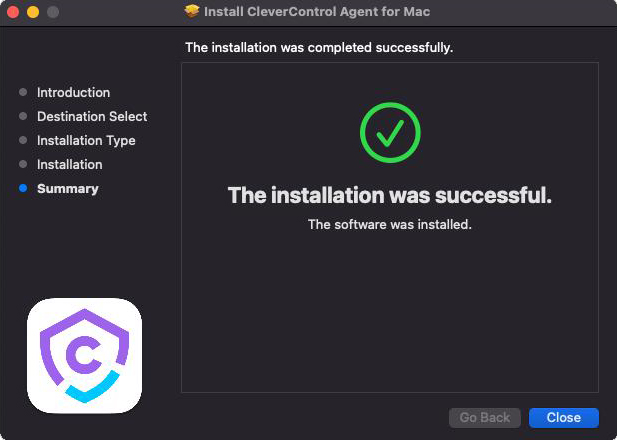


Wizard penyiapan
Selanjutnya, wizard akan muncul untuk membantu Anda menyiapkan program.
Klik tombol Sign in dan masukkan alamat email yang terkait dengan akun CleverControl Anda.
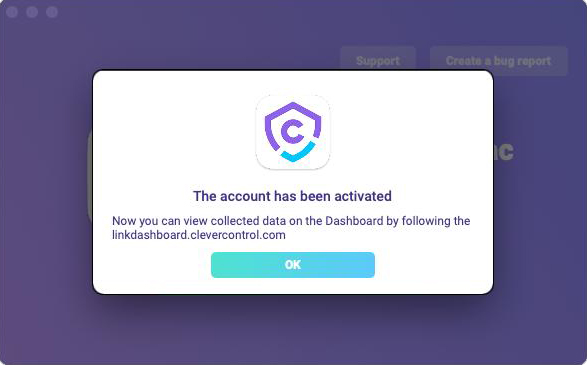
Jika alamat email akun dimasukkan dengan benar, pesan berikut akan muncul:
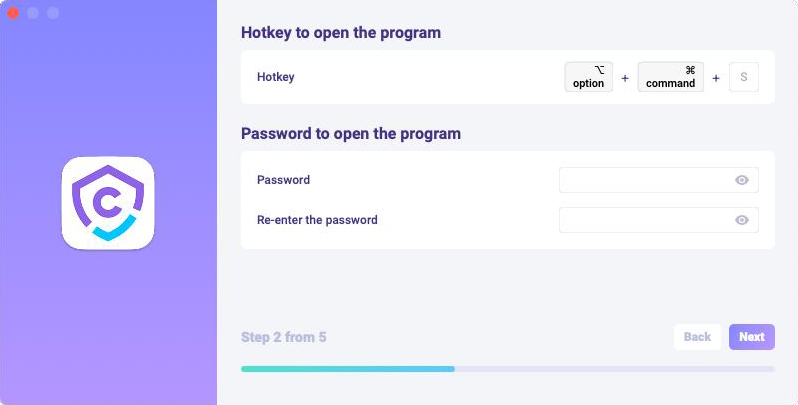
Di bagian berikutnya, Anda dapat mengubah hotkey default untuk membuka program. Di bidang Password, Anda dapat menetapkan kata sandi untuk membuka program jika diperlukan. Jika bidang dibiarkan kosong atau kata sandi dimasukkan ulang secara tidak benar, kata sandi tidak akan ditetapkan dan program akan terbuka tanpa kata sandi.
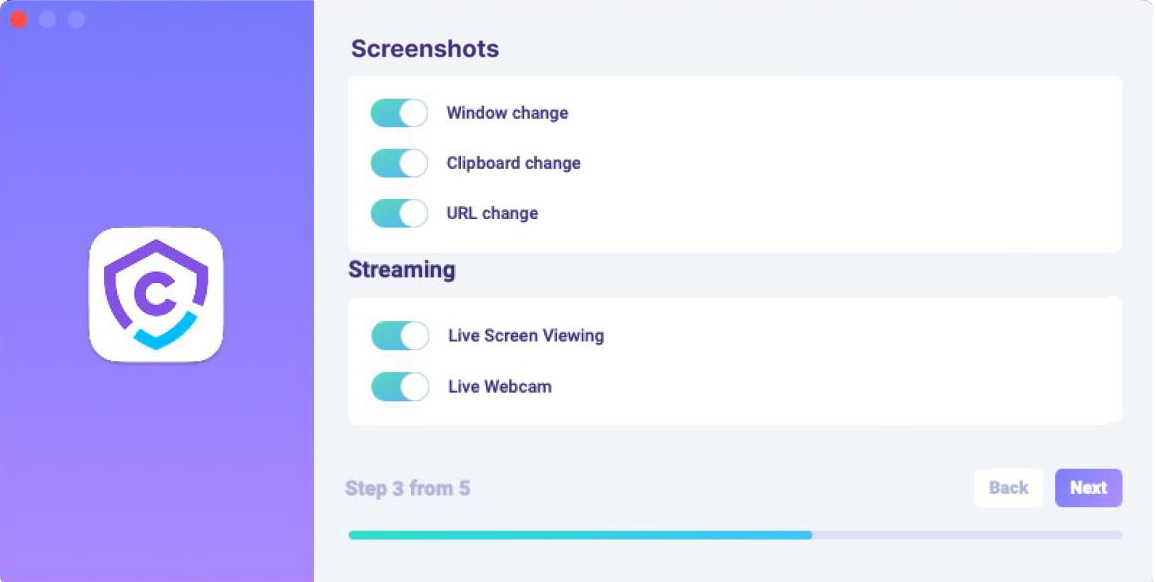
Di bagian Media, Anda dapat mengatur preferensi untuk tangkapan layar dan fitur tampilan langsung.
Di bagian Monitoring Control, Anda dapat mengaktifkan atau menonaktifkan pemantauan situs web yang dikunjungi, aktivitas program, dan aktivitas clipboard.
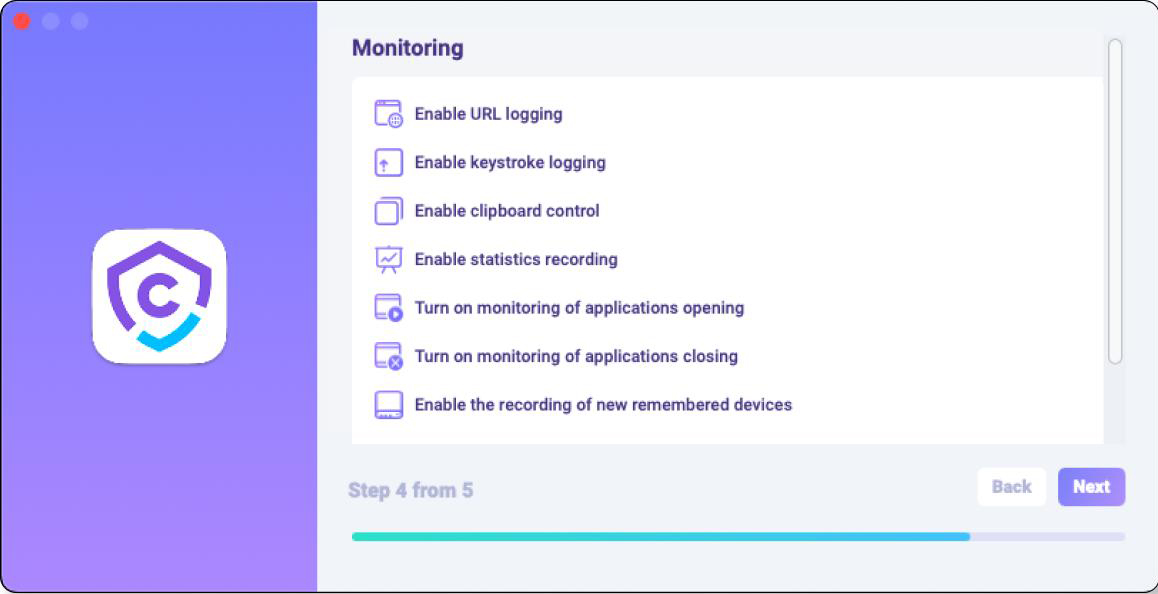
Catatan penting: Program memerlukan izin akses tambahan untuk melakukan pemantauan. Lihat bagian How to enable monitoring untuk mengetahui cara memberikannya.
- Klik Done untuk keluar dari wizard. Program akan dimulai dalam beberapa detik. Untuk membukanya, gunakan hotkey.


Cara mengaktifkan pemantauan
CleverControl memerlukan izin tambahan untuk melakukan pemantauan. Selama penyiapan, program akan secara otomatis meminta Anda memberikan izin tersebut.

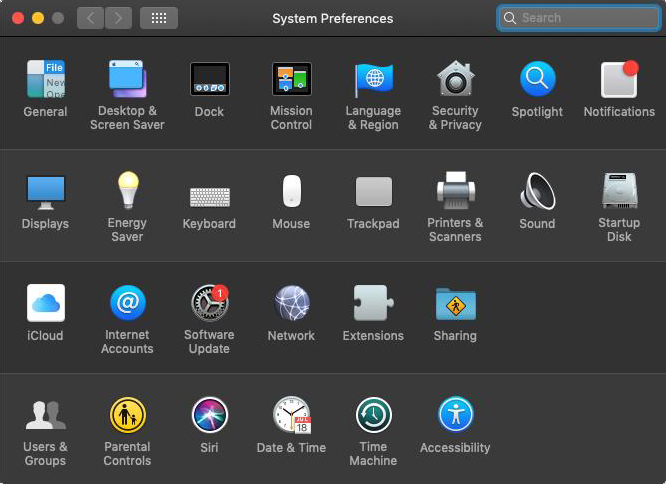
Buka System Preferences lalu buka Security and Privacy.
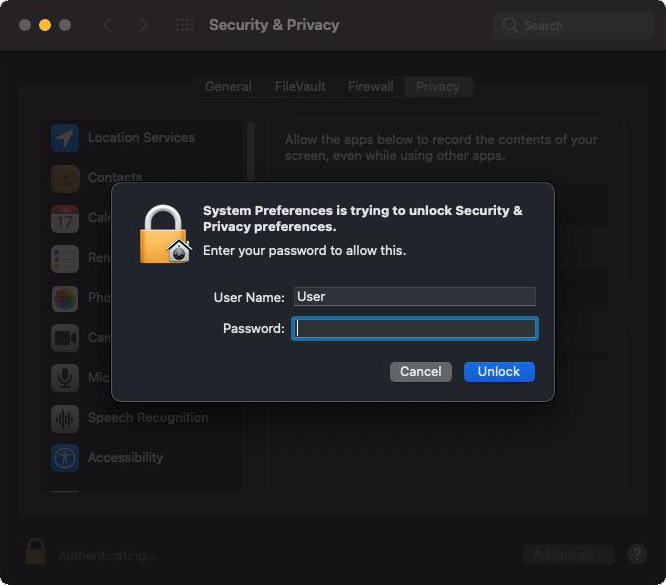
Buka Accessibility, klik ikon gembok untuk mengizinkan perubahan, lalu masukkan kata sandi administrator.
Izin Accessibility diperlukan untuk mengambil tangkapan layar dan memperoleh statistik pengguna.
Tambahkan CleverControl ke daftar aplikasi yang diizinkan mengontrol komputer.
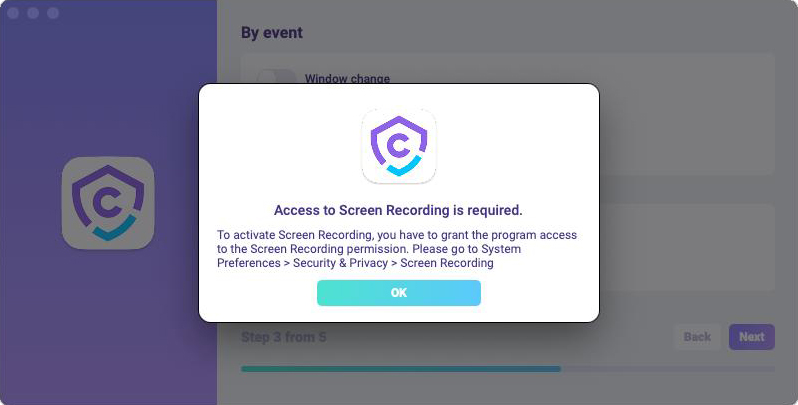
Buka Screen Recording dan izinkan CleverControl seperti yang dilakukan di Accessibility.
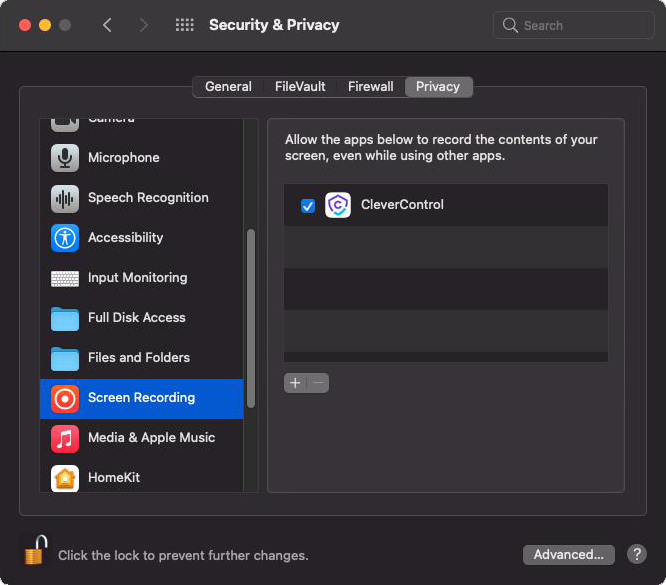
Izin Screen Recording diperlukan untuk tangkapan layar dan tampilan layar secara langsung.
- Buka Automation dan berikan akses kepada CleverControl seperti yang dilakukan di pengaturan Accessibility. Akses ke Automation diperlukan untuk merekam aktivitas internet.


Catatan: Agar CleverControl muncul dalam daftar di bagian Automation, buka browser.
Setelah instalasi selesai, program akan terhubung secara otomatis ke akun Anda dan komputer akan muncul di akun online dalam waktu 5–10 menit.
Cara mengubah pengaturan pemantauan di program
Anda dapat menyesuaikan preferensi di program yang diinstal pada perangkat yang dipantau. Ini adalah pengaturan yang sama dengan yang diterapkan di Setup Wizard selama instalasi.
Untuk membuka preferensi program, klik kanan ikon program atau gunakan hotkey default Opt+Cmd+S.
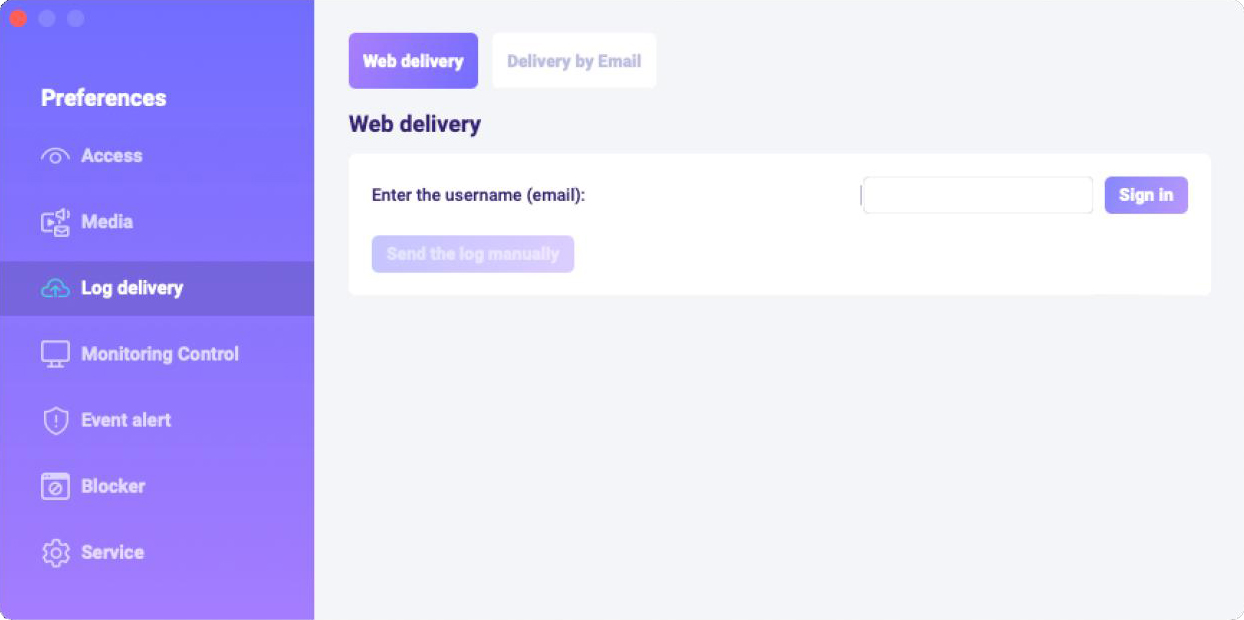
Jika diperlukan, Anda dapat mengubah akun di bagian Log delivery.

Bagaimana cara menghapus instalasi program?
Ada beberapa cara untuk menghapus program dari komputer yang dipantau:
Anda dapat menghapus instalasi program melalui preferensi. Untuk melakukannya, ikuti langkah-langkah berikut:
- Buka program di komputer yang dipantau;
- Buka Preferences > Service;
- Klik Uninstall Program.
Anda juga dapat menghapus instalasi program melalui folder program. Untuk melakukannya, ikuti langkah-langkah berikut:
- Buka folder Library;
Hapus folder clv.
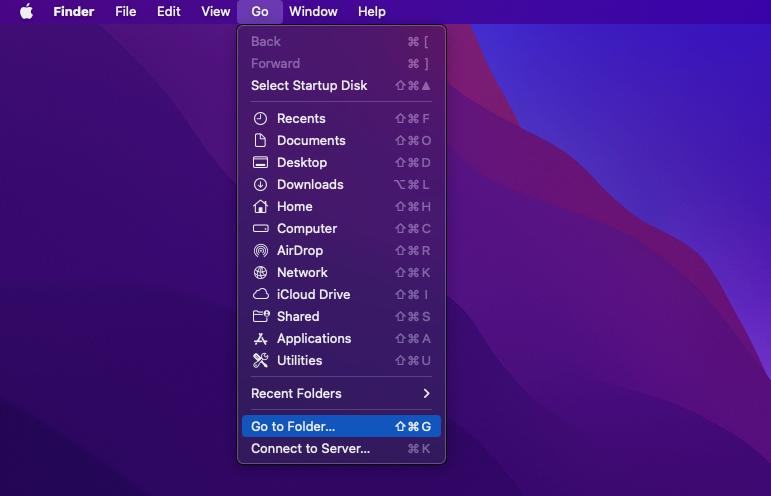
Catatan: Folder Library disembunyikan secara default. Untuk menemukannya, buka Finder, klik menu Go, lalu pilih Go to Folder...
- Buka direktori Users/Shared dan hapus folder clv.

Pertanyaan umum
Apa yang harus saya lakukan jika lupa kata sandi untuk masuk ke program pada perangkat yang dipantau?
Kata sandi untuk masuk ke program ditetapkan selama instalasi. Jika Anda lupa, program harus diinstal ulang untuk mengubahnya.
Di mana saya harus mengubah pengaturan pemantauan: dari jarak jauh di akun online atau langsung di program?
Anda dapat mengubah pengaturan pemantauan dengan cara yang paling nyaman. Jika awalnya diatur di dalam program, Anda dapat mengubahnya nanti dari jarak jauh atau langsung di program. Pengaturan yang terakhir diterapkan akan diprioritaskan.
Untuk memantau akun pengguna kedua di Mac, ikuti langkah-langkah berikut:
- Masuk ke akun pengguna;
- Buka program dari /Library/clv/clv.app;
- Buka Preferences/Service;
- Centang kotak Run automatically at the system startup.