
Gabay sa Paggamit ng CleverControl
Paano gumawa ng account
Upang simulang gamitin ang CleverControl, sundin ang mga simpleng hakbang na ito:
- Sign up for an account by visiting https://dashboard.clevercontrol.com/register or clicking the "Free Trial" button at the top right corner of the website.
- Provide your name, phone number, company name, and a valid email address.
- Gumawa ng password para sa iyong account.
- Click the "Sign Up" button to complete the registration process.

Paano magdagdag ng mga computer sa account
Upang simulang subaybayan ang isang computer, kailangan mong i-download at i-install ang CleverControl agent sa computer na iyon.
- Mag-log in sa iyong CleverControl account gamit ang button na Mag-log in. Pagkatapos magparehistro, ipapakita ng dashboard ang mga tagubilin para sa pagdagdag ng unang computer.
- I-download ang installer para sa kinakailangang operating system. Maaari mo itong i-download nang direkta sa computer na gusto mong subaybayan o kopyahin ang naaangkop na Windows o macOS download link at ipadala ito sa taong responsable sa pag-install.
- Mahalaga: I-install lamang ang CleverControl sa mga computer na gusto mong subaybayan. Huwag i-install ang agent sa computer ng administrator maliban kung kailangan ding subaybayan ang computer na iyon.
- Bago mag-install, pansamantalang i-disable ang antivirus software sa target na computer.
I-extract at patakbuhin ang na-download na installer, pagkatapos ay sundin ang mga tagubilin sa screen. Bahagyang naiiba ang proseso ng pag-install depende sa operating system. Tingnan ang naaangkop na gabay para sa mga detalyadong hakbang:
- Kapag natapos ang pag-install, awtomatikong kokonekta ang programa sa iyong CleverControl account. Maaaring tumagal nang 5–10 minuto bago lumitaw ang bagong computer sa dashboard.

Upang magdagdag pa ng mga computer sa ibang pagkakataon, gamitin ang button na Computers o + Add New Computer sa iyong CleverControl account at ulitin ang mga hakbang sa itaas sa bawat computer na gusto mong idagdag.
Paano tingnan ang mga ulat ng aktibidad
Makikita sa iyong online account ang lahat ng naitalang data ng aktibidad. Para mas madaling mag-navigate, nakaayos ang impormasyon sa ilang kategorya, gaya ng Screenshots, Visited Websites at iba pa. Karamihan sa mga kategoryang ito ay nasa seksyong Events Log .

Upang tingnan ang detalyadong aktibidad ng isang user ayon sa pagkakasunod-sunod ng oras, pumunta sa Events Log tab na Events Log at piliin ang All Events sa tab na iyon.
Para sa pangkalahatang-ideya ng aktibidad ng lahat ng user, pumunta sa tab na Summary . Bilang default, ipinapakita nito ang buod na impormasyon para sa lahat ng nakakonektang computer.
Upang tumuon sa mga partikular na empleyado o computer, gamitin ang filter na All Computers sa itaas ng page.
Ayusin ang panahon ng buod kung kinakailangan gamit ang time filter.

Paano mag-export ng data mula sa dashboard
Madaling mag-export ng data mula sa CleverControl dashboard. Sundin ang mga hakbang na ito:
- Pumunta sa tab na Mga ulat sa dashboard.
- I-click ang button na Request New Report upang simulan ang pag-export.
I-customize ang ulat. Sa mga opsyon, piliin ang:
- Partikular na panahon na dapat saklawin ng ulat.
- User o mga user na gusto mong isama ang data.
- Mga uri ng event na dapat isama sa ulat, gaya ng lahat ng event, mga screenshot, binisitang web page, at iba pa.
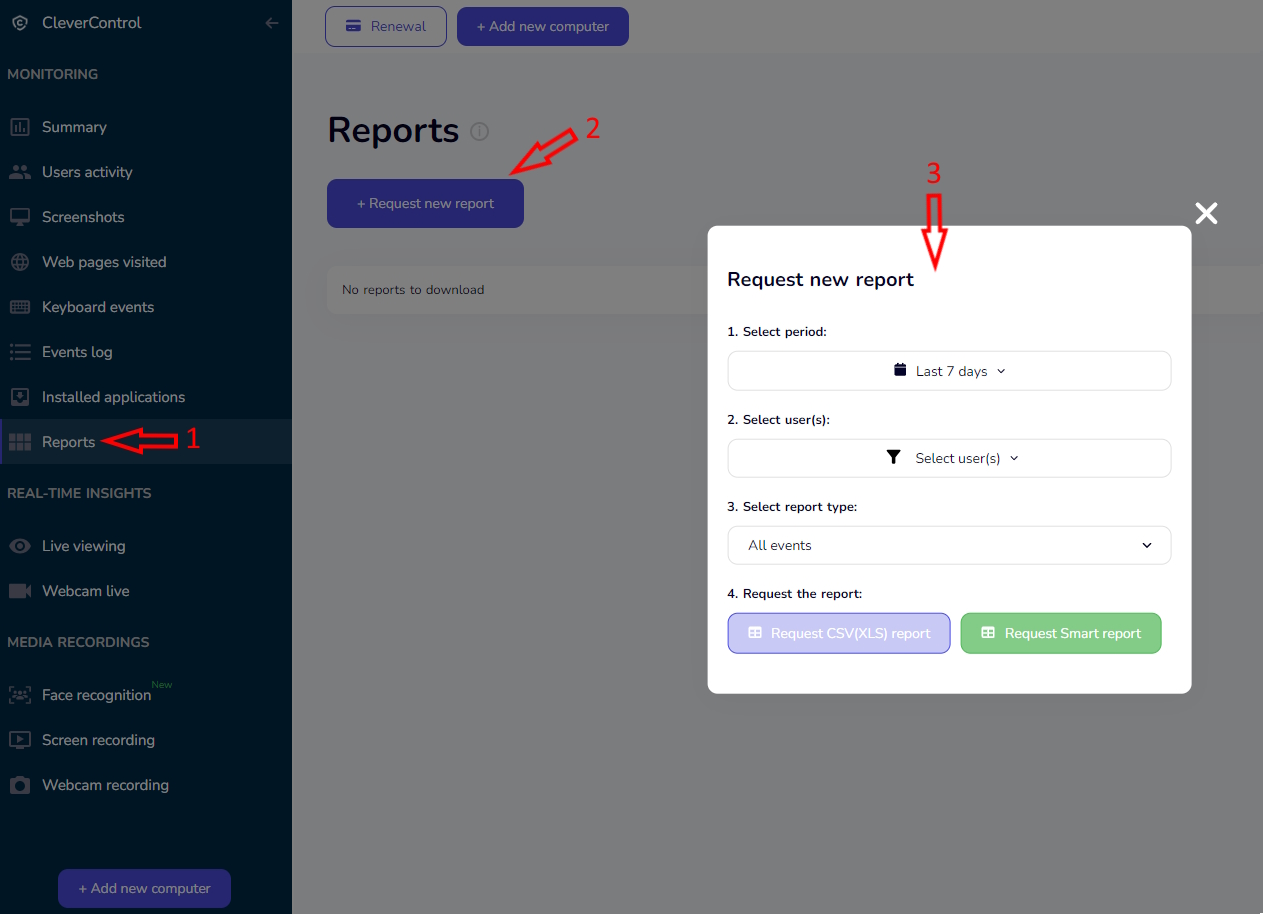
Piliin ang format ng ulat. May dalawang opsyon:
- CSV Report: naglalaman ng tekstong impormasyon, gaya ng history ng website at mga search query.
- Smart Report: naglalaman ng mga text at media log, gaya ng mga screenshot. Dina-download ang mga Smart report sa format na .zip at kailangang i-extract gamit ang libreng programa gaya ng 7-Zip.
I-download at suriin:
- Pagkatapos piliin ang gustong format, i-click ang button para sa kaukulang uri ng ulat.
- Magiging handa ang ulat sa loob ng ilang minuto. Kapag nagawa na ito, maaari mo itong i-download mula sa parehong page.
- Tandaan na hindi kasama sa CSV o Smart report ang mga buod ng aktibidad o mga graph ng istatistika ng user.

Paano baguhin ang mga setting ng monitoring
Maaari mong iangkop ang mga setting ng CleverControl sa iyong mga pangangailangan at piliin kung aling mga uri ng aktibidad ang itatala ng programa.
Pagbukas ng mga setting ng computer
- I-click ang iyong email address sa kanang itaas na bahagi ng dashboard.
- Piliin ang Computers mula sa drop-down menu.
Pamamahala sa mga nakakonektang computer
Makikita mo ang listahan ng lahat ng computer na nakakonekta sa iyong account. Sa page na ito, maaari mong:
- I-edit ang pangalan ng computer o user sa pamamagitan ng pag-click sa pencil icon sa tabi ng pangalan.
- Simulan o ihinto ang monitoring para sa buong computer o sa mga indibidwal na user.
- I-enable o i-disable ang mga karagdagang feature, gaya ng screen recording, call recording, at self-monitoring.
- Alisin ang computer mula sa dashboard sa pamamagitan ng pag-click sa trash icon. Tandaan na hindi ina-uninstall ng aksyong ito ang CleverControl mula sa computer.

Pag-configure ng mga setting ng partikular na computer
Upang buksan ang mas detalyadong mga setting, i-click ang Setup Computer sa ilalim ng pangalan ng computer.

Nahahati ang mga setting sa dalawang pangunahing seksyon:
Device Info
Ipinapakita ng seksyong ito ang impormasyon tungkol sa operating system ng computer at ang naka-install na bersyon ng CleverControl agent.
Maaari mo ring tanggalin ang mga napiling uri ng naka-save na log o ihinto ang programa nang malayuan sa pamamagitan ng pag-click sa Remote Uninstall.
Tandaan na hindi inaalis ng Remote Uninstall ang CleverControl agent mula sa sinusubaybayang computer. Ihihinto lamang nito ang monitoring at pipigilan ang agent na magpadala ng bagong data. Upang ganap na alisin ang programa, kailangan mo itong i-uninstall nang direkta sa sinusubaybayang computer.
Nagbibigay-daan sa iyo ang setting na User Activity na tukuyin kung gaano katagal dapat walang aktibidad ang isang user bago maitala ang panahong iyon bilang inactivity sa mga log at istatistika. Hindi bibilangin bilang inactive time ang mas maiikling panahon.

Monitoring Control
Kasama sa seksyong ito ang karamihan sa mga available na setting ng monitoring.
Dito maaari mong i-enable o i-disable ang Clipboard monitoring, Screenshots, Screen recording, Call recording, at iba pang opsyon sa pagtatala ng aktibidad.
Kung maraming mikropono ang nakakonekta sa computer, maaari mo ring piliin kung aling mikropono ang gagamitin ng CleverControl para sa screen at call recording.
Paano ayusin ang mga computer sa mga grupo
Mas madaling pamahalaan ang maraming nakakonektang computer kapag inayos ang mga ito sa mga grupo. Sundin ang mga hakbang na ito:
Pagbukas ng group management:
- I-click ang iyong email address sa kanang itaas na bahagi ng screen.
- Mula sa drop-down menu, piliin ang Groups.
Paglikha ng bagong grupo:
- Upang gumawa ng bagong grupo, i-click ang Add new group .
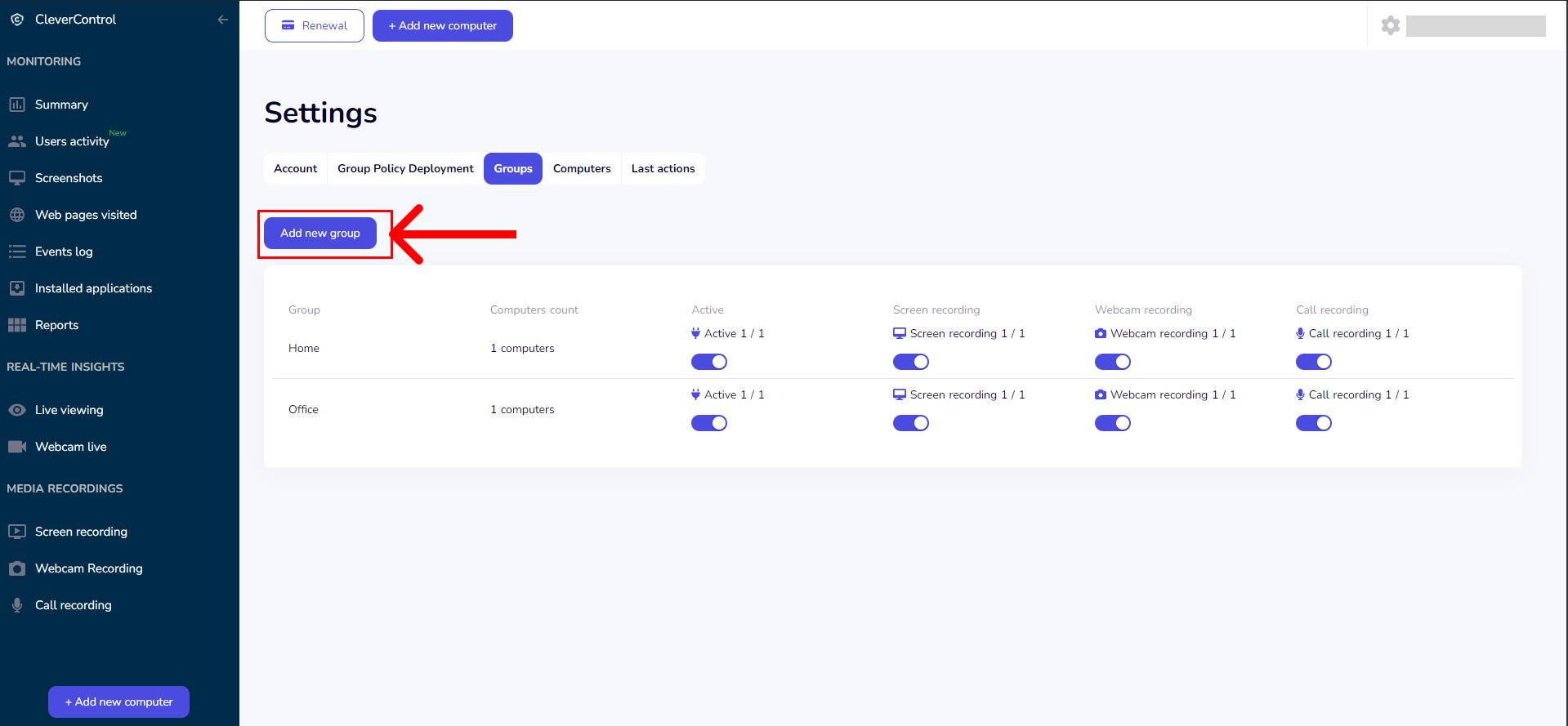
- Maglagay ng pangalan para sa grupo.
- Piliin ang mga computer na gusto mong isama sa grupo.
- If you have previously created groups, you can use the "Computers without groups" toggle button. It allows you to identify computers that have not yet been assigned to any group.
- Upang gumawa ng bagong grupo, i-click ang Add new group .

Paano gumawa ng mga subaccount
Kung sinusubaybayan mo ang ilang departamento o team sa loob ng isang CleverControl account, maaari kang gumawa ng mga subaccount para sa mga department head, team leader, o iba pang awtorisadong tauhan.
Maaaring limitahan ang access ng bawat subaccount sa mga partikular na grupo ng computer. Sa ganitong paraan, ang mga manager ay makakakita lamang ng aktibidad ng mga empleyadong sakop nila nang walang access sa data ng ibang departamento.
Ang paglilimita ng access sa ganitong paraan ay nakatutulong din sa pagprotekta sa privacy at pagsunod sa mga requirement sa compliance sa pamamagitan ng pagtiyak na ang data ng empleyado ay available lamang sa mga awtorisadong taong nangangailangan nito para sa kanilang trabaho.
Tandaan na limitado ang mga pahintulot ng mga subaccount. Maaaring tingnan ng mga user ng subaccount ang monitoring data ngunit hindi nila mababago ang mga setting ng monitoring ng mga nakakonektang computer.
Upang gumawa ng subaccount:
- Una, gumawa ng computer group at idagdag ang mga computer na kailangang ma-access ng team o department manager.
Buksan ang tab na Access Rights sa itaas ng dashboard at i-click ang + Add a subaccount.
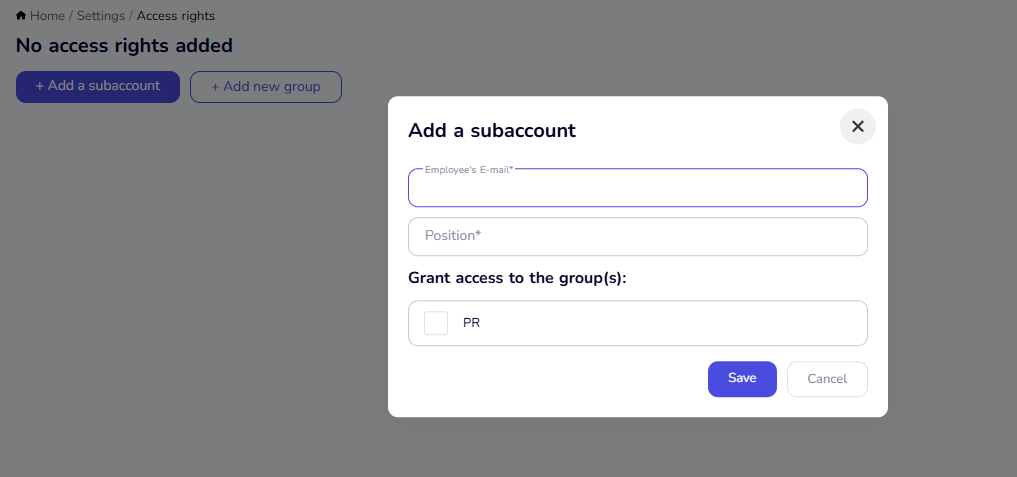
Ilagay ang email address at posisyon ng manager. Pagkatapos, piliin ang grupo o mga grupo ng computer na dapat niyang ma-access at i-click ang Save.
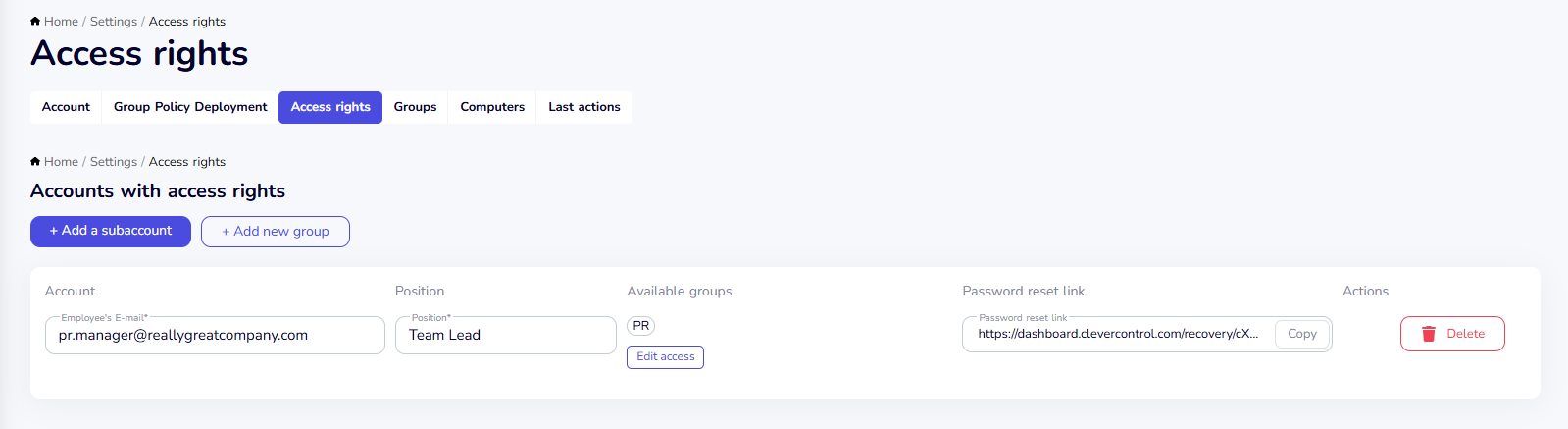
- Kapag nagawa na ang subaccount, kopyahin ang password reset link at ipadala ito sa manager. Magagamit niya ang link upang gumawa ng secure na password at mag-log in sa subaccount.
Maaari mong pamahalaan ang mga kasalukuyang subaccount mula sa page na Access Rights. Dito, maaari mong:
- Baguhin ang email address o posisyon ng subaccount.
- Magdagdag o mag-alis ng mga computer group.
- Tanggalin ang subaccount kapag hindi na ito kailangan.


Paano tanggalin ang programa
Upang i-uninstall ang CleverControl, sundin ang mga tagubiling naaayon sa operating system ng sinusubaybayang computer: