
Integrasyon ng CleverControl AI sa MCP
Gawing mga sagot ang data ng CleverControl — mismo sa iyong AI chat.
Ikonekta ang CleverControl sa isang compatible na AI assistant sa pamamagitan ng MCP at suriin ang awtorisadong workforce analytics gamit ang pang-araw-araw na wika.
Magtanong tungkol sa oras ng trabaho, aktibidad, paggamit ng application, pang-araw-araw na trend, o mga pagbabago sa pagitan ng mga panahon — at makakuha ng mga buod, paghahambing, at talahanayan mismo sa iyong AI conversation.
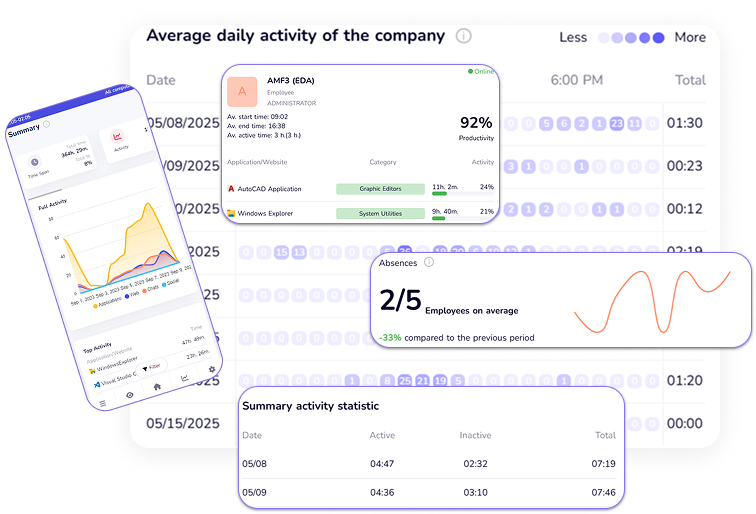
Ang data mo sa CleverControl. Ngayon, magtanong ka na lang.
Sa halip na magbukas ng ilang ulat at manu-manong ihambing ang mga numero, itanong sa iyong AI assistant ang gusto mong malaman.
Nagtatanong ka:
“Ihambing ang huling 7 buong araw sa nakaraang 7 araw. Ipakita ang mga pagbabago sa oras at porsyento.”
Matutulungan ka ng AI na:
- Magbuod:
- Makakuha ng mabilis na pangkalahatang-ideya ng aktibidad para sa napiling panahon.
- Maghambing:
- Ihambing ang mga linggo, araw, o napiling computer at tukuyin ang mga pagbabago.
- Magsiyasat:
- Suriin ang oras ng trabaho, aktibidad, paggamit ng application, at pang-araw-araw na trend.
- Lumalim pa:
- Ipagpatuloy ang pagsusuri gamit ang mga follow-up na tanong nang hindi nagsisimula ng panibagong ulat.

Mula data hanggang sagot sa loob ng ilang segundo
Unawain ang kabuuang larawan
Itanong: “Gamitin ang CleverControl at ibuod ang nakaraang buong linggo para sa mga available na computer. Pakipakita ang isang talahanayan at tatlong pangunahing obserbasyon.”
Makakuha ng maikling pangkalahatang-ideya nang hindi manu-manong sinusuri ang maraming ulat.
Suriin ang oras ng trabaho
Itanong: “Gaano karaming oras ang naitala para sa bawat computer kahapon? Pakipakita nang hiwalay ang aktibong oras at idle time.”
Gawing madaling basahing sagot ang mga estadistika ng oras ng trabaho.
Tuklasin ang paggamit ng application
Itanong: “Aling limang application ang pinakamatagal na ginamit sa nakaraang pitong buong araw? Pakihati ayon sa computer.”
Mabilis na unawain kung aling mga application ang may pinakamalaking bahagi ng naitalang oras.
Maghambing ng mga panahon
Itanong: “Pakihambing ang huling pitong buong araw sa nakaraang pitong araw para sa parehong mga computer.”
Tingnan ang mga pagbabago sa oras at porsyento at ipagpatuloy ang pagsisiyasat sa mga ito sa parehong usapan.
Suriin ang mga padron ng aktibidad
Itanong: “Pakipakita ang aktibidad kada oras kahapon. Sa anong mga oras mas mataas ang aktibidad?”
Gumamit ng conversational na pagsusuri upang maunawaan kung paano nagbabago ang naitalang aktibidad sa computer sa buong araw.
Suriin ang pang-araw-araw na trend
Itanong: “Pakipakita ang pang-araw-araw na kabuuang oras ng trabaho para sa huling pitong buong araw, naka-grupo ayon sa computer.”
Pagkatapos ay ipagpatuloy lang:
- “Ipakita lamang ang dalawang computer na ito.”
- “Ipakita lamang ang Lunes hanggang Biyernes.”
- “Gawin itong mas maikli.”
- “Ilagay ito sa isang talahanayan.”
Hindi kailangan ng mga espesyal na command o query syntax.
Ang isang tanong ay maaaring humantong sa susunod
Sinasagot ng mga tradisyonal na ulat ang tanong na pinagbatayan ng disenyo ng mga ito. Sa isang AI conversation, maaari mong ipagpatuloy ang pagsisiyasat sa iyong data.
- Una:
“Ipakita ang oras ng trabaho para sa nakaraang linggo.”
- Pagkatapos:
“Ihambing ito sa linggo bago nito.”
- Pagkatapos:
“Aling mga computer ang pinakamalaki ang pagbabago?”
- Pagkatapos:
“Ipakita lamang ang Lunes hanggang Biyernes.”
Hindi mo kailangang alam ang mga teknikal na command. Nagbibigay din ang CleverControl ng mga handa nang prompt na maaari mong direktang kopyahin sa iyong AI assistant.
Ano ang MCP?
Ang Model Context Protocol (MCP) ay isang pamantayan na nagbibigay-daan sa mga compatible na AI application na ligtas na kumonekta sa mga pinahihintulutang tool at pinagmumulan ng data.
Gamit ang CleverControl MCP, maaaring payagan ng isang awtorisadong user ang isang compatible na AI application na humiling ng pinahihintulutang workforce analytics mula sa kanilang CleverControl account.
Sa halip na manu-manong maglipat ng impormasyon sa pagitan ng mga ulat at AI tool, maaaring suriin ng mga awtorisadong user ang pinahihintulutang data nang direkta sa pamamagitan ng usapan.
Idinisenyo para sa kontrolado at transparent na access
Ang konektadong AI application ay makaka-access lamang sa pinahihintulutang analytics ng CleverControl
Nagbibigay ang CleverControl MCP ng awtorisado at read-only na access sa workforce analytics na available sa CleverControl account at mga pahintulot na inaprubahan mo.
Depende sa kahilingan at mga pahintulot ng account, maaaring gumamit ang konektadong AI application ng:
- mga available na computer
- mga buod ng oras ng trabaho
- data ng aktibidad
- paggamit ng application
- impormasyong may kaugnayan sa presensya
- pinagsama-samang analytics para sa mga napiling panahon
Nananatiling limitado ang access sa awtorisadong CleverControl account at koneksyon.
Ang read-only ay read-only
Maaaring suriin ng konektadong AI application ang pinahihintulutang data ng CleverControl, ngunit hindi nito maaaring:
- baguhin ang mga setting ng CleverControl
- baguhin ang naitalang data
- i-edit ang oras ng trabaho
Nagbibigay ang MCP sa mga awtorisadong user ng isa pang paraan upang suriin ang kasalukuyang workforce analytics ng CleverControl.
Hindi nito binibigyan ang AI application ng administratibong kontrol sa CleverControl o sa mga minomonitor na computer.
Ikaw pa rin ang may kontrol
Pinamamahalaan ang mga koneksyon ng AI mula sa CleverControl.
Ang may-ari ng account ay maaaring:
- suriin ang mga aktibong koneksyon ng AI
- tingnan kung aling mga application ang nakakonekta
- suriin ang status ng koneksyon
- bawiin ang access anumang oras na kailanganin
Kapag nabawi na ang access, hindi na makakahiling ang application na iyon ng bagong data ng CleverControl sa pamamagitan ng koneksyon.
Kung kakailanganin muli ang access sa hinaharap, kinakailangan ng bagong awtorisasyon.
Transparent na access ng third-party na AI
Kapag nag-authorize ka ng third-party na AI application, maaaring ipadala ng CleverControl ang pinahihintulutang data na hiniling sa pamamagitan ng koneksyong iyon sa napiling AI provider.
Ang pagproseso, pag-iingat, at paggamit ng external na AI provider sa data na iyon ay sakop ng naaangkop na mga tuntunin at patakaran sa privacy ng provider na iyon.
Inirerekomenda naming suriin ang mga patakaran sa privacy at paghawak ng data ng AI provider bago i-enable ang koneksyon.
Sinusuportahan ng AI ang pagsusuri — tao ang nagpapasya
Tinutulungan ng CleverControl MCP ang mga awtorisadong user na suriin ang workforce analytics at maghanda ng mga buod, paghahambing, at ulat.
Ibinibigay ang mga tugon na likha ng AI bilang analytical na tulong lamang.
Hindi idinisenyo ang mga ito upang gumawa ng awtomatikong desisyon sa pagtatrabaho o awtomatikong suriin ang performance ng empleyado.
Inilalarawan ng mga sukatan ng aktibidad ng CleverControl ang naitalang aktibidad sa computer at dapat bigyang-kahulugan sa angkop na konteksto ng negosyo.
Ang mahahalagang natuklasan at mga desisyong may kaugnayan sa pagtatrabaho ay dapat suriin ng isang awtorisadong tao at, kung naaangkop, beripikahin sa orihinal na mga ulat ng CleverControl.
Ang una at huling naitalang aktibidad sa computer ay hindi dapat ituring na kapalit ng opisyal na talaan ng attendance.

Gumagana sa mga AI tool na ginagamit mo na
Ikonekta ang CleverControl sa mga AI application na sumusuporta sa remote na koneksyon ng MCP at OAuth authorization. May mga tagubilin sa pag-setup para sa:
- ChatGPT
- Claude
- Cursor
- Codex CLI
 ChatGPT
 Claude
 Cursor
 Codex CLI
Maaari mo ring gamitin ang universal na tagubilin ng CleverControl para sa MCP sa iba pang compatible na application.
Maaaring nakadepende ang availability sa bersyon ng AI application, subscription plan, configuration ng workspace, at suporta sa MCP.
Kumonekta sa ilang hakbang lang
1. Buksan ang CleverControl
Pumunta sa:
Settings → Integrations → MCP → Connect Client
2. Piliin ang iyong AI application
Piliin ang iyong AI application at sundin ang mga tagubilin sa koneksyon.
Idagdag ang address ng CleverControl MCP server sa application kapag hiniling.
3. Suriin at i-authorize ang koneksyon
Suriin ang AI application at ang CleverControl account.
Suriin ang koneksyon at tahasang i-authorize ang access.
4. Magsimulang magtanong
Bumalik sa iyong AI chat, i-enable ang koneksyon ng CleverControl, at magsimula sa:
“Aling mga computer ang available sa iyo sa pamamagitan ng CleverControl?”
Handa ka nang magsimulang magsiyasat ng pinahihintulutang workforce analytics.
Ano ang maaari mong itanong sa CleverControl ngayon?
Subukan ang isa sa mga ito:
- “Pakibigyan ako ng buod ng nakaraang buong linggo.”
- “Pakihambing ang huling pitong buong araw sa nakaraang pito.”
- “Aling mga application ang pinakamadalas gamitin?”
- “Pakipakita ang aktibong oras at idle time kahapon.”
- “Pakipakita ang aktibidad kada oras.”
- “Pakibigyan ako ng pang-araw-araw na kabuuan para sa huling pitong araw.”
- “Aling mga computer ang pinakamalaki ang pagbabago kumpara sa nakaraang panahon?”
At pagkatapos ay ipagpatuloy nang natural ang usapan.

Magsimula sa isang tanong. Ipagpatuloy ang pagsisiyasat.
- 1Magtanong
“Ano ang nangyari noong nakaraang linggo?”
- 2Pinuhin
“Ihambing ito sa nakaraang linggo.”
- 3Itutok
“Ipakita lamang ang tatlong computer na ito.”
- 4I-format
“Ilagay ang resulta sa isang talahanayan.”
- 5Magpatuloy
“Ano ang pinakamalaki ang pagbabago?”
Nananatili sa iisang usapan ang iyong pagsusuri.
Hindi Kailangang Magsimula sa Dashboard ang Iyong mga Ulat. Magsimula sa Isang Tanong.
Ikonekta ang CleverControl sa iyong AI assistant at gawing malinaw at madaling maunawaang mga sagot ang pinahihintulutang workforce analytics.
Mahalagang impormasyon
- Nakadepende ang mga tugon na likha ng AI sa impormasyong available sa pamamagitan ng awtorisadong koneksyon at maaaring maglaman ng mga kamalian.
- Ang mahahalagang natuklasan ay dapat beripikahin sa mga ulat ng CleverControl at bigyang-kahulugan sa angkop na konteksto ng organisasyon.
- Kumakatawan ang mga sukatan ng aktibidad ng CleverControl sa naitalang aktibidad sa computer at hindi isang awtomatikong pagtatasa ng performance ng empleyado.
- Hindi nilayong gumawa ang pagsusuring likha ng AI ng awtomatikong desisyon sa pagtatrabaho.
- Kapag nakakonekta ang isang third-party na AI service, maaaring ipadala sa napiling provider ang pinahihintulutang data na hiniling sa pamamagitan ng koneksyong iyon at pagkatapos ay prosesuhin ayon sa naaangkop na mga tuntunin at patakaran sa privacy ng provider na iyon.
Mga Madalas Itanong
Ano ang CleverControl MCP?
Pinapayagan ng CleverControl MCP ang mga awtorisadong user na ikonekta ang mga compatible na AI application sa pinahihintulutang workforce analytics ng CleverControl.
Maaari bang baguhin ng AI ang data ng CleverControl?
Hindi. Nagbibigay ang koneksyon ng MCP ng read-only na access sa pinahihintulutang analytics.
Anong mga AI application ang magagamit ko?
Nagbibigay ang CleverControl ng mga tagubilin sa pag-setup para sa mga compatible na application tulad ng ChatGPT, Claude, Cursor, at Codex CLI.
Sino ang maaaring mag-authorize ng koneksyon?
Kinokontrol ang mga koneksyon sa pamamagitan ng CleverControl account at dapat na tahasang awtorisahan.
Maaari ko bang bawiin ang access ng AI?
Oo. Maaaring suriin at bawiin mula sa CleverControl ang mga aktibong koneksyon.