
CleverControl användarhandbok
Hur man skapar ett konto
För att komma igång med CleverControl, följ dessa enkla steg:
- Registrera dig för ett konto genom att besökahttps://dashboard.clevercontrol.com/registereller klicka på knappen "Gratis provperiod" i det övre högra hörnet av webbplatsen.
- Ange ditt namn, telefonnummer, företagsnamn och en giltig e-postadress.
- Skapa ett lösenord för ditt konto.
- Klicka på knappen "Registrera dig" för att slutföra registreringsprocessen.

Hur man lägger till datorer på kontot
För att börja övervaka en dator måste du ladda ner och installera CleverControl-agenten på den datorn.
- Logga in på ditt CleverControl-konto. Efter registrering kommer instrumentpanelen att visa instruktioner för att lägga till din första dator.
- Ladda ner installationsprogrammet för önskat operativsystem. Du kan ladda ner den direkt på den dator du vill övervaka eller kopiera lämplig Windows- eller macOS-nedladdningslänk och skicka den till den person som ansvarar för installationen.
- Viktigt: Installera CleverControl endast på de datorer du tänker övervaka. Du behöver inte installera agenten på administratörens dator om inte den datorn också kommer att övervakas.
- Inaktivera tillfälligt eventuellt antivirusprogram på den övervakade datorn före installationen.
Packa upp och kör det nedladdade installationsprogrammet och följ instruktionerna på skärmen. Installationsprocessen skiljer sig något beroende på operativsystem. För detaljerade steg, se lämplig guide:
- När installationen är klar kommer programmet automatiskt att ansluta till ditt CleverControl-konto. Vänta 5-10 minuter för den nya datorn att visas i övervakningspanelen.

För att lägga till fler datorer senare, använd knapparna Datorer eller +Lägg till ny dator i ditt CleverControl-konto och upprepa sedan processen för varje dator du vill övervaka.
Så här ser du aktivitetsrapporterna
All insamlad aktivitetsdata finns tillgänglig på ditt onlinekonto. Datan filtreras in i flera kategorier som t.ex Skärmdumpar, besökta webbplatser, etc. för din bekvämlighet. Du kan hitta de flesta av dessa kategorier i Händelselogg avsnitt.

För att se en användares detaljerade aktivitet kronologiskt, navigera till Händelselogg fliken och välj Alla evenemang på den här fliken.
För en översikt över aktivitet mellan användare, gå till Sammanfattning flik. Som standard visar den sammanfattningsinformation för alla anslutna datorer.
För att fokusera på specifika anställda eller datorer, använd Alla datorer filter längst upp på sidan.
Justera sammanfattningsperioden efter behov med tidsfiltret.

Hur man exporterar data från instrumentpanelen
Att exportera data från CleverControl-instrumentpanelen är en enkel process. Så här kan du göra det:
- Navigera till Rapporter fliken på instrumentpanelen.
- Klicka på Begär ny rapport för att starta exportprocessen.
Anpassa din rapport. I alternativen väljer du:
- Den specifika period du vill att rapporten ska omfatta.
- Användaren eller användarna vars data du vill inkludera.
- Typen av händelser som ska införlivas i rapporten, såsom alla händelser, skärmdumpar, besökta webbsidor, etc.
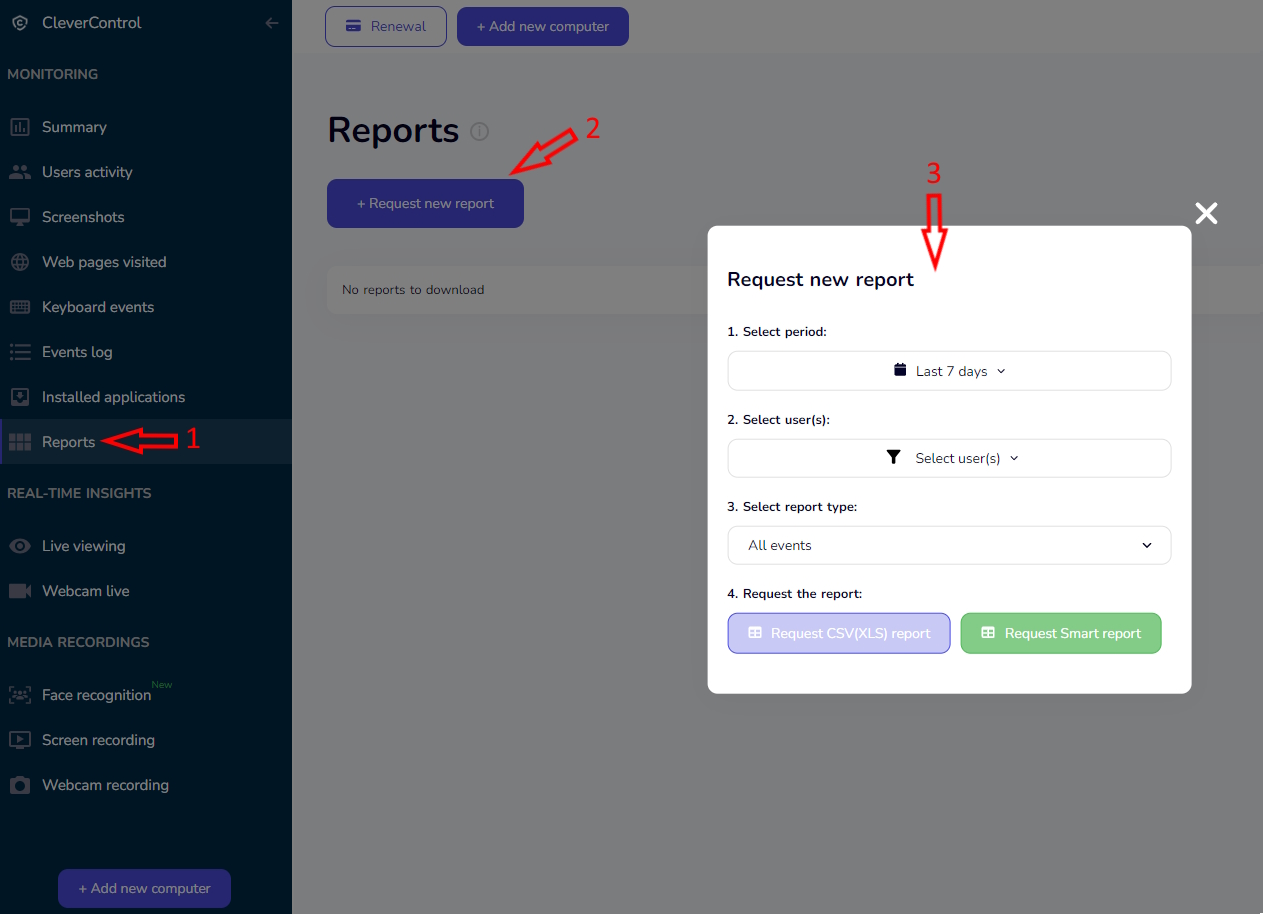
Välj rapportformat. Du har två alternativ:
- CSV-rapport: Innehåller textbaserad information som webbplatshistorik och sökfrågor.
- Smart rapport: Innehåller text- och medialoggar, såsom skärmdumpar. Observera att smarta rapporter laddas ner i .zip-format och kräver extrahering med gratis tillgänglig programvara som 7-Zip.
Ladda ner och granska:
- När du har valt önskat format klickar du på knappen med den valda typen av rapport.
- Rapporten kommer att vara klar inom några minuter. När den är klar kan du ladda ner den på samma sida.
- Tänk på att varken CSV- eller Smart-rapporter innehåller sammanfattande aktivitets- eller användarstatistikdiagram.

Hur man ändrar övervakningsinställningarna
Du kan anpassa CleverControl-inställningarna för att passa dina övervakningsbehov och kontrollera vilka typer av aktiviteter som programmet registrerar.
Gå till datorinställningarna
- Klicka på din e-postadress i det övre högra hörnet av instrumentpanelen.
- Välj Datorer från rullgardinsmenyn.
Hantera anslutna datorer
Du kommer att se en lista över alla datorer som är anslutna till ditt konto. Från den här sidan kan du:
- Redigera en dators eller en användares namn genom att klicka på pennikonen bredvid dem.
- Starta eller stoppa övervakning för hela datorn eller för enskilda användare.
- Aktivera eller inaktivera ytterligare funktioner för skärmövervakning, samtalsinspelning och självövervakning.
- Ta bort datorn från instrumentpanelen genom att klicka på soptunnelikonen. Observera att den här åtgärden inte avinstallerar CleverControl från den datorn.

Konfigurera individuella datorinställningar
För att komma åt mer detaljerade inställningar, klicka på Installera dator under datorns namn.

Inställningarna är uppdelade i två huvudsektioner:
Enhetsinformation
Det här avsnittet visar information om datorns operativsystem och den installerade CleverControl-agentversionen.
Du kan också ta bort valda typer av insamlade loggar eller stoppa programmet på distans genom att klicka på Remote Uninstall.
Observera att Remote Uninstall inte tar bort CleverControl-agenten från den övervakade datorn. Det stoppar bara övervakningen och blockerar agenten från att skicka data. För att ta bort programmet helt måste du avinstallera det direkt på den övervakade datorn.
Inställningen Användaraktivitet låter dig ange hur länge en användare måste vara inaktiv innan perioden registreras som inaktivitet i loggar och statistik. Kortare perioder räknas inte som inaktivitet.

Övervakning Kontroll
Det här avsnittet innehåller de flesta tillgängliga övervakningsinställningar.
Här kan du aktivera eller inaktivera funktioner som urklippsövervakning, skärmdumpar, skärminspelning, samtalsinspelning och andra alternativ för aktivitetsspårning.
Om flera mikrofoner är anslutna till datorn kan du även välja vilken mikrofon CleverControl ska använda för skärm- och samtalsinspelning.
Hur man ordnar datorer i grupper
Att organisera flera anslutna datorer i grupper för att underlätta hanteringen är en praktisk funktion i CleverControl. Så här kan du göra det:
Åtkomstgruppshantering:
- Klicka på din e-postadress i det övre högra hörnet på skärmen.
- Välj i rullgardinsmenyn Grupper.
Skapa en ny grupp:
- För att skapa en ny grupp, klicka på Lägg till ny grupp knappen.
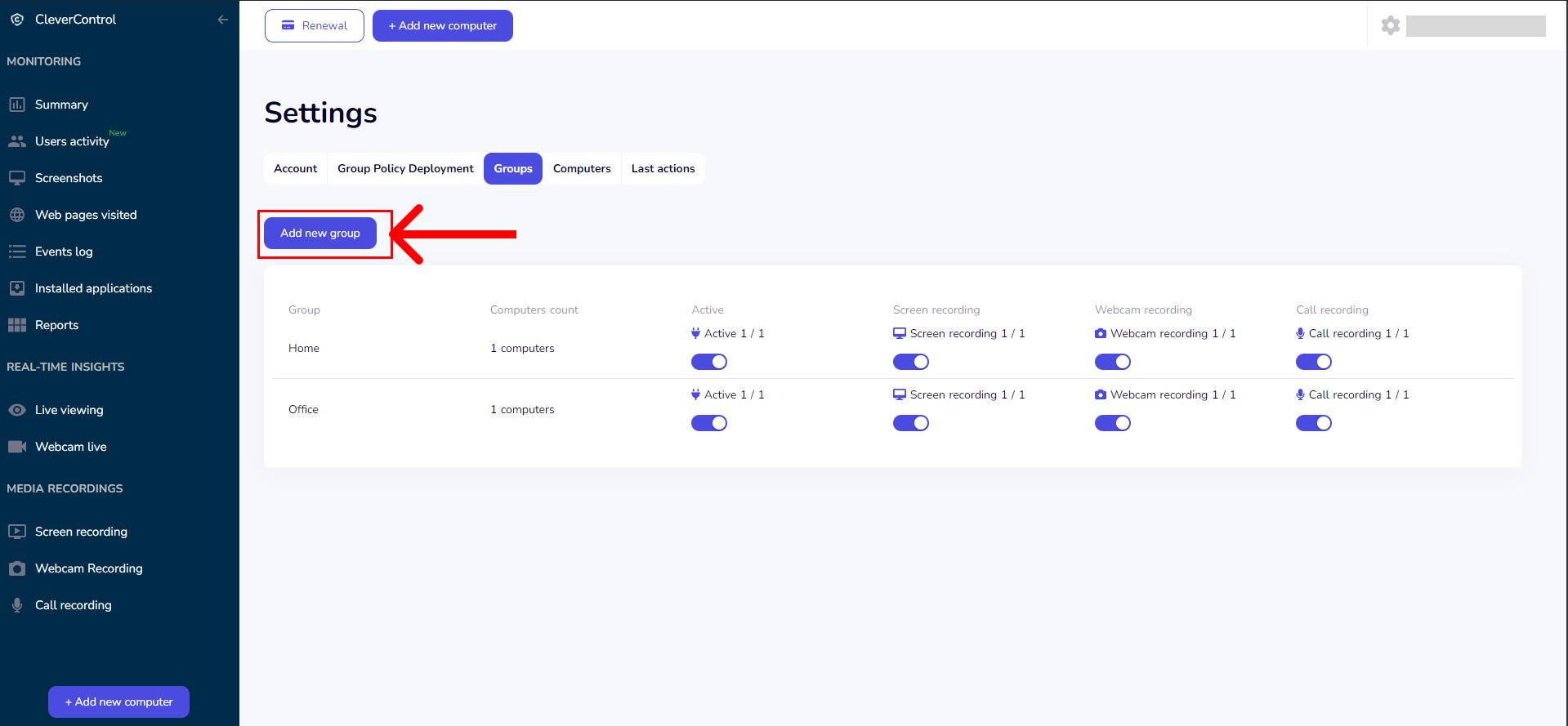
- Ange ett namn för gruppen.
- Markera de datorer du vill inkludera i den här gruppen.
- Om du tidigare har skapat grupper kan du använda växlingsknappen "Datorer utan grupper". Det låter dig identifiera datorer som ännu inte har tilldelats någon grupp.
- För att skapa en ny grupp, klicka på Lägg till ny grupp knappen.

Hur man skapar underkonton
Om du övervakar flera avdelningar eller team inom ett CleverControl-konto kan du skapa underkonton för avdelningschefer, teamledare eller annan behörig personal.
Varje underkonto kan begränsas till specifika grupper av datorer. Detta tillåter chefer att endast granska aktiviteten för de anställda de ansvarar för, utan att komma åt data från andra avdelningar.
Att begränsa åtkomsten på detta sätt kan också stödja sekretess- och efterlevnadspraxis genom att säkerställa att personaldata endast är tillgänglig för personal som behöver dem för sitt arbete.
Observera att underkonton har begränsade behörigheter. Underkontoanvändare kan granska övervakningsdata, men de kan inte ändra övervakningsinställningarna för anslutna datorer.
Så här skapar du ett underkonto:
- Skapa först en datorgrupp och lägg till de datorer som team- eller avdelningschefen ska kunna komma åt.
Öppna fliken Åtkomsträttigheter högst upp i instrumentpanelen och klicka på + Lägg till ett underkonto.
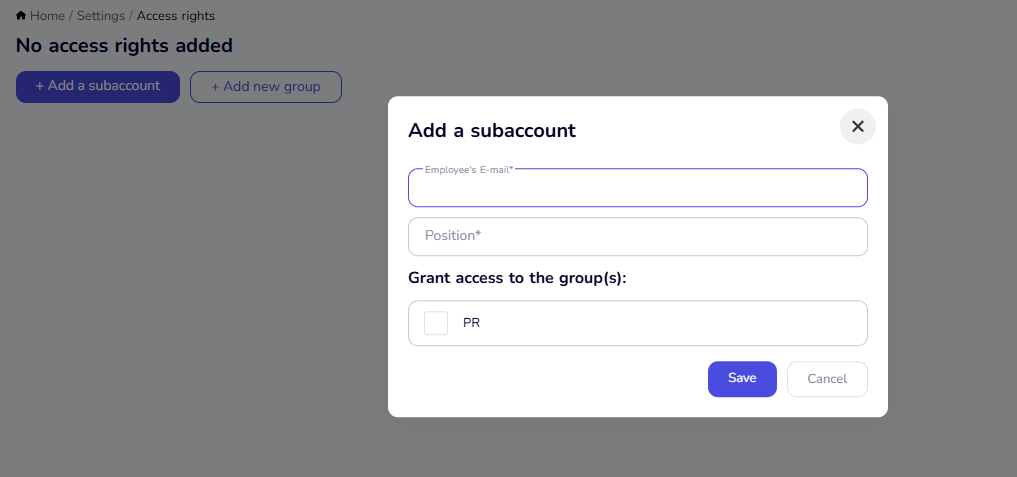
Ange chefens e-postadress och befattning. Välj sedan den eller de datorgrupper de ska ha tillgång till och klicka på Spara.
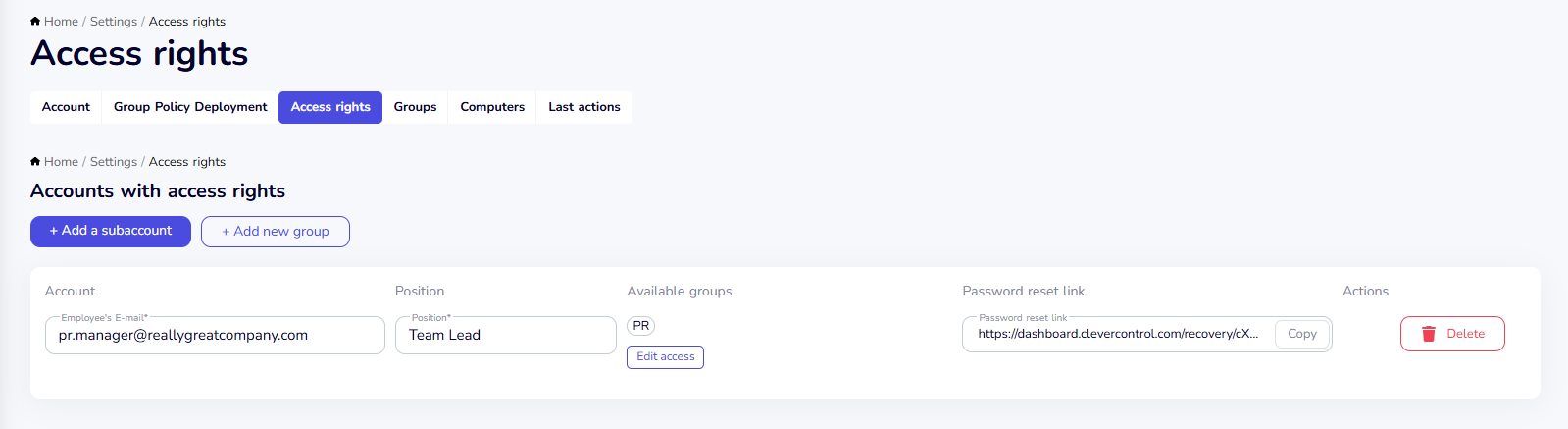
- När underkontot har skapats kopierar du länken för lösenordsåterställning och skickar den till chefen. De kan använda den här länken för att skapa ett säkert lösenord och logga in på sitt underkonto.
Du kan hantera befintliga underkonton från sidan Åtkomsträttigheter. Här kan du:
- Ändra underkontots e-postadress eller position.
- Lägg till eller ta bort datorgrupper.
- Ta bort underkontot när det inte längre behövs.


Hur man tar bort programmet
För att avinstallera CleverControl, följ dessa steg baserat på den övervakade datorns operativsystem: