
Hướng dẫn cài đặt cho Windows
Cài đặt
Hãy làm theo các bước sau để tải xuống và cài đặt CleverControl trên máy tính Windows.
Tải xuống trình cài đặt
- Đăng nhập vào tài khoản CleverControl.
Trên trang hướng dẫn cài đặt, nhấp vào Download for Windows.
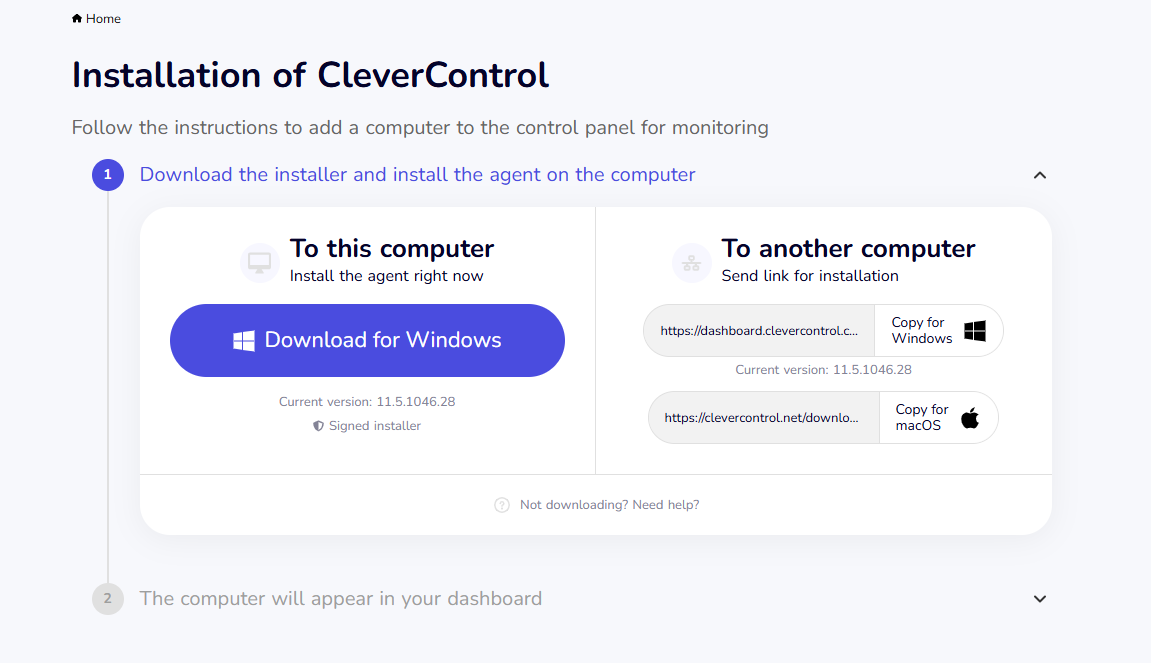
CleverControl phải được cài đặt trên từng máy tính bạn muốn giám sát. Không cài đặt chương trình trên máy tính của quản trị viên trừ khi máy tính đó cũng cần được giám sát.
- Nếu cần, hãy tạm thời tắt phần mềm diệt vi-rút trên máy tính để ngăn phần mềm này chặn quá trình tải xuống hoặc cài đặt.

Giải nén tệp cài đặt
Trong khi trình cài đặt đang được tải xuống, một mật khẩu sẽ xuất hiện bên dưới nút Download for Windows.
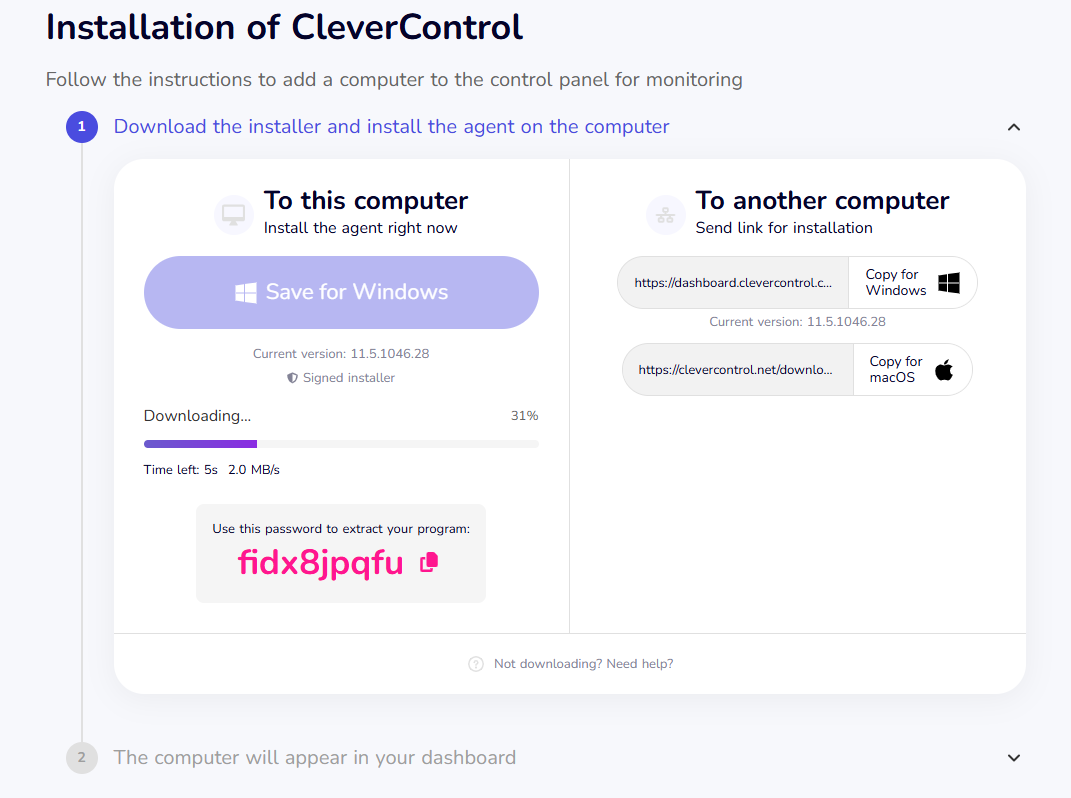
Trình cài đặt được tải xuống dưới dạng tệp ZIP được bảo vệ bằng mật khẩu. Bạn sẽ cần mật khẩu này để giải nén nội dung.
Nhấp vào nút sao chép bên cạnh mật khẩu.
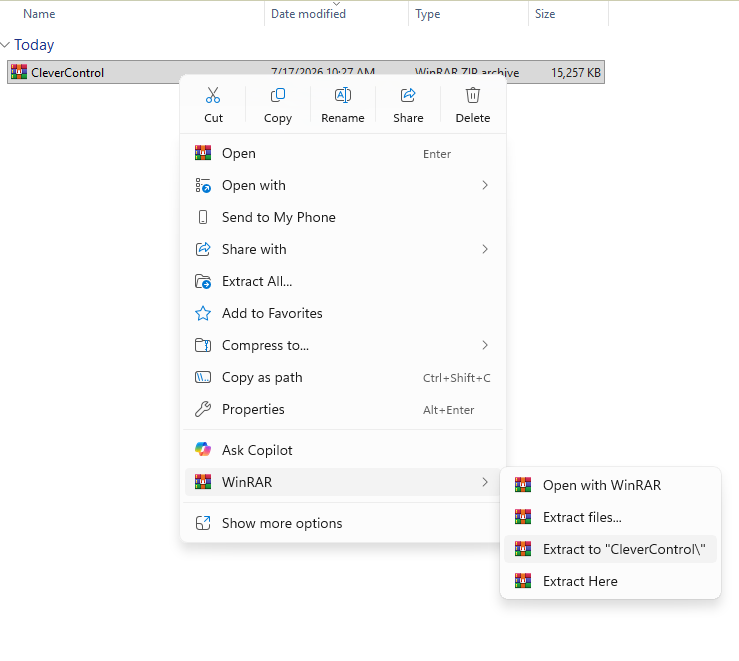
- Tìm tệp ZIP đã tải xuống. Theo mặc định, tệp này thường được lưu trong thư mục Downloads.
Sử dụng 7-Zip, WinRAR hoặc một công cụ nén khác để giải nén các tệp.
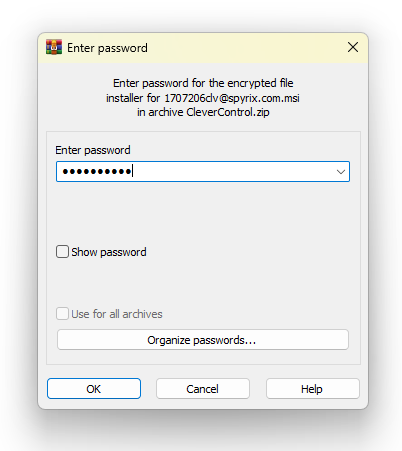
Khi được yêu cầu, hãy dán mật khẩu đã sao chép từ bảng điều khiển CleverControl.


Cài đặt CleverControl
Mở thư mục đã giải nén và chạy tệp cài đặt.
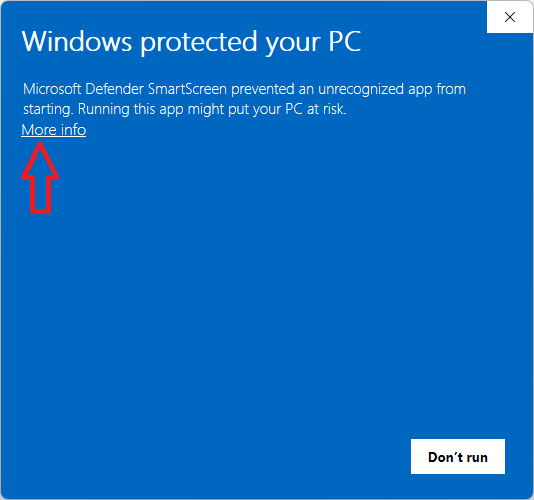
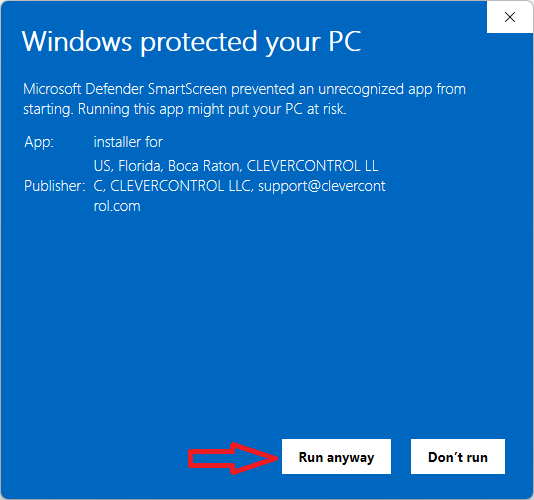
Do cách hoạt động của chương trình, các cảnh báo sau có thể xuất hiện. Nhấp vào More info rồi nhấp vào Run anyway.
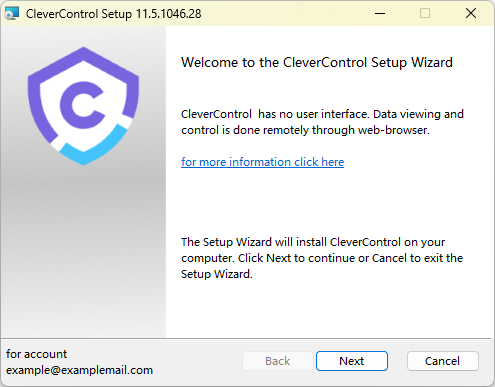
Làm theo hướng dẫn của trình hướng dẫn cài đặt:
Đọc và chấp nhận Thỏa thuận cấp phép người dùng cuối, sau đó nhấp vào Next.
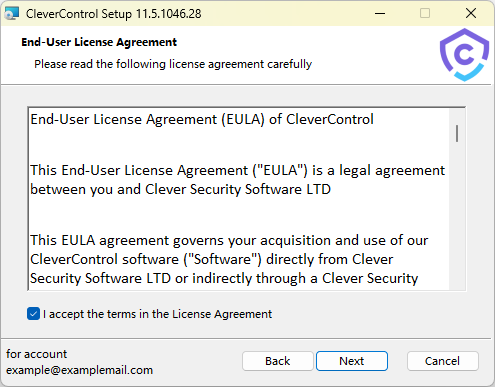
Nhấp vào Install để tiếp tục cài đặt.
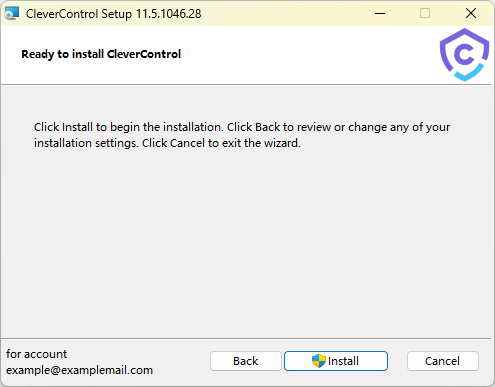
Chờ quá trình cài đặt hoàn tất.
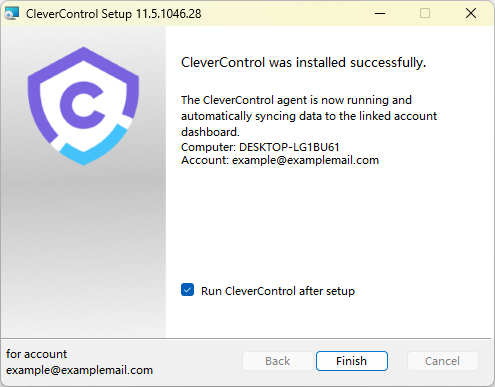
- Sau khi cài đặt hoàn tất, quay lại tài khoản CleverControl.


Máy tính sẽ tự động kết nối với tài khoản. Chờ vài phút cho đến khi máy tính xuất hiện trên bảng điều khiển.
Khi máy tính xuất hiện, bạn có thể thay đổi tên hiển thị và định cấu hình cài đặt giám sát bằng cách nhấp vào Setup Computer dưới tên máy tính.
Ngoại lệ của phần mềm diệt vi-rút
Sau khi cài đặt, hãy thêm thư mục chương trình CleverControl C:\ProgramData\{FO16FA1A-AA91-C56A-654F-E3865DA10DAT}\ vào danh sách ngoại lệ của phần mềm diệt vi-rút để tránh chương trình bị chặn.
Nếu phần mềm diệt vi-rút không cho phép thêm toàn bộ thư mục, hãy thêm riêng từng tệp .exe và .dll của chương trình.
Đối với mạng miền:
- Quản trị viên miền có thể triển khai CleverControl trong môi trường Active Directory.
- Để thực hiện việc này, bạn cần gói cài đặt ở định dạng MSI, có trong mục Account > Group Policy Deployment.
Gỡ cài đặt
Để gỡ cài đặt CleverControl, hãy làm theo các bước sau:
- Tìm đúng tệp cài đặt đã dùng để cài đặt chương trình.
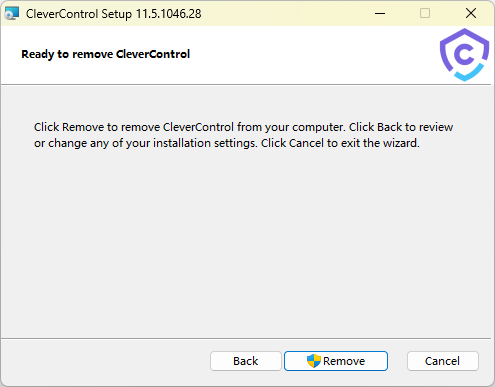
Chạy trình cài đặt và chọn Remove ở đầu quá trình thiết lập.
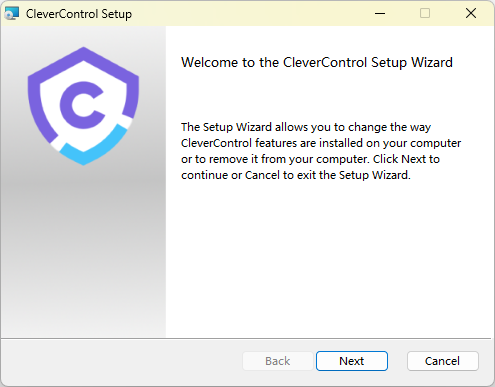
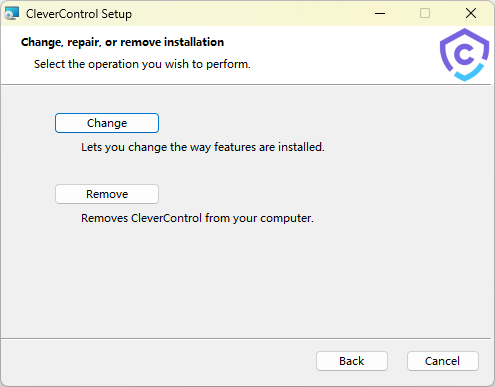
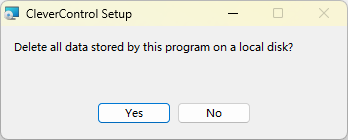
Chọn xem bạn có muốn giữ lại dữ liệu mà CleverControl đã ghi trên máy tính này hay không.
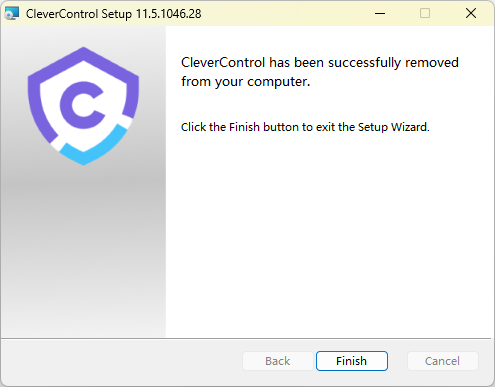
Làm theo hướng dẫn trên màn hình để hoàn tất gỡ cài đặt.


Lưu ý
Nếu tùy chọn Remove không khả dụng, hãy tiếp tục quá trình cài đặt. Sau khi chương trình được cài đặt lại, hãy chạy trình cài đặt một lần nữa. Khi đó tùy chọn Remove sẽ xuất hiện.
Nếu bạn không còn tệp cài đặt ban đầu, hãy tải tệp mới từ bảng điều khiển CleverControl. Trước tiên cài đặt chương trình, sau đó chạy lại trình cài đặt và gỡ cài đặt CleverControl như mô tả ở trên.
Gỡ cài đặt các phiên bản CleverControl cũ hơn
Để gỡ cài đặt một phiên bản CleverControl cũ hơn:
- Mở thư mục chương trình sau: C:\ProgramData\SecurityMonitor\{0276FACA-AA90-C56A-65FF-D3865DA10EAD}
- Tìm và chạy tệp unins000.exe.
- Làm theo hướng dẫn trên màn hình để hoàn tất gỡ cài đặt.