
Hướng dẫn cài đặt cho macOS
Lưu ý: chương trình chỉ được cài đặt trên máy tính bạn muốn giám sát.
Quan trọng: hãy kiểm tra phiên bản macOS. CleverControl cung cấp hai phiên bản khác nhau để đảm bảo khả năng tương thích. Một phiên bản dành cho macOS 10.11 đến 10.15, phiên bản còn lại dành cho macOS 11.0 trở lên.
Cài đặt chương trình
Tắt phần mềm diệt vi-rút nếu có. Bạn cũng nên thêm thư mục chương trình sau vào danh sách ngoại lệ của phần mềm diệt vi-rút: /library/clv/clv.app
Lưu ý: bạn có thể tìm hướng dẫn thêm ngoại lệ trên trang web chính thức của phần mềm diệt vi-rút.
Chạy tệp cài đặt và làm theo hướng dẫn.
- Nếu bạn cố mở trình cài đặt bằng cách nhấp đúp, lỗi sau có thể xuất hiện: “CleverControl Agent for Mac” can’t be opened because it is from an unidentified developer.
- Nếu xảy ra lỗi, nhấp chuột phải vào trình cài đặt và chọn Open trong menu. Nhấp vào nút Open khi hệ thống yêu cầu xác nhận.
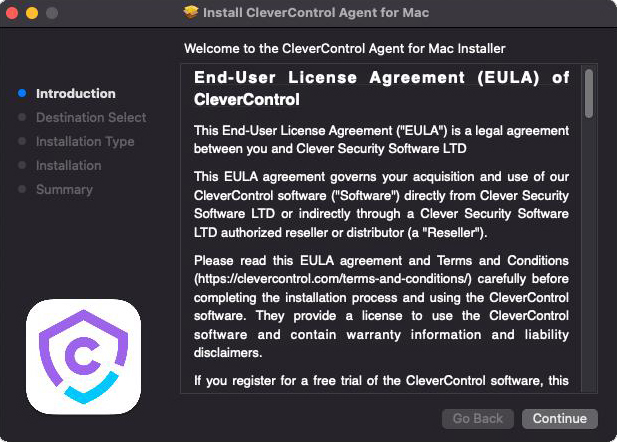
Đọc Disclaimer và nhấp vào Continue để xác nhận rằng bạn đã hiểu.
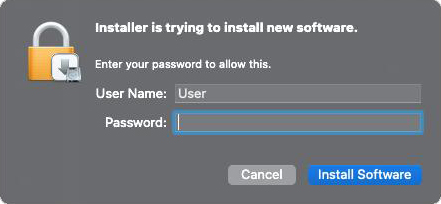
Nhập mật khẩu quản trị viên khi hệ thống yêu cầu. Mật khẩu quản trị viên là bắt buộc để cài đặt.
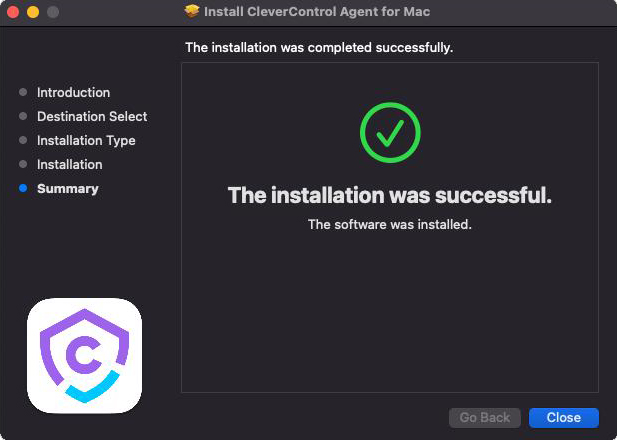
Sau khi cài đặt hoàn tất, bạn sẽ thấy cửa sổ sau:


Trình hướng dẫn thiết lập
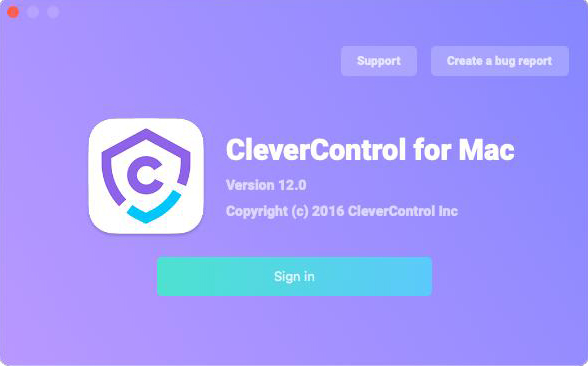
Tiếp theo, một trình hướng dẫn sẽ xuất hiện để giúp bạn thiết lập chương trình.
Nhấp vào nút Sign in và nhập địa chỉ email liên kết với tài khoản CleverControl.
Nếu bạn nhập đúng địa chỉ email của tài khoản, thông báo sau sẽ xuất hiện:
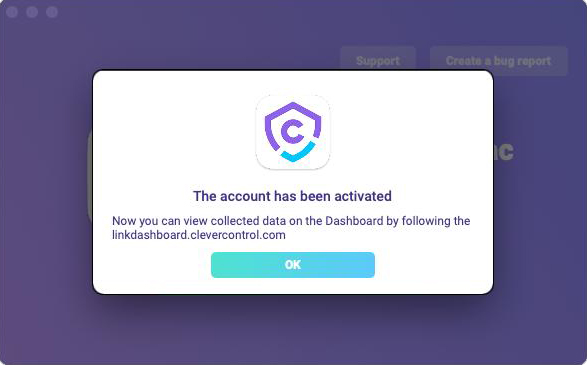
Trong mục tiếp theo, bạn có thể thay đổi các phím tắt mặc định để mở chương trình. Trong trường Password, bạn có thể đặt mật khẩu để mở chương trình nếu cần. Nếu để trống trường này hoặc nhập lại mật khẩu không chính xác, mật khẩu sẽ không được đặt và chương trình sẽ mở mà không cần mật khẩu.
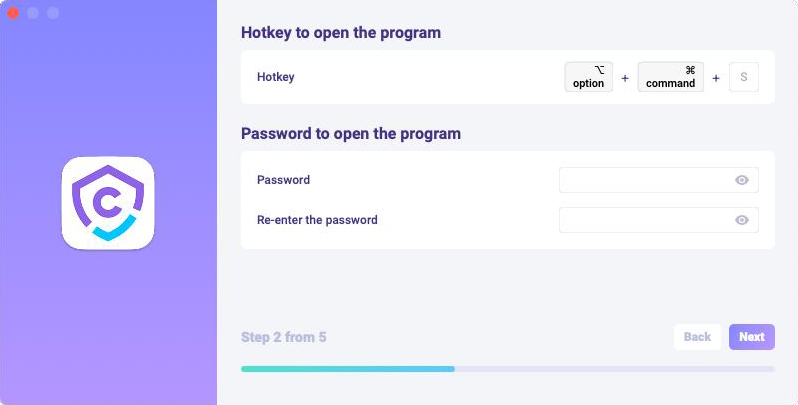
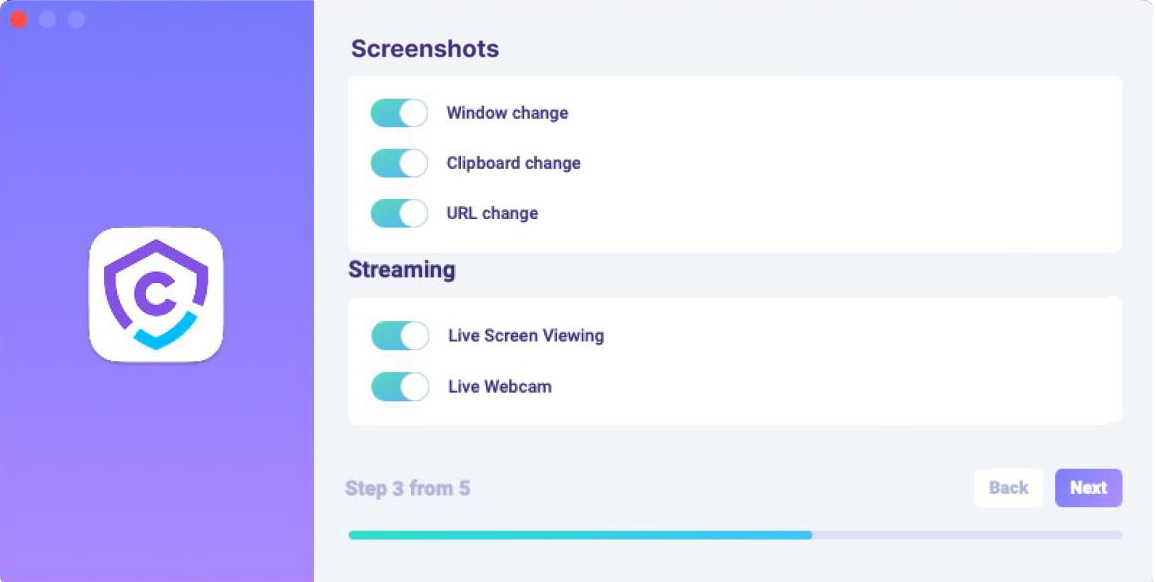
Trong mục Media, bạn có thể thiết lập tùy chọn cho ảnh chụp màn hình và các tính năng xem trực tiếp.
Trong mục Monitoring Control, bạn có thể bật hoặc tắt việc giám sát các trang web đã truy cập, hoạt động của chương trình và hoạt động của bảng tạm.
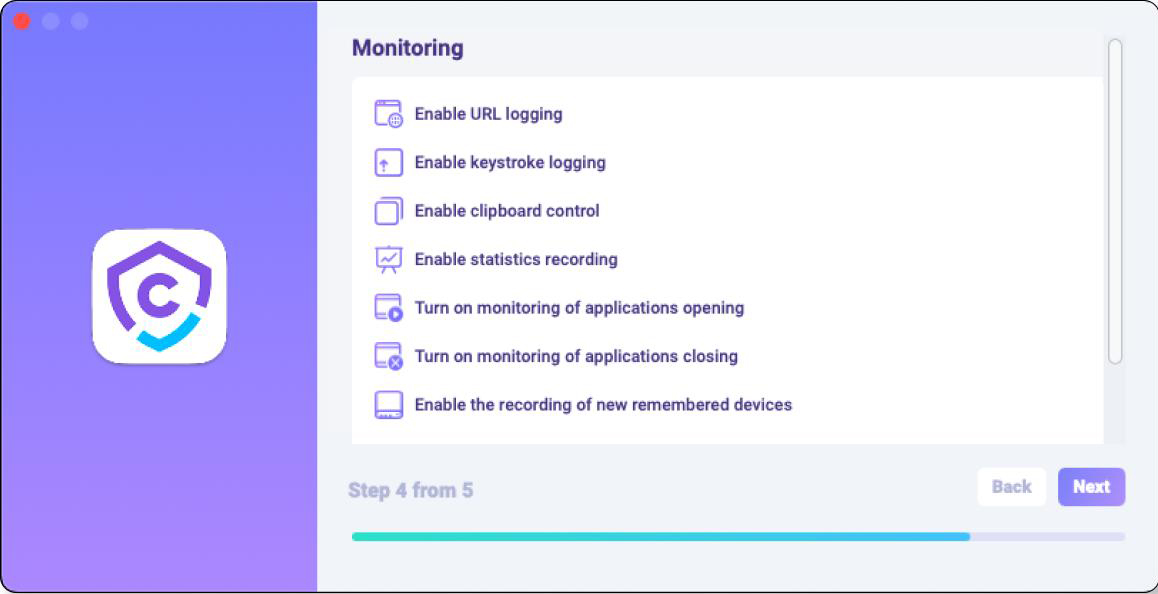
Lưu ý quan trọng: Chương trình sẽ cần thêm quyền truy cập để thực hiện giám sát. Xem mục How to enable monitoring để biết cách cấp các quyền này.
- Nhấp vào Done để thoát trình hướng dẫn. Chương trình sẽ khởi động sau vài giây. Để mở chương trình, hãy sử dụng phím tắt.


Cách bật giám sát
CleverControl cần thêm quyền để thực hiện giám sát. Trong quá trình thiết lập, chương trình sẽ tự động yêu cầu bạn cấp các quyền này.

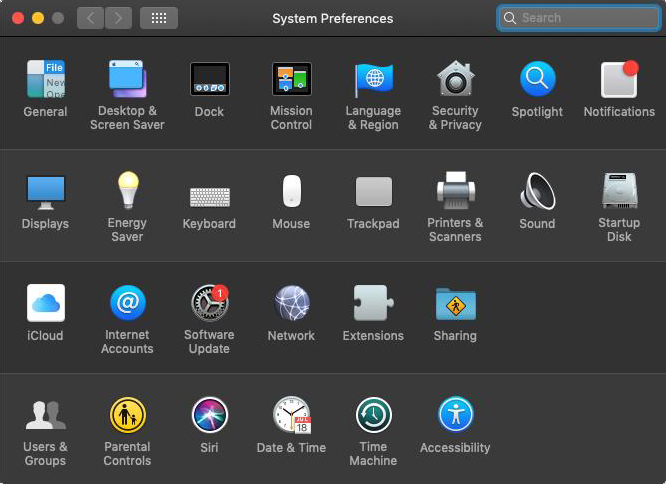
Mở System Preferences và chuyển đến Security and Privacy.
Chuyển đến Accessibility, nhấp vào biểu tượng ổ khóa để cho phép thay đổi rồi nhập mật khẩu quản trị viên.
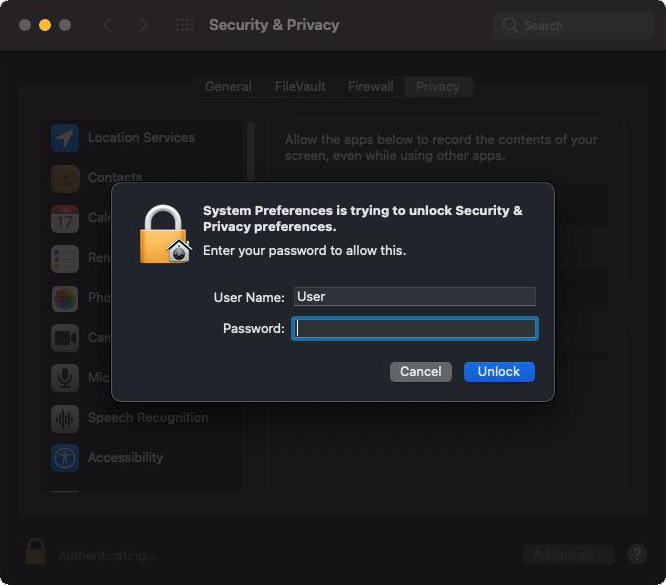
Quyền Accessibility là cần thiết để chụp ảnh màn hình và thu thập số liệu thống kê người dùng.
Thêm CleverControl vào danh sách ứng dụng được phép điều khiển máy tính.
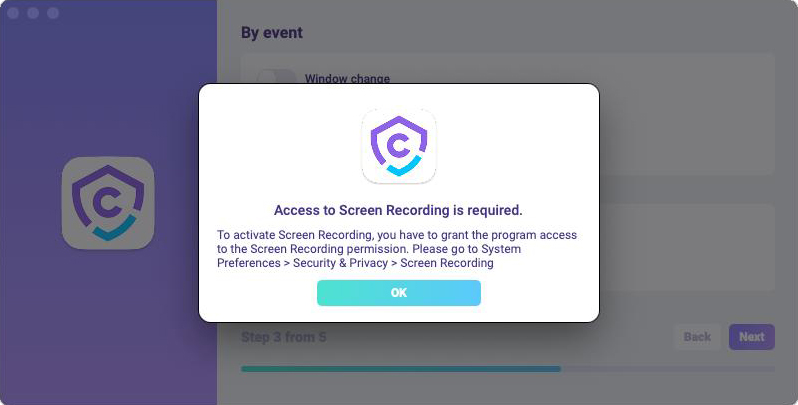
Chuyển đến Screen Recording và cho phép CleverControl theo cách tương tự như trong Accessibility.
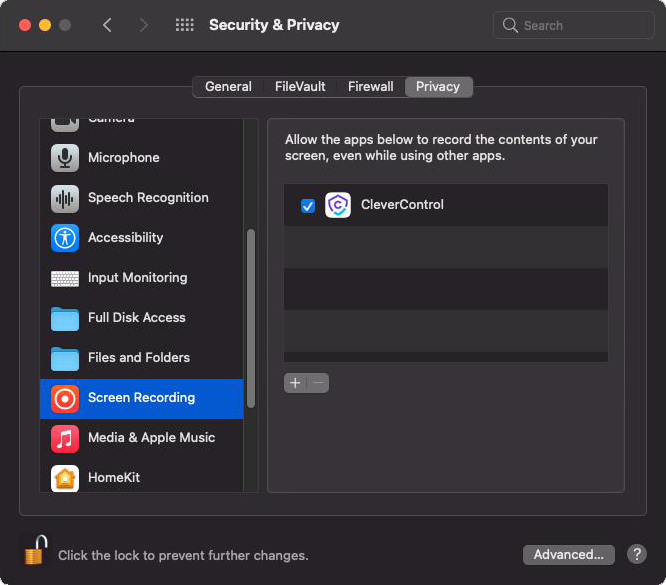
Quyền Screen Recording là cần thiết để chụp ảnh màn hình và xem trực tiếp màn hình.
- Chuyển đến Automation và cấp quyền truy cập cho CleverControl theo cách tương tự như trong cài đặt Accessibility. Quyền truy cập Automation là cần thiết để ghi lại hoạt động internet.


Lưu ý: Để CleverControl xuất hiện trong danh sách của mục Automation, hãy mở trình duyệt.
Sau khi cài đặt hoàn tất, chương trình sẽ tự động kết nối với tài khoản và máy tính sẽ xuất hiện trong tài khoản trực tuyến trong vòng 5–10 phút.
Cách thay đổi cài đặt giám sát trong chương trình
Bạn có thể điều chỉnh tùy chọn trong chương trình được cài đặt trên thiết bị đang được giám sát. Đây là các cài đặt giống với những cài đặt đã được áp dụng trong Setup Wizard khi cài đặt.
Để mở tùy chọn của chương trình, nhấp chuột phải vào biểu tượng chương trình hoặc sử dụng phím tắt mặc định Opt+Cmd+S.
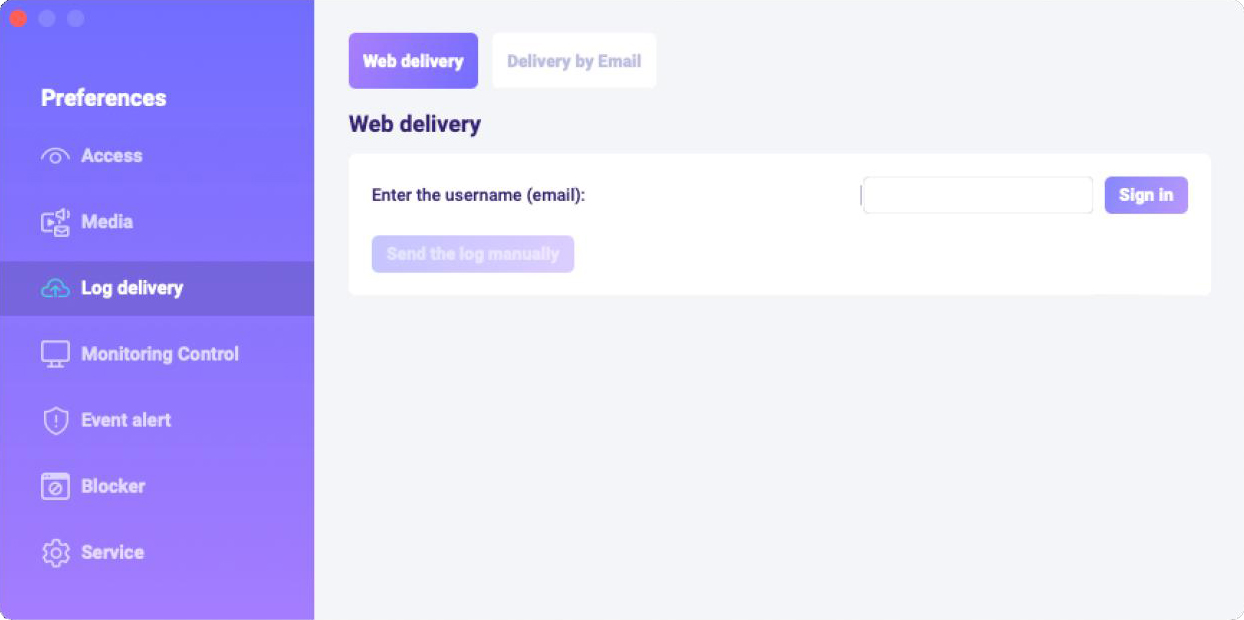
Nếu cần, bạn có thể thay đổi tài khoản trong mục Log delivery.

Cách gỡ cài đặt chương trình
Có một số cách để xóa chương trình khỏi máy tính đang được giám sát:
Bạn có thể gỡ cài đặt chương trình thông qua phần tùy chọn. Để thực hiện, hãy làm theo các bước sau:
- Mở chương trình trên máy tính đang được giám sát;
- Chuyển đến Preferences > Service;
- Nhấp vào Uninstall Program.
Bạn cũng có thể gỡ cài đặt chương trình thông qua các thư mục của chương trình. Để thực hiện, hãy làm theo các bước sau:
- Chuyển đến thư mục Library;
Xóa thư mục clv.
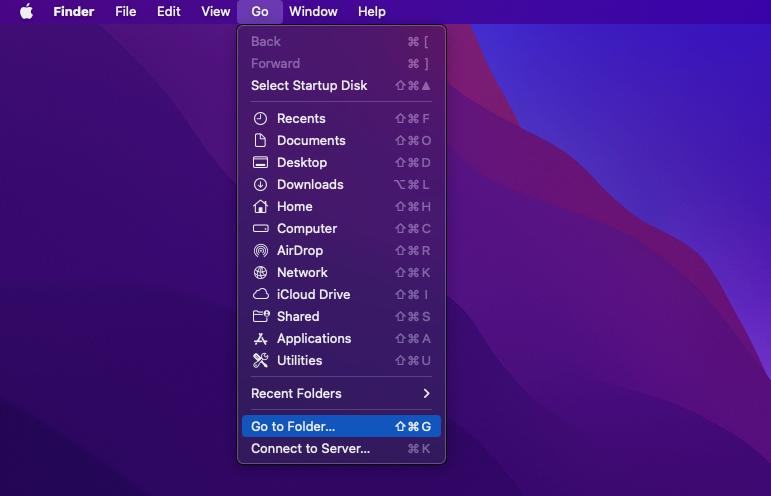
Lưu ý: Thư mục Library bị ẩn theo mặc định. Để tìm thư mục này, hãy mở Finder, nhấp vào menu Go rồi chọn Go to Folder...
- Chuyển đến thư mục Users/Shared và xóa thư mục clv.

Câu hỏi thường gặp
Tôi nên làm gì nếu quên mật khẩu đăng nhập vào chương trình trên thiết bị đang được giám sát?
Mật khẩu đăng nhập vào chương trình được đặt trong quá trình cài đặt. Nếu quên mật khẩu, bạn cần cài đặt lại chương trình để thay đổi.
Tôi nên thay đổi cài đặt giám sát ở đâu: từ xa trong tài khoản trực tuyến hay trực tiếp trong chương trình?
Bạn có thể thay đổi cài đặt giám sát theo cách thuận tiện nhất. Nếu ban đầu đã cấu hình trong chương trình, sau này bạn có thể thay đổi từ xa hoặc trực tiếp trong chương trình. Các cài đặt được áp dụng gần đây nhất sẽ được ưu tiên.
Để giám sát tài khoản người dùng thứ hai trên Mac, hãy làm theo các bước sau:
- Đăng nhập vào tài khoản người dùng;
- Mở chương trình từ /Library/clv/clv.app;
- Chuyển đến Preferences/Service;
- Chọn hộp kiểm Run automatically at the system startup.