
Installationsguide för macOS
Obs: Programmet måste endast installeras på den dator som du vill övervaka.
Viktigt: Vänligen notera din macOS-version. CleverControl erbjuder två olika versioner för att säkerställa kompatibilitet. En version är designad för macOS 10.11 till 10.15, medan den andra är skräddarsydd för macOS 11.0 och senare.
Installerar programmet
Inaktivera ditt antivirusprogram om du har något. Du bör också lägga till följande programmapp till undantagen i ditt antivirusprogram: /library/clv/clv.app
Obs: Du kan hitta uppmaningar om hur du lägger till undantag för ditt antivirusprogram på dess officiella webbplats.
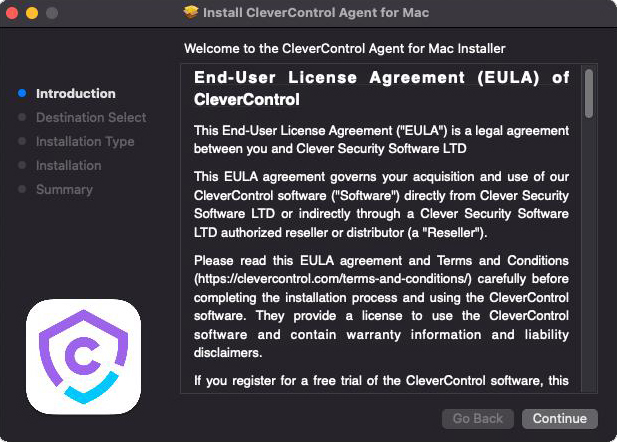
Kör installationsfilen och följ anvisningarna.
- Om du försöker öppna installationsprogrammet genom att dubbelklicka på det kan du få felet: "CleverControl Agent för Mac" kan inte öppnas eftersom det är från en oidentifierad utvecklare.
- Om ett fel uppstår, högerklicka på installationsprogrammet och välj "Öppna" i menyn. Klicka på knappen "Öppna" som svar på systemets begäran.
Läs ansvarsfriskrivningen och klicka på "Fortsätt" för att bekräfta din förståelse.
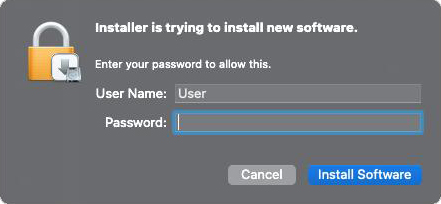
Ange ditt administratörslösenord när du uppmanas av systemet. Administratörslösenordet krävs för installationen.
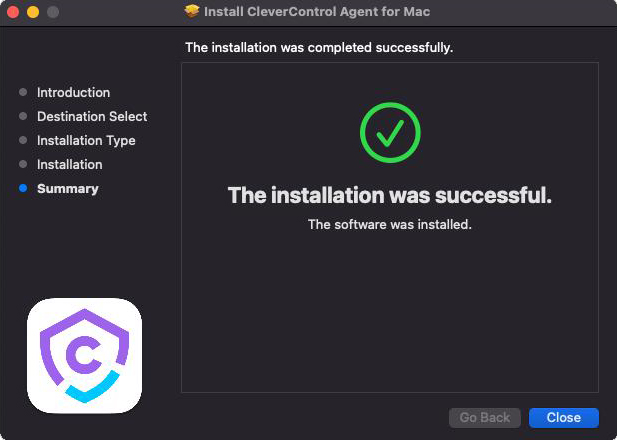
När installationen är klar ser du detta fönster:


Installationsguiden
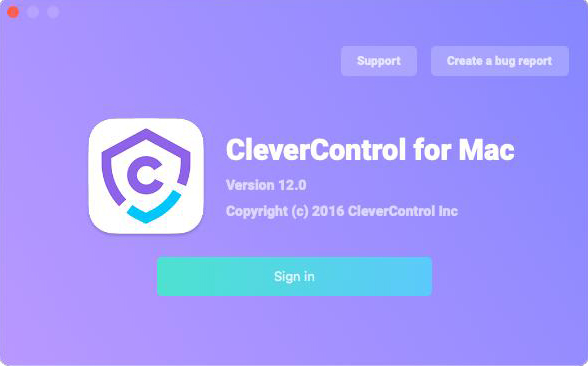
Nu kommer du att se guiden som hjälper dig att installera programmet.
Klicka på knappen "Logga in" och ange e-postadressen som är kopplad till ditt CleverControl-konto.
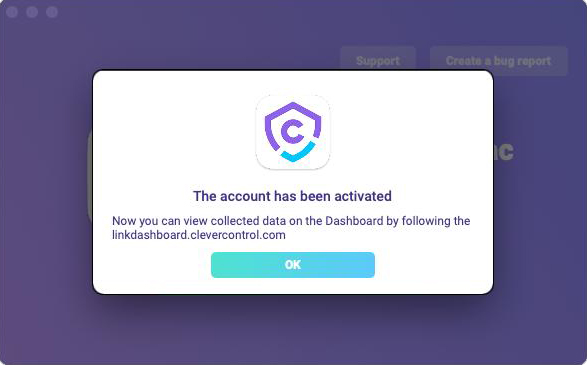
Om du angav kontots e-postadress korrekt kommer du att se följande meddelande:
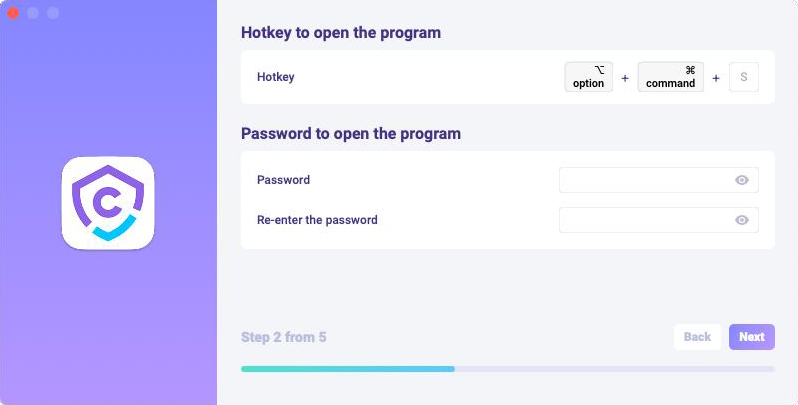
I nästa avsnitt kan du ändra standardsnabbtangenterna för att öppna programmet. I "Lösenord" kan du ställa in lösenordet för att öppna programmet vid behov. Om du lämnar fältet tomt eller anger lösenordet felaktigt igen kommer det inte att ställas in, och programmet öppnas utan lösenordet.
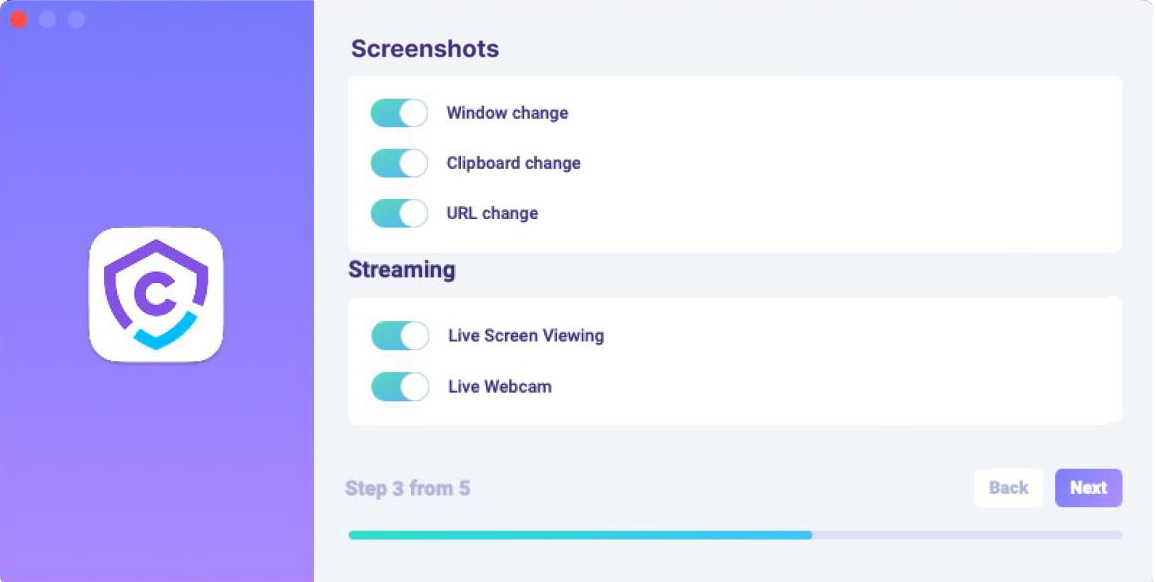
I "Media" kan du ställa in inställningar för funktioner för skärmdumpar och livevisning.
I "Övervakningskontroll" kan du aktivera eller inaktivera övervakning av besökta webbplatser, program och urklippsaktivitet.
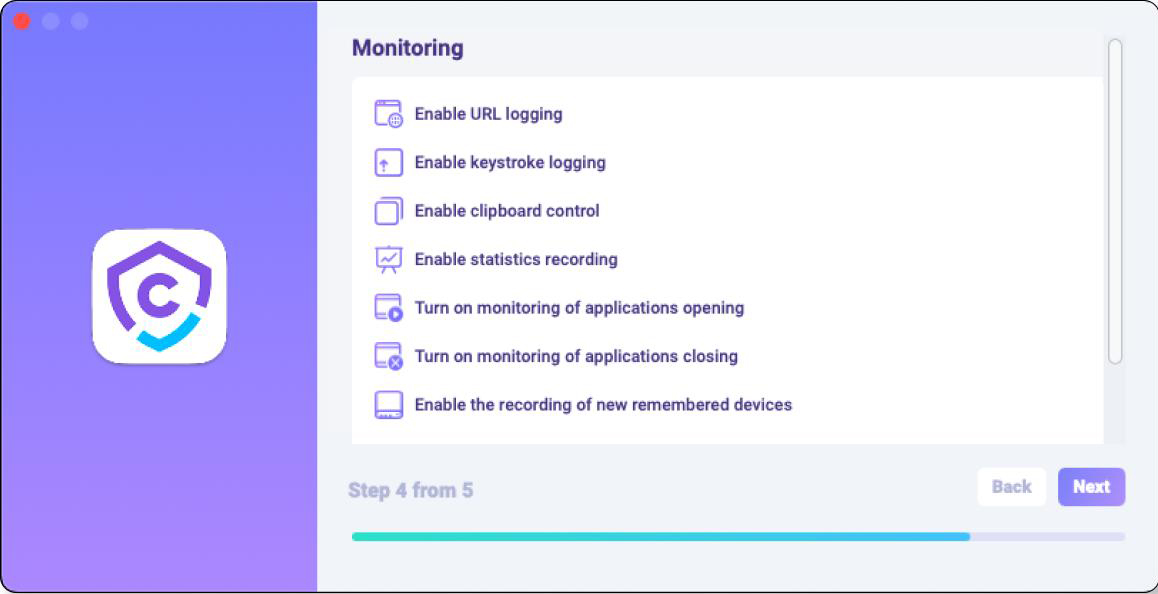
Viktig anmärkning: Programmet kommer att kräva ytterligare åtkomstprivilegier för övervakning. Du kan se hur du beviljar dem i "Hur du aktiverar övervakning".
- Klicka på "Klar" för att avsluta guiden. Programmet startar om några sekunder. För att öppna den, tryck på snabbtangenterna.


Hur man aktiverar övervakning
CleverControl kräver ytterligare behörigheter för att utföra övervakning. Programmet kommer att uppmana dig att ge dessa behörigheter automatiskt under installationsprocessen.

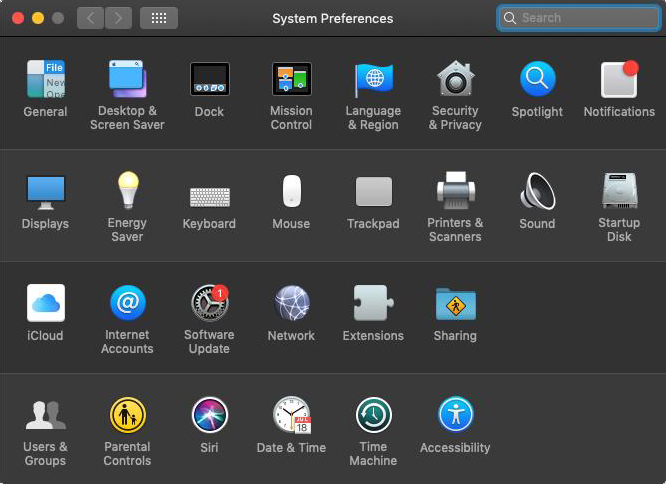
Öppna "Systeminställningar" och gå till "Säkerhet och integritet".
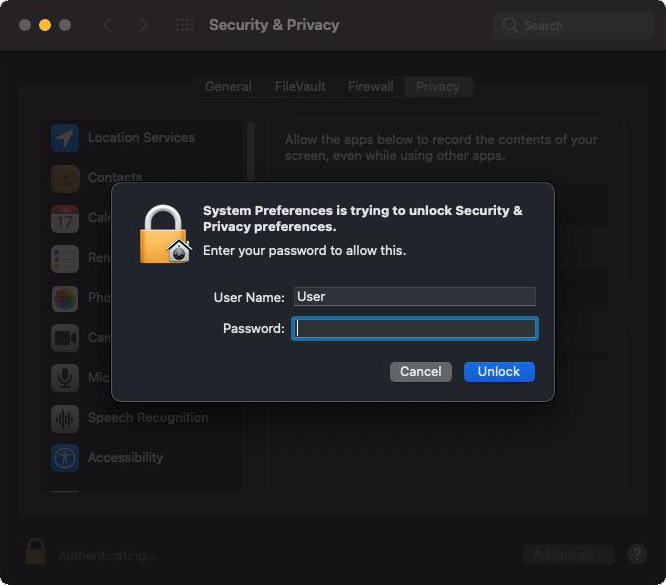
Gå till Tillgänglighet > klicka på låset för att göra ändringar och ange administratörslösenordet.
Tillgänglighet krävs för att få skärmdumpar och användarstatistik.
Lägg till "CleverControl" i listan över appar som får styra datorn.
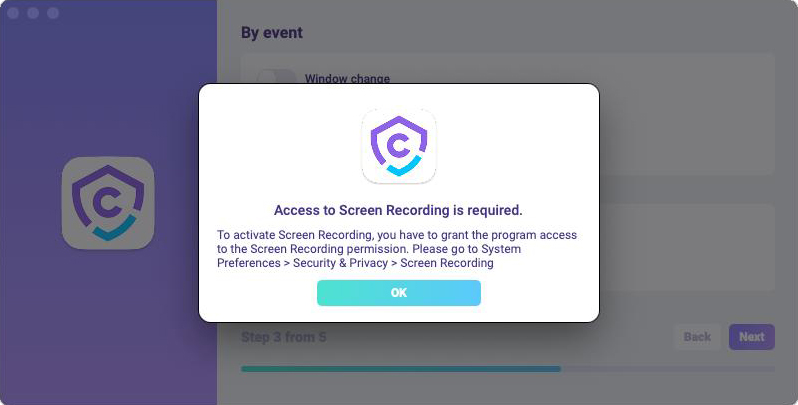
Gå till "Skärminspelning" och tillåt "CleverControl" där som du gjorde i "Tillgänglighet".
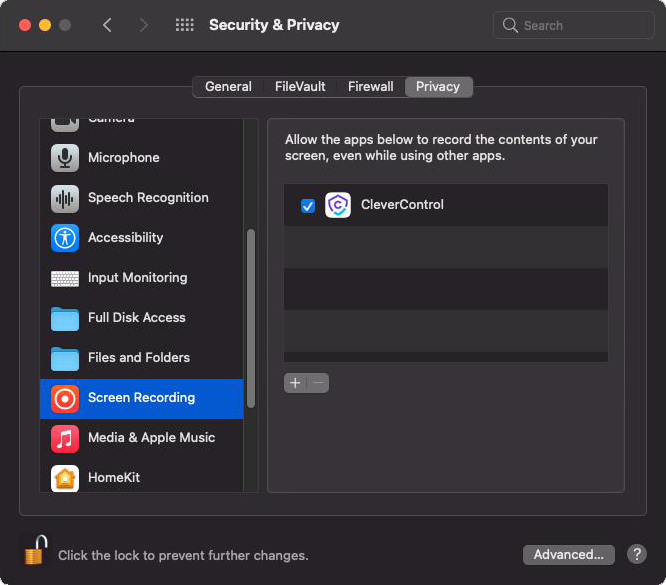
"Skärminspelning" krävs för skärmdumpar och liveskärmsvisning.
- Navigera till "Automation" och ge åtkomst till "CleverControl" som du gjorde i inställningarna för "Tillgänglighet". Tillgång till "Automation" är avgörande för att spåra internetaktivitet.


Notera: För att "CleverControl" ska visas i listan över automatiseringssektionen bör du öppna din webbläsare.
När installationen är klar ansluter programmet automatiskt till ditt konto och datorn kommer att dyka upp på ditt onlinekonto inom 5-10 minuter.
Hur man ändrar övervakningsinställningarna i programmet
Du kan justera inställningarna i programmet på målenheten. Inställningarna är desamma som du använde i installationsguiden när du installerade programmet.
För att komma åt programinställningar, högerklicka på programikonen eller använd snabbtangenterna Opt+Cmd+S (som standard).
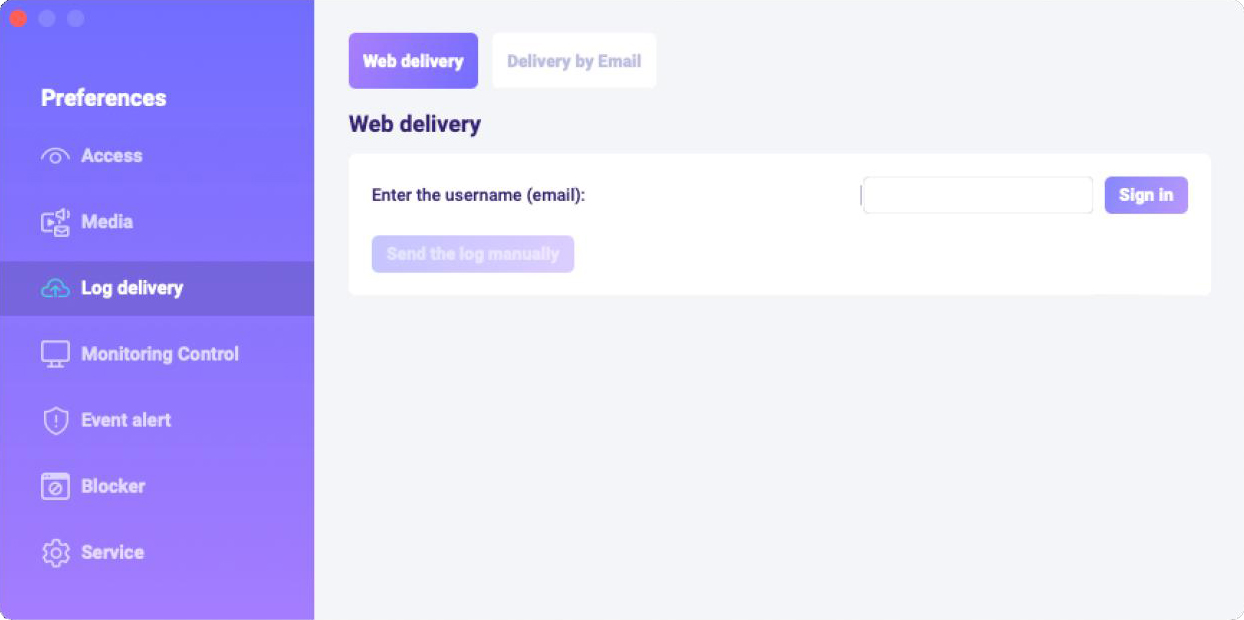
I avsnittet "Loggleverans" kan du ändra ditt konto vid behov.

Hur avinstallerar man programmet?
Det finns ett par sätt att ta bort programmet från måldatorn:
Du kan avinstallera programmet genom inställningarna. För att göra det, följ stegen nedan:
- Öppna programmet på måldatorn;
- Gå Inställningar -> Service;
- Klicka på "Avinstallera program".
Du kan avinstallera programmet via programmappar. För att göra det, följ stegen nedan:
- Gå till mappen "Bibliotek";
Ta bort mappen "clv".
Notera: Mappen "Library" är dold som standard. För att hitta den ska du gå in i Finder (skrivbordsskärmen), klicka på "Go"-menyn och sedan välja "Gå till mapp"..
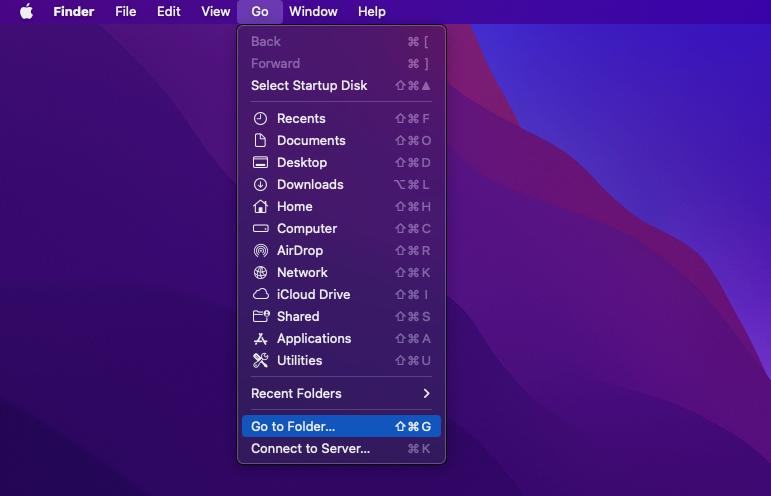
- Navigera till följande katalog: Användare/Delad, och ta bort mappen "clv".

Vanliga frågor
Vad ska jag göra om jag glömmer lösenordet för att logga in på programmet på målenheten?
Lösenordet för att logga in i programmet ställs in under installationen. Om du har glömt lösenordet bör du installera om programmet för att ändra det.
Var ska jag ändra övervakningsinställningarna: på distans i onlinekontot eller i själva programmet?
Var du väljer att ändra övervakningsinställningar är helt upp till din bekvämlighet. Om du först konfigurerade dem i programmet kan du göra ändringar på distans eller direkt senare. Det är viktigt att notera att de senast tillämpade inställningarna kommer att ha företräde.
Följ dessa steg för att övervaka ett andra användarkonto på din Mac:
- Logga in på användarkontot;
- Öppna programmet från /Library/clv/clv.app;
- Gå till Inställningar/Service;
- Markera kryssrutan "Kör automatiskt vid systemstart".