
Treoir Úsáideora CleverControl
Conas cuntas a chruthú
Chun tosú ag úsáid CleverControl, lean na céimeanna simplí seo:
- Cláraigh cuntas ag https://dashboard.clevercontrol.com/register nó cliceáil an cnaipe Triail saor in aisce sa chúinne uachtarach ar dheis den suíomh gréasáin.
- Tabhair d'ainm, uimhir theileafóin, ainm cuideachta agus seoladh ríomhphoist bailí.
- Cruthaigh pasfhocal do do chuntas.
- Cliceáil an cnaipe Sign Up chun an clárú a chríochnú.

Conas ríomhairí a chur leis an gcuntas
Chun tús a chur le monatóireacht a dhéanamh ar ríomhaire, ní mór duit gníomhaire CleverControl a íoslódáil agus a shuiteáil air.
- Sínigh isteach i do chuntas CleverControl leis an gcnaipe Sínigh isteach. Tar éis an chlárúcháin, taispeánfaidh an dashboard treoracha chun an chéad ríomhaire a chur leis.
- Íoslódáil an suiteálaí don chóras oibriúcháin atá ag teastáil. Is féidir leat é a íoslódáil go díreach ar an ríomhaire ar mian leat monatóireacht a dhéanamh air, nó an nasc íoslódála cuí do Windows nó macOS a chóipeáil agus é a sheoladh chuig an duine atá freagrach as an tsuiteáil.
- Tábhachtach: Suiteáil CleverControl ar na ríomhairí ar mian leat monatóireacht a dhéanamh orthu amháin. Ná suiteáil an gníomhaire ar ríomhaire an riarthóra mura bhfuil gá monatóireacht a dhéanamh ar an ríomhaire sin freisin.
- Roimh an tsuiteáil, díchumasaigh an bogearra frithvíreas ar an spriocríomhaire go sealadach.
Díphacáil agus rith an suiteálaí íoslódáilte, ansin lean na treoracha ar an scáileán. Bíonn an próiseas suiteála beagán difriúil ag brath ar an gcóras oibriúcháin. Féach an treoir chuí le haghaidh na gcéimeanna mionsonraithe:
- Nuair a bheidh an tsuiteáil críochnaithe, nascfaidh an clár le do chuntas CleverControl go huathoibríoch. D’fhéadfadh sé 5–10 nóiméad a thógáil sula dtaispeánfar an ríomhaire nua ar an dashboard.

Chun tuilleadh ríomhairí a chur leis níos déanaí, úsáid an cnaipe Computers nó + Add New Computer i do chuntas CleverControl agus déan na céimeanna thuas arís ar gach ríomhaire ar mian leat a chur leis.
Conas tuarascálacha gníomhaíochta a fheiceáil
Tá na sonraí gníomhaíochta taifeadta go léir ar fáil i do chuntas ar líne. Chun nascleanúint a dhéanamh níos éasca, tá an fhaisnéis eagraithe i roinnt catagóirí, mar shampla Screenshots, Visited Websites agus eile. Tá formhór na gcatagóirí seo sa rannán Events Log .

Chun gníomhaíocht mhionsonraithe úsáideora a fheiceáil in ord croineolaíoch, téigh chuig Events Log an cluaisín Events Log agus roghnaigh All Events sa chluaisín sin.
Chun forbhreathnú ar ghníomhaíocht na n-úsáideoirí go léir a fheiceáil, téigh chuig an gcluaisín Summary . De réir réamhshocraithe, taispeánann sé faisnéis achoimrithe do na ríomhairí ceangailte go léir.
Chun díriú ar fhostaithe nó ar ríomhairí áirithe, úsáid an scagaire All Computers ag barr an leathanaigh.
Coigeartaigh tréimhse an achoimre de réir mar is gá leis an scagaire ama.

Conas sonraí a easpórtáil ón dashboard
Tá sé éasca sonraí a easpórtáil ó dashboard CleverControl. Lean na céimeanna seo:
- Téigh chuig an gcluaisín Tuarascálacha sa dashboard.
- Cliceáil an cnaipe Request New Report chun an t-easpórtáil a thosú.
Saincheap an tuarascáil. Sna roghanna, roghnaigh:
- An tréimhse shonrach ba cheart don tuarascáil a chlúdach.
- An t-úsáideoir nó na húsáideoirí ar mian leat a gcuid sonraí a chur san áireamh.
- Na cineálacha imeachtaí ba cheart a chur san áireamh sa tuarascáil, mar shampla gach imeacht, gabhálacha scáileáin, leathanaigh ghréasáin ar tugadh cuairt orthu agus eile.
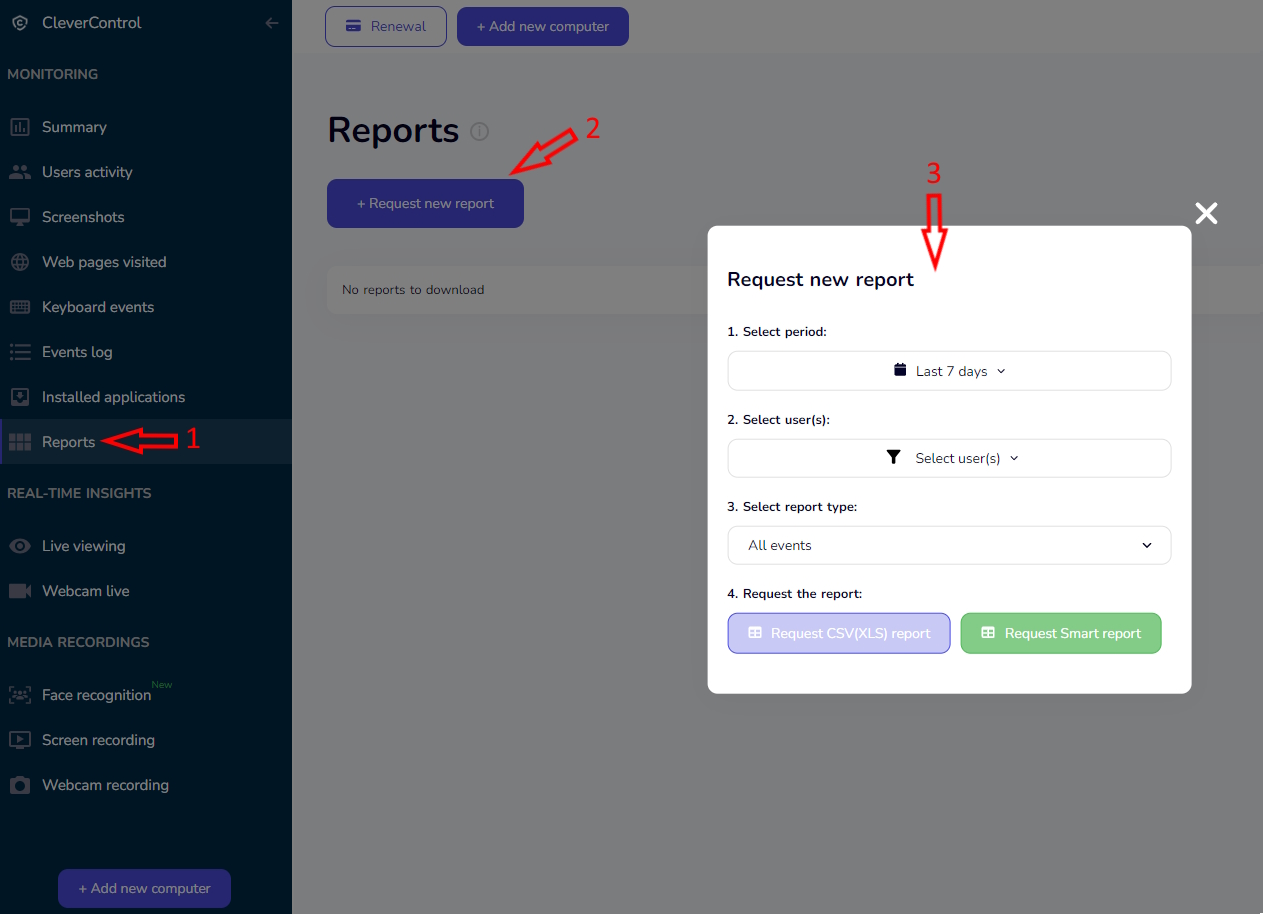
Roghnaigh formáid na tuarascála. Tá dhá rogha ar fáil:
- CSV Report: cuimsíonn sé faisnéis téacs, mar shampla stair suíomhanna gréasáin agus fiosruithe cuardaigh.
- Smart Report: cuimsíonn sé logaí téacs agus meán, mar shampla gabhálacha scáileáin. Íoslódáiltear tuarascálacha Smart i bhformáid .zip agus ní mór iad a dhíphacáil le clár saor in aisce, mar shampla 7-Zip.
Íoslódáil agus athbhreithniú:
- Tar éis duit an fhormáid atá uait a roghnú, cliceáil an cnaipe don chineál tuarascála comhfhreagrach.
- Beidh an tuarascáil réidh laistigh de chúpla nóiméad. Nuair a bheidh sí cruthaithe, is féidir leat í a íoslódáil ón leathanach céanna.
- Tabhair faoi deara nach gcuimsíonn tuarascálacha CSV ná Smart achoimrí gníomhaíochta ná graif staitisticí úsáideora.

Conas na socruithe monatóireachta a athrú
Is féidir leat socruithe CleverControl a chur in oiriúint do do riachtanais agus na cineálacha gníomhaíochta ba cheart don chlár a thaifeadadh a roghnú.
Socruithe an ríomhaire a oscailt
- Cliceáil do sheoladh ríomhphoist sa chúinne uachtarach ar dheis den dashboard.
- Roghnaigh Computers ón roghchlár anuas.
Ríomhairí ceangailte a bhainistiú
Feicfidh tú liosta de na ríomhairí go léir atá ceangailte le do chuntas. Ar an leathanach seo, is féidir leat:
- Ainm ríomhaire nó úsáideora a chur in eagar trí chliceáil ar an deilbhín peann luaidhe in aice leis an ainm.
- Monatóireacht a thosú nó a stopadh don ríomhaire iomlán nó d’úsáideoirí aonair.
- Gnéithe breise a chumasú nó a dhíchumasú, mar shampla taifeadadh scáileáin, taifeadadh glaonna agus féinmhonatóireacht.
- Ríomhaire a bhaint den dashboard trí chliceáil ar dheilbhín an bhosca bruscair. Ní dhíshuiteálann an gníomh seo CleverControl ón ríomhaire.

Socruithe ríomhaire ar leith a chumrú
Chun socruithe níos mionsonraithe a oscailt, cliceáil Setup Computer faoin ainm ríomhaire.

Tá na socruithe roinnte ina dhá phríomhrannán:
Device Info
Taispeánann an rannán seo faisnéis faoi chóras oibriúcháin an ríomhaire agus faoin leagan suiteáilte de ghníomhaire CleverControl.
Is féidir leat cineálacha roghnaithe logaí sábháilte a scriosadh freisin nó an clár a stopadh go cianda trí chliceáil ar Remote Uninstall.
Tabhair faoi deara nach mbaineann Remote Uninstall gníomhaire CleverControl den ríomhaire a bhfuil monatóireacht á déanamh air. Ní stopann sé ach an mhonatóireacht agus cuireann sé cosc ar an ngníomhaire sonraí nua a sheoladh. Chun an clár a bhaint go hiomlán, ní mór duit é a dhíshuiteáil go díreach ar an ríomhaire a bhfuil monatóireacht á déanamh air.
Ligeann an socrú User Activity duit a shonrú cé chomh fada is gá d’úsáideoir a bheith neamhghníomhach sula dtaifeadtar an tréimhse mar neamhghníomhaíocht sna logaí agus sna staitisticí. Ní áireofar tréimhsí níos giorra mar am neamhghníomhach.

Monitoring Control
Tá formhór na socruithe monatóireachta atá ar fáil sa rannán seo.
Anseo is féidir leat Clipboard monitoring, Screenshots, Screen recording, Call recording agus roghanna eile taifeadta gníomhaíochta a chumasú nó a dhíchumasú.
Má tá roinnt micreafón ceangailte leis an ríomhaire, is féidir leat an micreafón ba cheart do CleverControl a úsáid le haghaidh taifeadadh scáileáin agus glaonna a roghnú freisin.
Conas ríomhairí a eagrú ina ngrúpaí
Má eagraítear roinnt ríomhairí ceangailte ina ngrúpaí, bíonn sé níos éasca iad a bhainistiú. Lean na céimeanna seo:
Bainistíocht grúpaí a oscailt:
- Cliceáil do sheoladh ríomhphoist sa chúinne uachtarach ar dheis den scáileán.
- Ón roghchlár anuas, roghnaigh Groups.
Grúpa nua a chruthú:
- Chun grúpa nua a chruthú, cliceáil Add new group .
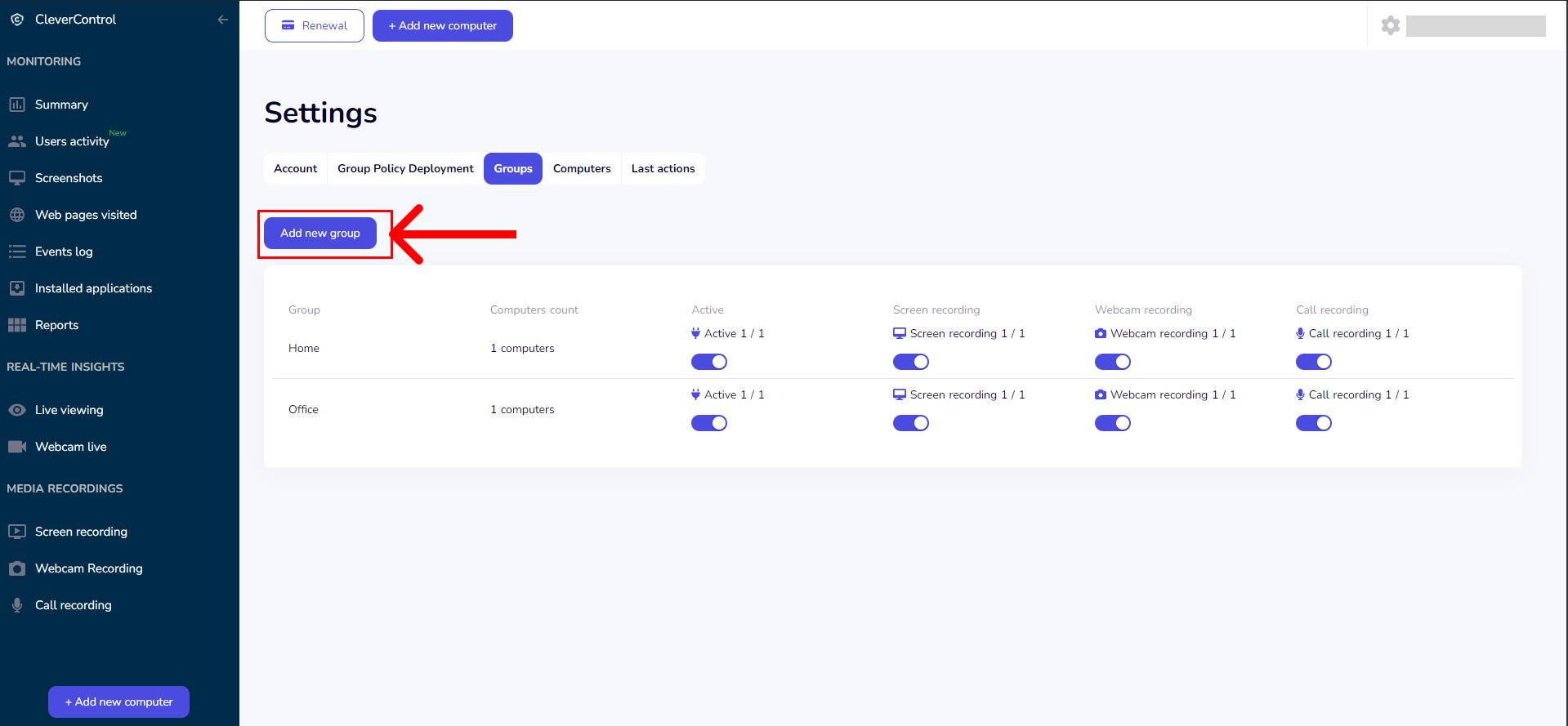
- Cuir ainm isteach don ghrúpa.
- Roghnaigh na ríomhairí ar mian leat a chur sa ghrúpa.
- Má chruthaigh tú grúpaí roimhe seo, is féidir leat an lasc Computers without groups a úsáid chun ríomhairí nach bhfuil sannta d’aon ghrúpa fós a aimsiú.
- Chun grúpa nua a chruthú, cliceáil Add new group .

Conas fochuntais a chruthú
Má dhéanann tú monatóireacht ar roinnt ranna nó foirne laistigh d’aon chuntas CleverControl amháin, is féidir leat fochuntais a chruthú do chinn ranna, ceannairí foirne nó baill foirne údaraithe eile.
Is féidir rochtain gach fochuntais a theorannú do ghrúpaí ríomhairí ar leith. Ar an mbealach sin, ní féidir le bainisteoirí ach gníomhaíocht na bhfostaithe a bhfuil siad freagrach astu a fheiceáil, gan rochtain ar shonraí ranna eile.
Cuidíonn teorainn a chur le rochtain ar an mbealach seo le príobháideachas a chosaint agus le riachtanais chomhlíonta a chomhlíonadh freisin, trína chinntiú nach bhfuil sonraí fostaithe ar fáil ach do bhaill foirne údaraithe a bhfuil gá acu leo dá gcuid oibre.
Tabhair faoi deara go bhfuil ceadanna teoranta ag fochuntais. Is féidir le húsáideoirí fochuntais sonraí monatóireachta a fheiceáil, ach ní féidir leo socruithe monatóireachta ríomhairí ceangailte a athrú.
Chun fochuntas a chruthú:
- Ar dtús, cruthaigh grúpa ríomhairí agus cuir leis na ríomhairí a gcaithfidh bainisteoir na foirne nó na roinne rochtain a fháil orthu.
Oscail an cluaisín Access Rights ag barr an dashboard agus cliceáil + Add a subaccount.
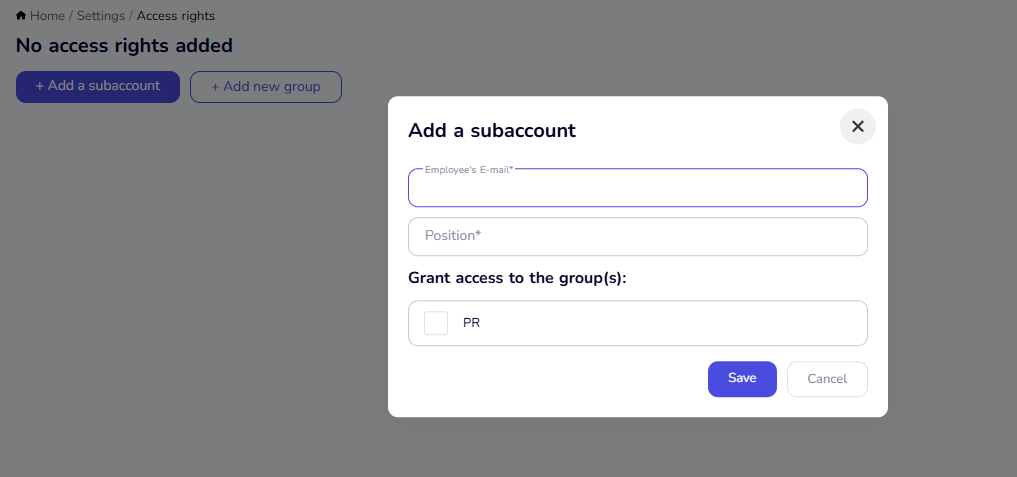
Cuir isteach seoladh ríomhphoist agus post an bhainisteora. Ansin roghnaigh an grúpa nó na grúpaí ríomhairí ar cheart rochtain a bheith aige orthu agus cliceáil Save.
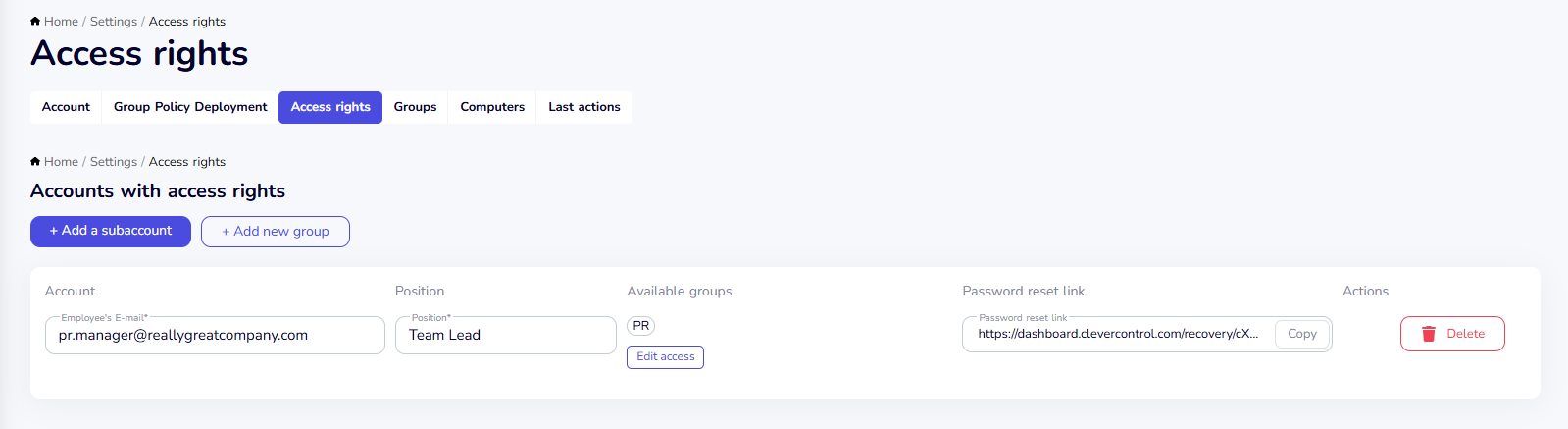
- Tar éis duit an fochuntas a chruthú, cóipeáil an nasc athshocraithe pasfhocail agus seol chuig an mbainisteoir é. Is féidir leis an nasc a úsáid chun pasfhocal slán a chruthú agus síniú isteach sa fhochuntas.
Is féidir leat fochuntais atá ann cheana a bhainistiú ón leathanach Access Rights. Ar an leathanach seo, is féidir leat:
- Seoladh ríomhphoist nó post an fhochuntais a athrú.
- Grúpaí ríomhairí a chur leis nó a bhaint.
- An fochuntas a scriosadh nuair nach bhfuil sé ag teastáil a thuilleadh.


Conas an clár a scriosadh
Chun CleverControl a dhíshuiteáil, lean na treoracha a bhaineann le córas oibriúcháin an ríomhaire a bhfuil monatóireacht á déanamh air: