
Treoir Suiteála do macOS
Nóta: níor cheart an clár a shuiteáil ach ar an ríomhaire ar mian leat monatóireacht a dhéanamh air.
Tábhachtach: seiceáil do leagan macOS. Tairgeann CleverControl dhá leagan éagsúla chun comhoiriúnacht a chinntiú. Tá leagan amháin do macOS 10.11 go 10.15 agus an leagan eile do macOS 11.0 agus níos nuaí.
An clár a shuiteáil
Díchumasaigh an frithvíreas má tá ceann suiteáilte. Cuir an fillteán cláir seo a leanas leis na heisceachtaí frithvíreas freisin: /library/clv/clv.app
Nóta: is féidir treoracha maidir le heisceachtaí a chur leis a fháil ar shuíomh gréasáin oifigiúil an fhrithvíris.
Rith an comhad suiteála agus lean na treoracha.
- Má dhéanann tú iarracht an suiteálaí a oscailt trí chliceáil faoi dhó air, d’fhéadfadh an earráid seo a bheith le feiceáil: “CleverControl Agent for Mac” can’t be opened because it is from an unidentified developer.
- Má tharlaíonn earráid, deaschliceáil an suiteálaí agus roghnaigh Open ón roghchlár. Cliceáil an cnaipe Open nuair a iarrann an córas ort.
Léigh an Disclaimer agus cliceáil Continue chun a dheimhniú gur thuig tú é.
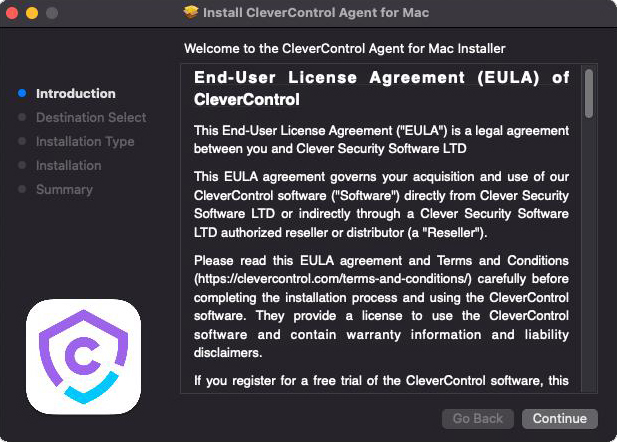
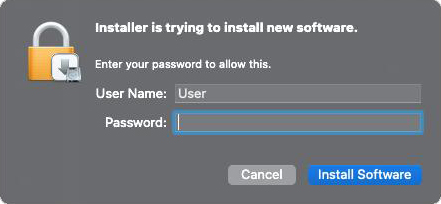
Cuir isteach pasfhocal an riarthóra nuair a iarrann an córas ort. Tá pasfhocal an riarthóra ag teastáil don tsuiteáil.
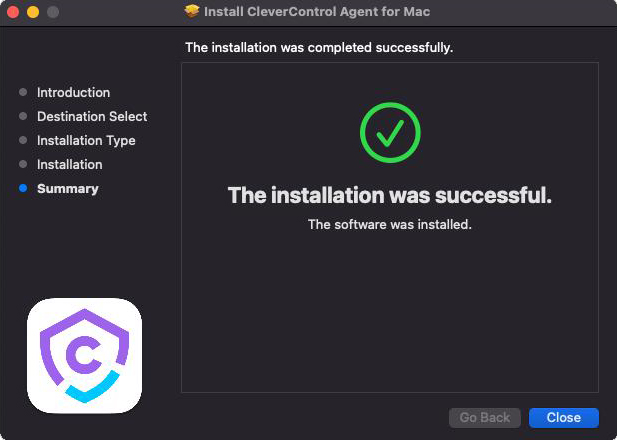
Nuair a bheidh an tsuiteáil críochnaithe, feicfidh tú an fhuinneog seo a leanas:


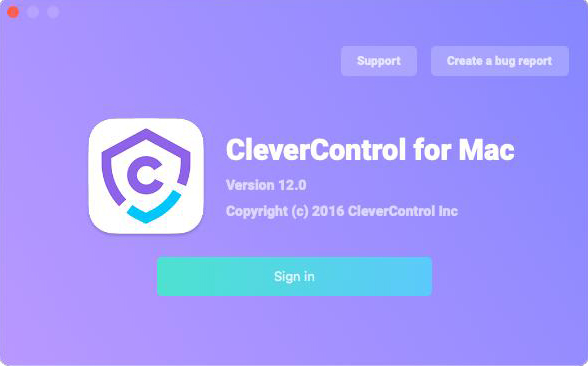
Draoi Socraithe
Ansin taispeánfar draoi a chabhróidh leat an clár a shocrú.
Cliceáil an cnaipe Sign in agus cuir isteach an seoladh ríomhphoist a bhaineann le do chuntas CleverControl.
Má chuir tú seoladh ríomhphoist an chuntais isteach i gceart, feicfidh tú an teachtaireacht seo a leanas:
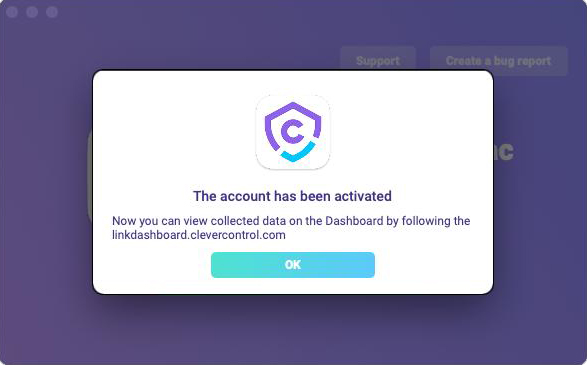
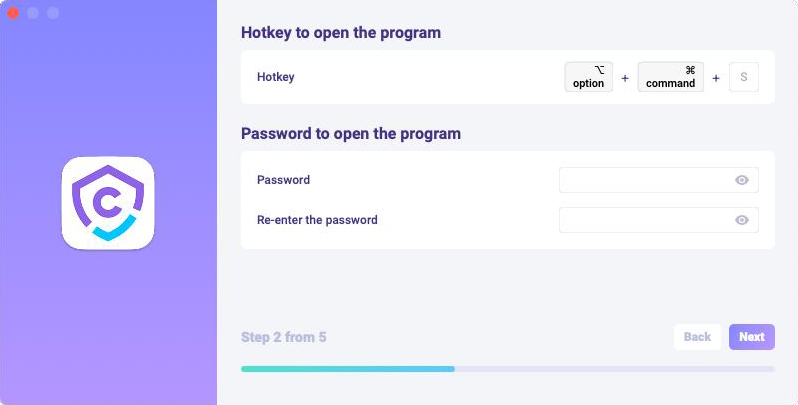
Sa chéad rannán eile, is féidir leat na hotkeys réamhshocraithe chun an clár a oscailt a athrú. Sa réimse Password, is féidir leat pasfhocal a shocrú chun an clár a oscailt más gá. Má fhágann tú an réimse folamh nó má chuireann tú an pasfhocal isteach arís go mícheart, ní shocrófar é agus osclófar an clár gan phasfhocal.
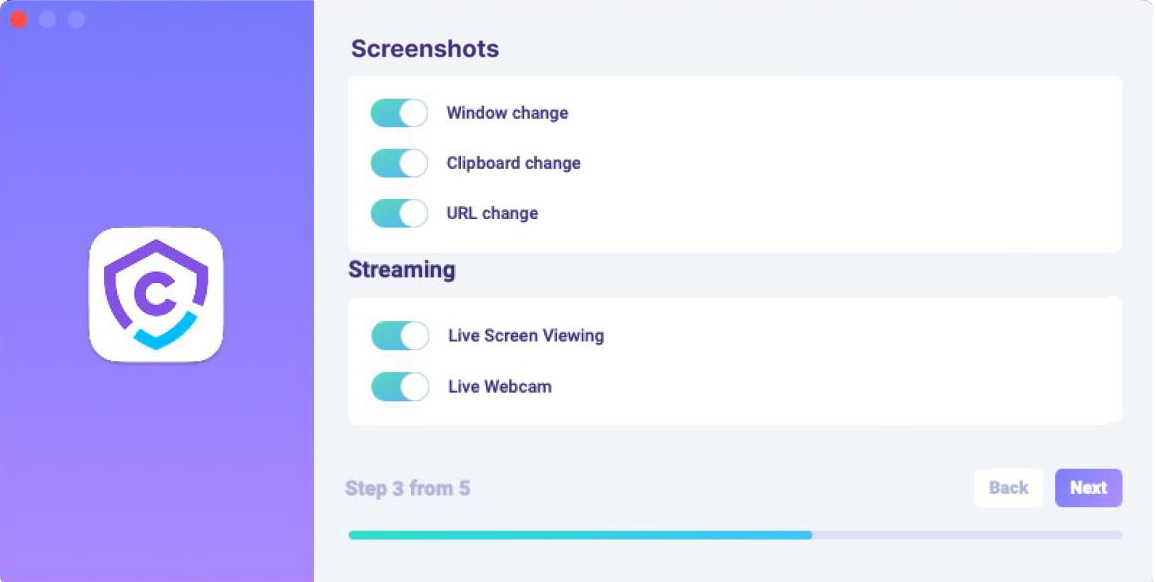
Sa rannán Media, is féidir leat sainroghanna do ghnéithe gabhála scáileáin agus amhairc bheo a shocrú.
Sa rannán Monitoring Control, is féidir leat monatóireacht ar shuíomhanna gréasáin ar tugadh cuairt orthu, ar ghníomhaíocht cláir agus ar ghníomhaíocht an ghearrthaisce a chumasú nó a dhíchumasú.
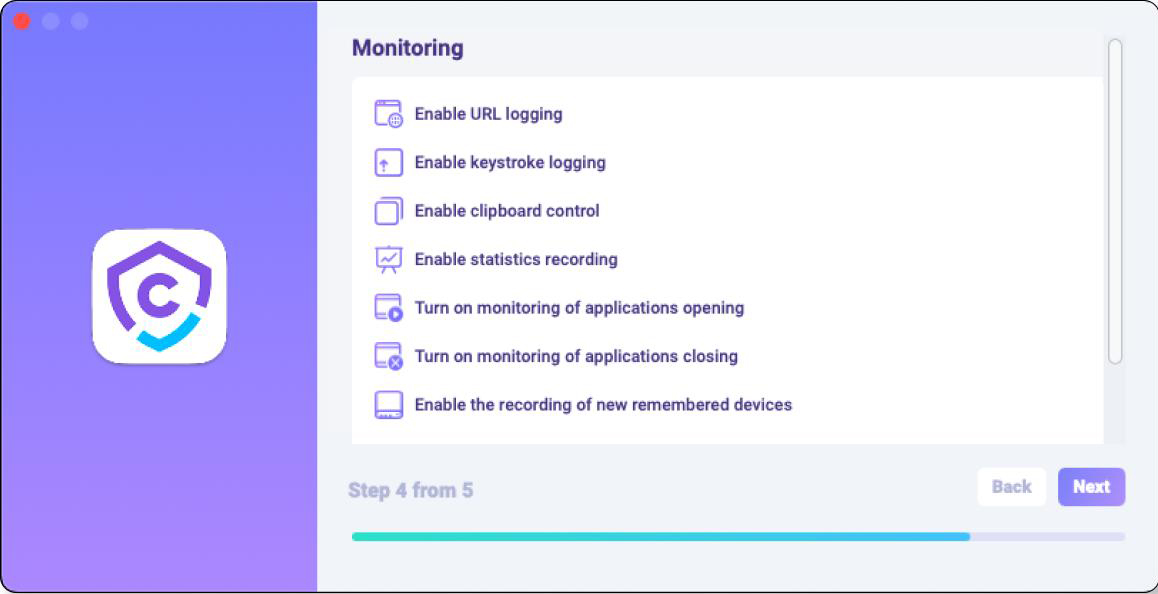
Nóta tábhachtach: Beidh ceadanna rochtana breise ag teastáil ón gclár chun monatóireacht a dhéanamh. Féach an rannán How to enable monitoring chun foghlaim conas iad a dheonú.
- Cliceáil Done chun an draoi a dhúnadh. Tosóidh an clár laistigh de chúpla soicind. Chun é a oscailt, úsáid an hotkey.


Conas monatóireacht a chumasú
Tá ceadanna breise ag teastáil ó CleverControl chun monatóireacht a dhéanamh. Le linn an tsocraithe, iarrfaidh an clár ort iad a dheonú go huathoibríoch.

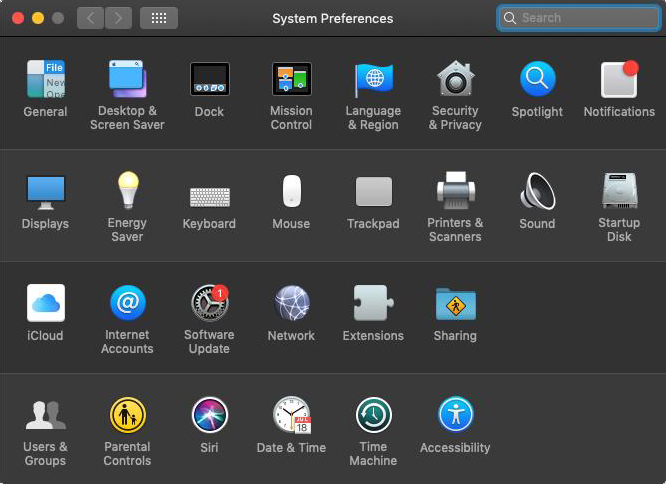
Oscail System Preferences agus téigh chuig Security and Privacy.
Téigh chuig Accessibility, cliceáil an glas chun athruithe a cheadú agus cuir isteach pasfhocal an riarthóra.
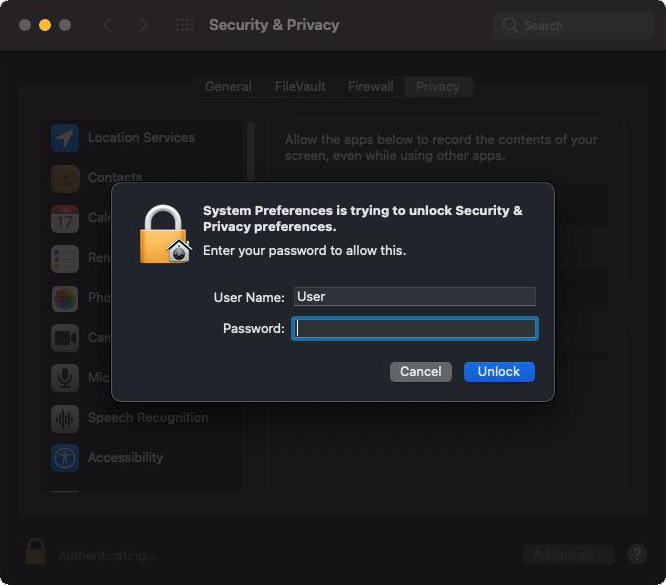
Tá cead Accessibility ag teastáil chun gabhálacha scáileáin a thógáil agus staitisticí úsáideora a bhailiú.
Cuir CleverControl leis an liosta aipeanna a bhfuil cead acu an ríomhaire a rialú.
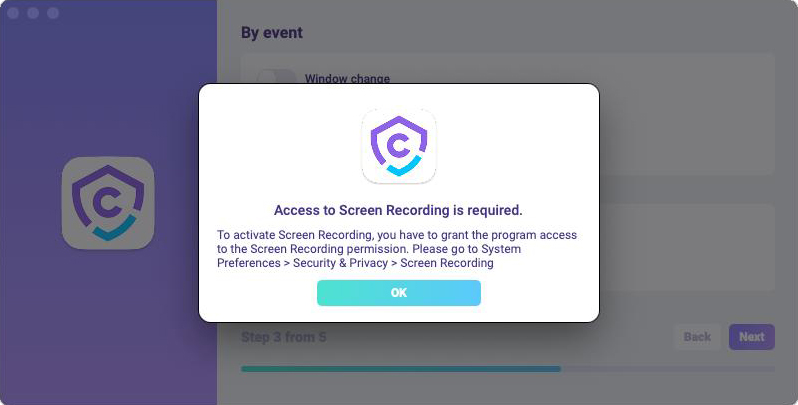
Téigh chuig Screen Recording agus ceadaigh CleverControl ar an mbealach céanna agus a rinne tú in Accessibility.
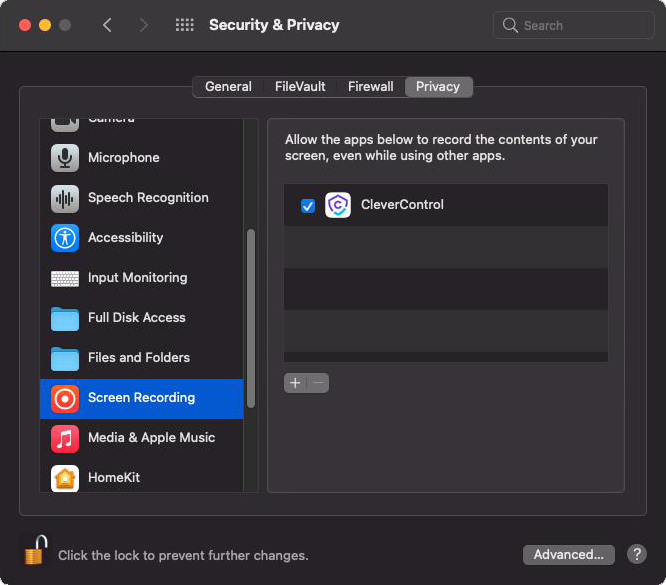
Tá cead Screen Recording ag teastáil le haghaidh gabhálacha scáileáin agus amharc beo ar an scáileán.
- Téigh chuig Automation agus deonaigh rochtain do CleverControl ar an mbealach céanna agus a rinne tú i socruithe Accessibility. Tá rochtain ar Automation ag teastáil chun gníomhaíocht idirlín a thaifeadadh.


Nóta: Chun CleverControl a thaispeáint sa liosta sa rannán Automation, oscail an brabhsálaí.
Nuair a bheidh an tsuiteáil críochnaithe, nascfaidh an clár le do chuntas go huathoibríoch agus taispeánfar an ríomhaire sa chuntas ar líne laistigh de 5–10 nóiméad.
Conas socruithe monatóireachta a athrú sa chlár
Is féidir leat na sainroghanna a choigeartú sa chlár atá suiteáilte ar an ngléas a bhfuil monatóireacht á déanamh air. Is iad seo na socruithe céanna a cuireadh i bhfeidhm sa Setup Wizard le linn na suiteála.
Chun sainroghanna an chláir a oscailt, deaschliceáil deilbhín an chláir nó úsáid an hotkey réamhshocraithe Opt+Cmd+S.
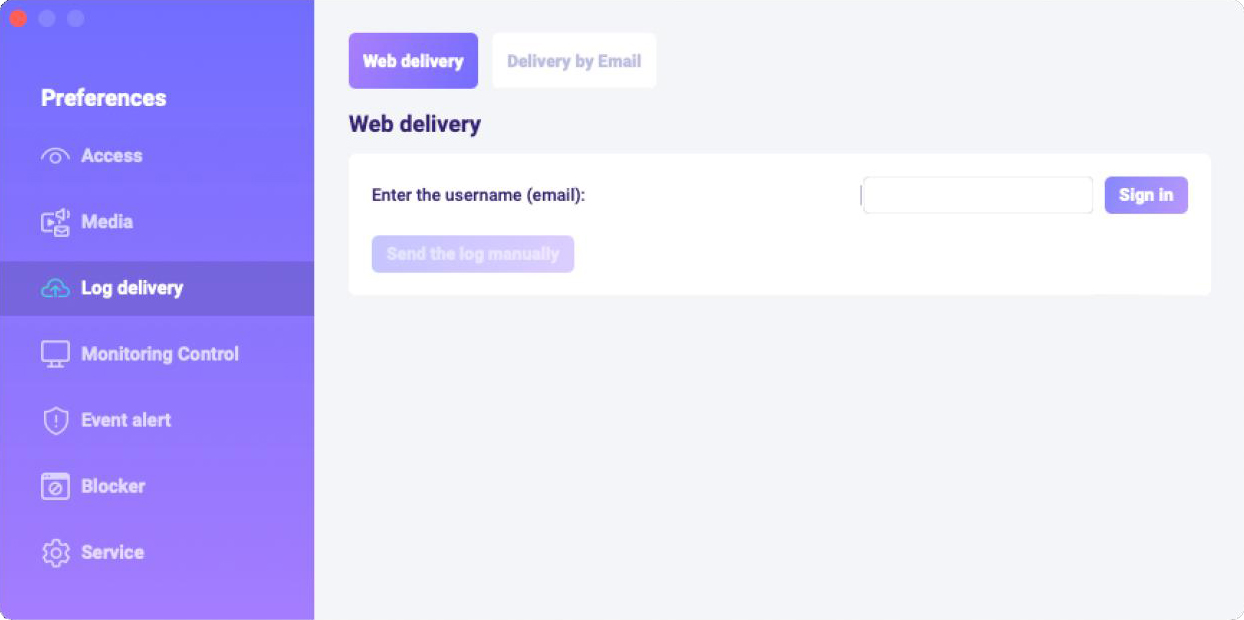
Más gá, is féidir leat an cuntas a athrú sa rannán Log delivery.

Conas an clár a dhíshuiteáil?
Tá roinnt bealaí ann chun an clár a bhaint den ríomhaire a bhfuil monatóireacht á déanamh air:
Is féidir leat an clár a dhíshuiteáil trí na sainroghanna. Chun é sin a dhéanamh, lean na céimeanna thíos:
- Oscail an clár ar an ríomhaire a bhfuil monatóireacht á déanamh air;
- Téigh chuig Preferences > Service;
- Cliceáil Uninstall Program.
Is féidir leat an clár a dhíshuiteáil trí fhillteáin an chláir freisin. Chun é sin a dhéanamh, lean na céimeanna thíos:
- Téigh chuig an bhfillteán Library;
Scrios an fillteán clv.
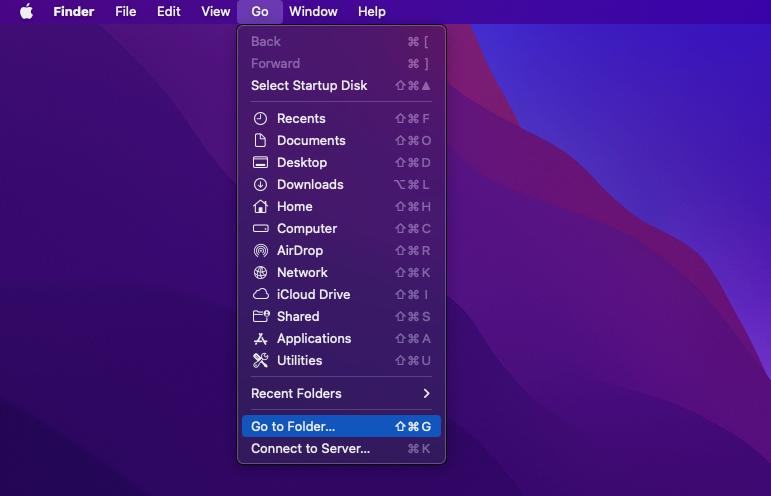
Nóta: Tá an fillteán Library i bhfolach de réir réamhshocraithe. Chun é a aimsiú, oscail Finder, cliceáil an roghchlár Go agus roghnaigh Go to Folder...
- Téigh chuig an eolaire Users/Shared agus scrios an fillteán clv.

Ceisteanna coitianta
Cad ba cheart dom a dhéanamh má dhéanaim dearmad ar an bpasfhocal chun síniú isteach sa chlár ar an ngléas a bhfuil monatóireacht á déanamh air?
Socraítear an pasfhocal chun síniú isteach sa chlár le linn na suiteála. Má dhéanann tú dearmad air, ní mór duit an clár a athshuiteáil chun é a athrú.
Cá háit ar cheart dom na socruithe monatóireachta a athrú: go cianda sa chuntas ar líne nó go díreach sa chlár?
Is féidir leat na socruithe monatóireachta a athrú ar an mbealach is áisiúla duit. Má chumraigh tú iad sa chlár ar dtús, is féidir leat iad a athrú go cianda nó go díreach sa chlár níos déanaí. Beidh tosaíocht ag na socruithe is déanaí a cuireadh i bhfeidhm.
Chun monatóireacht a dhéanamh ar an dara cuntas úsáideora ar do Mac, lean na céimeanna seo:
- Sínigh isteach sa chuntas úsáideora;
- Oscail an clár ó /Library/clv/clv.app;
- Téigh chuig Preferences/Service;
- Roghnaigh an ticbhosca Run automatically at the system startup.