
দলের কাজের সময় সম্পর্কে স্পষ্ট ধারণা পান
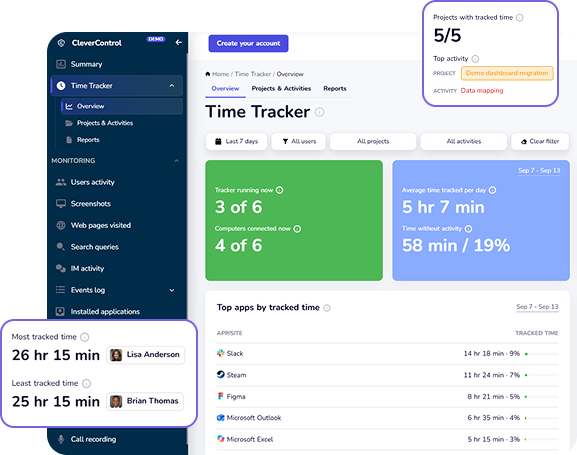
প্রতিটি এন্ট্রি সমর্থন করার জন্য কার্যকলাপ ডেটা সহ, প্রকল্পগুলিতে ঠিক কীভাবে সময় ব্যয় করা হয় তা দেখুন। টাইমশীট সম্পর্কে কোন অনুমান বা বিরোধ নেই।
- প্রকল্প
প্রতিটি ট্র্যাক করা ঘন্টা একটি প্রকল্পের জন্য বরাদ্দ করা হয়, প্রতিবেদনগুলিকে শুরু থেকে সংগঠিত করে।
- কার্যক্রম
প্রতিটি প্রকল্প নির্দিষ্ট ক্রিয়াকলাপের মধ্যে বিভক্ত হয় যা কর্মীরা আসলে কাজ করে।
- সমর্থনকারী ডেটা
প্রতিবার এন্ট্রিতে সেই সময়ের মধ্যে রেকর্ড করা অ্যাপ্লিকেশন, ওয়েবসাইট এবং কীবোর্ড এবং মাউসের কার্যকলাপ অন্তর্ভুক্ত থাকে।
- XLSX & PDF
যেকোনও ডিভাইসে একটি একক ড্যাশবোর্ড থেকে রিপোর্ট অর্ডার করুন।
সময় ট্র্যাকিং সফটওয়্যার কি?
কর্মীদের কাজের সময়ের হিসাব রাখা মানে তাঁরা কতক্ষণ এবং কী কাজ করেছেন তা নথিবদ্ধ করা। সাধারণত প্রতিটি রেকর্ড প্রকল্প ও কাজের ধরনের সঙ্গে যুক্ত থাকে, যাতে শুধু দিনভিত্তিক নয়, প্রকল্প ও কাজের ধরন অনুযায়ীও মোট সময় জানা যায়।
বেশিরভাগ টুল শুধুমাত্র একটি শুরুর সময়, একটি থামার সময় এবং একটি লেবেল রেকর্ড করে। বেতনের জন্য মোট ঘন্টা গণনা করার জন্য এটি যথেষ্ট, কিন্তু বিতর্কিত চালান, প্রকল্প ওভাররান বা কেন দুই কর্মচারী একই আট-ঘন্টার দিনকে খুব আলাদাভাবে বর্ণনা করে সে সম্পর্কে প্রশ্নের উত্তর দেওয়ার জন্য নয়।
CleverControl সেই সময়ে স্ক্রিনে কী ছিল সে সম্পর্কে তথ্য সহ কাজের সময়গুলি রেকর্ড করে। প্রতিটি ট্র্যাক করা সময়ের মধ্যে ব্যবহৃত অ্যাপ্লিকেশন, পরিদর্শন করা ওয়েবসাইট এবং সময়টি সক্রিয় বা নিষ্ক্রিয় ছিল কিনা তা অন্তর্ভুক্ত। টাইমশীট এন্ট্রি তাই প্রকৃত কার্যকলাপের বিরুদ্ধে চেক করা যেতে পারে.
CleverControl-এ সময়ের হিসাব যেভাবে কাজ করে
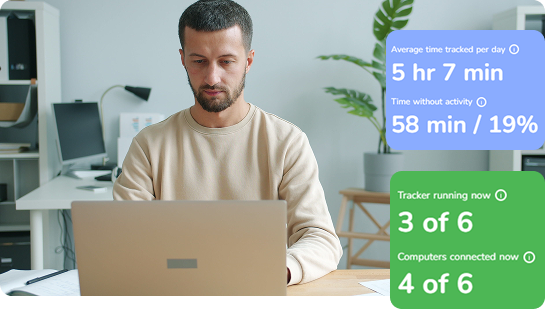
কর্মচারীরা এক ক্লিকে তাদের কর্মদিবস ট্র্যাক করে। পরিচালকরা দেখেন কে কাজ করছে, কিসের উপর এবং রেকর্ড করা ঘন্টাগুলি কার্যকলাপ ডেটা দ্বারা সমর্থিত কিনা।
কর্মী যা করেন
- প্রকল্প নির্বাচন:
- প্রকল্প এবং আপনি যে নির্দিষ্ট কার্যকলাপে কাজ করছেন সেটি নির্বাচন করুন। আপনি একটি দীর্ঘ তালিকা মাধ্যমে অনুসন্ধান ছাড়া, এক নজরে তাদের খুঁজে পেতে পারেন.
- টাইমার নিয়ন্ত্রণ:
- ট্র্যাকিং শুরু করতে স্টার্ট ক্লিক করুন এবং আপনি যখন অন্য কিছুতে স্যুইচ করেন তখন বন্ধ করুন। কোন অতিরিক্ত পদক্ষেপ বা ফর্ম প্রয়োজন নেই.
- হিসাবে না আসা সময়ের জন্য অনুস্মারক:
- আপনি যদি টাইমার শুরু করার আগে কাজ শুরু করেন, একটি প্রম্পট আপনাকে সেই সময়টি একটি প্রকল্পে বরাদ্দ করতে সহায়তা করে যাতে এটি হারিয়ে না যায়।

ব্যবস্থাপক যা দেখতে পান
- বর্তমান অবস্থা:
- প্রতিটি ব্যক্তির জন্য একটি লাইভ স্ট্যাটাস কার্ড এবং পুরো দলের জন্য একটি চলমান সময় কাউন্টার সহ, কে এখন কাজ করছে তা দেখুন।
- সময় কীভাবে কাটছিল:
- নির্বাচিত সময়ের মধ্যে সর্বাধিক ট্র্যাক করা সময়ের সাথে প্রকল্প এবং কার্যকলাপ দেখুন। সেই অনুযায়ী পুরো পৃষ্ঠাটি ফিল্টার করতে যেকোনো একটিতে ক্লিক করুন।
- সমর্থনকারী কার্যকলাপ ডেটা:
- ট্র্যাক করা সময়ের মধ্যে সবচেয়ে বেশি ব্যবহৃত অ্যাপ্লিকেশন এবং ওয়েবসাইটগুলি দেখুন: একা মোটের পরিবর্তে মোটকে সমর্থনকারী ডেটা।
- সময়ের পর্যালোচনার প্রয়োজন:
- পর্যালোচনার জন্য পতাকাঙ্কিত সময়গুলি একটি তালিকায় প্রদর্শিত হয়৷ প্রসঙ্গ চেক করতে একটি সারি খুলুন এবং সরাসরি সংশোধন করুন।
CleverControl এর ভিতরে সময় ট্র্যাকিং টুলস
- স্ক্রিনশট সহ সময় ট্র্যাকিং
ট্র্যাক করা সময়কালে ব্যবহৃত অ্যাপ্লিকেশন এবং ওয়েবসাইটের স্ক্রিনশট এবং ডেটা একটি প্রমাণ প্রতিবেদনে কম্পাইল করা হয় যা একটি চালানের সাথে সংযুক্ত করা যেতে পারে। ট্র্যাকিং পিরিয়ড সক্রিয় থাকাকালীনই এই ক্যাপচারটি সঞ্চালিত হয়৷
- সময় এবং উপস্থিতি ট্র্যাকিং
প্রতিদিন প্রতিটি ব্যক্তির জন্য শুরু, শেষ এবং মোট কাজের সময় দেখুন। উপস্থিতি দৃশ্য দেখায় যে ব্যক্তি কর্মস্থলে ছিল কিনা; প্রজেক্ট ভিউ দেখায় তারা কি কাজ করেছে।
- অলস সময় ট্র্যাকিং
প্রতিটি ট্র্যাক করা সময়কাল অল্প বা কোন কীবোর্ড বা মাউস ইনপুট ছাড়াই সক্রিয় সময়কে আলাদা করে। একটি পৃথক নিম্ন কার্যকলাপ প্রতিবেদন আপনাকে প্রসঙ্গ পর্যালোচনা করতে সাহায্য করে; একা কম কার্যকলাপ প্রমাণ করে না যে কেউ কাজ করছে না।
- প্রকল্পের সময় ট্র্যাকিং
প্রকল্পের মধ্যে কার্যক্রমের অধীনে কাজ রেকর্ড করা হয়। প্রকল্প এবং ক্রিয়াকলাপ উভয়ের দ্বারাই সময়ের মোট হিসাব করা হয় এবং পরিকল্পিত ঘন্টাগুলিকে প্রকৃত ঘন্টার সাথে তুলনা করা হয় যাতে আপনি এখনও কাজ করার সময় থাকতে ওভাররানগুলি দেখতে পারেন।
- স্বয়ংক্রিয় সময় ট্র্যাকিং
এজেন্ট ক্রমাগত অ্যাপ্লিকেশন এবং ওয়েবসাইট কার্যকলাপ সংগ্রহ করে। লেবেল করা হয়নি এমন সময়কাল রেকর্ড থেকে হারিয়ে যাওয়ার পরিবর্তে পরে পুনর্গঠন এবং বরাদ্দ করা যেতে পারে।
- রিপোর্ট
XLSX বা PDF ফর্ম্যাটে ড্যাশবোর্ড থেকে সরাসরি রিপোর্ট অর্ডার করুন। রিপোর্টগুলি একটি একক ট্র্যাক করা সময় থেকে পুরো দলের জন্য একটি সারাংশ পর্যন্ত যেকোন কিছু কভার করে।
ড্যাশবোর্ড থেকে সময় ট্র্যাকিং প্রতিবেদন সংগ্রহ করুন
প্রতিটি রিপোর্ট একই ট্র্যাক করা ডেটা থেকে আসে — ব্যক্তি দ্বারা, প্রকল্প দ্বারা, বা পুরো দল দ্বারা, মোট মিলে যায়।
| রিপোর্ট | রিপোর্ট কি দেখায় |
|---|---|
| টাইমশীট | নির্বাচিত সময়কালে সম্পাদিত কাজ, দিন, কম্পিউটার, প্রকল্প, কার্যকলাপ, নির্ধারিত সময়, সক্রিয় সময়, নিষ্ক্রিয় সময় এবং কার্যকলাপ শতাংশ দ্বারা বিভক্ত। |
| প্রকল্প | একটি প্রকল্পে ব্যয় করা প্রকৃত সময়, কে এতে কাজ করেছে, কোন কার্যকলাপে সেই সময় লেগেছে এবং সহায়ক অ্যাপ্লিকেশন এবং ওয়েবসাইট ডেটা। |
| কর্মচারী | একজন কর্মচারীর কর্মদিবস: প্রকল্প দ্বারা সময় বরাদ্দ, একটি টাইমলাইন, সক্রিয় এবং নিষ্ক্রিয় সময় এবং সর্বাধিক ব্যবহৃত অ্যাপ্লিকেশন এবং ওয়েবসাইট। |
| কার্যকলাপ | কাজের ধরন, যেমন সমর্থন, মিটিং, উন্নয়ন এবং গবেষণা, প্রকল্প জুড়ে। |
| কম কার্যকলাপ | সামান্য কীবোর্ড বা মাউস কার্যকলাপ সহ সময়কাল। এগুলি একজন কর্মচারীর কর্মক্ষমতা সম্পর্কে উপসংহারের পরিবর্তে প্রসঙ্গ পর্যালোচনার জন্য আহ্বান করে। |
| সাপ্তাহিক সারাংশ | সবচেয়ে বেশি ট্র্যাক করা সময়, কম ক্রিয়াকলাপের সময়, এবং তাদের পরিকল্পিত সময় অতিক্রম করা প্রকল্পগুলির সাথে প্রকল্প এবং কর্মচারী। |
শিল্প এবং ভূমিকা দ্বারা সময় ট্র্যাকিং
মৌলিক প্রক্রিয়াটি শিল্প জুড়ে একই। প্রকল্পের কাঠামো কী পরিবর্তন হয়, কীভাবে পরিকল্পিত সময়গুলি প্রকৃত সময়ের সাথে তুলনা করা হয় এবং অফিসকে কোন রিপোর্ট পাঠাতে হবে।
- ফ্রিল্যান্সার
একজন ব্যক্তি, বেশ কয়েকটি ক্লায়েন্ট, কাজের রেকর্ড দ্বারা সমর্থিত চালান
- দূরবর্তী দল
দূরবর্তী কাজ কার্যকলাপ রেকর্ড দ্বারা সমর্থিত
- পরামর্শদাতা
রিটেইনার চুক্তির অধীনে ব্যবহৃত সময় এবং বিতরণ করা কাজ
- হিসাবরক্ষক
শুধু সময়সীমার শেষ দিকে নয়, পুরো কাজজুড়ে প্রতিটি ক্লায়েন্টের জন্য ব্যয় করা সময়
বিভিন্ন পেশা ও দায়িত্বের জন্য
একই কাঠামো এমন পেশাগুলির জন্য কাজ করে যার জন্য আমরা এখনও একটি উত্সর্গীকৃত পৃষ্ঠা তৈরি করিনি। প্রকৌশলী এবং বিকাশকারীরা সাধারণত টিকিট এবং সংগ্রহস্থলের বিপরীতে সময় ট্র্যাক করে, তাই দূরবর্তী দলগুলির পৃষ্ঠাটি সবচেয়ে কাছের মিল। ডিজাইনার, স্থপতি এবং ভার্চুয়াল সহকারীরা সাধারণত ক্লায়েন্ট দ্বারা বিল করে, তাই পরামর্শদাতা পৃষ্ঠাটি একটি ভাল শুরুর পয়েন্ট। এজেন্সি, ঠিকাদার এবং ম্যানুফ্যাকচারিং টিম একই তিনটি উপাদান ব্যবহার করে: প্রতিটি ক্লায়েন্ট বা কাজের জন্য একটি প্রকল্প, প্রতিটি ধরণের কাজের জন্য ক্রিয়াকলাপ এবং যেখানে একটি সময় বাজেট থাকে সেখানে পরিকল্পিত ঘন্টা।
নির্মাণ ক্রু এবং ফিল্ড টেকনিশিয়ানদের কভার করা হয় না: এজেন্ট উইন্ডোজ কম্পিউটারে চলে, ফোনে নয় এবং সেখানে কোনো GPS-ভিত্তিক ঘড়ি-ইন নেই। সেই ব্যবসায় অফিস এবং প্রকল্পের কাজ, যার মধ্যে প্রাক্কলন, নকশা, প্রকল্প ব্যবস্থাপনা এবং প্রশাসন অন্তর্ভুক্ত রয়েছে; অন-সাইট ক্রু কাজ না.
প্রকৃত সময় ব্যয়ের তুলনায় পরিকল্পিত ঘন্টা
একটি প্রকল্পের জন্য পরিকল্পিত ঘন্টা সেট করুন। মোট সারণীটি পরিকল্পিত এবং প্রকৃত ঘন্টার তুলনা করে এবং ব্যবহৃত বাজেটের শতাংশ দেখায়: 20 ঘন্টা পরিকল্পিত, 16টি ট্র্যাক করা, 80% ব্যবহৃত৷
কোনো ঘণ্টার হার বা বেতনের হিসাব জড়িত নয়। উদ্দেশ্য হল একটি প্রকল্প এখনও তার পরিকল্পিত সময়ের বাজেটের মধ্যে আছে কিনা, অনেক দেরি হওয়ার আগে তা দেখা। সাপ্তাহিক সারাংশ স্বয়ংক্রিয়ভাবে এমন প্রকল্পগুলিকে হাইলাইট করে যা তাদের পরিকল্পিত সময় অতিক্রম করেছে।
সেটআপ থেকে আপনার প্রথম প্রতিবেদন পর্যন্ত তিনটি ধাপ
একটি প্রকল্প তৈরি করুন
প্রকল্পটির একটি নাম এবং বিবরণ দিন, তারপরে এর কার্যক্রম যোগ করুন। সমাপ্ত প্রকল্পগুলি সংরক্ষণাগারভুক্ত করা হয়, নির্বাচনের তালিকা সংক্ষিপ্ত রেখে তাদের ইতিহাস সংরক্ষণ করে।
প্রকল্প নির্বাচন করুন এবং ট্র্যাকিং শুরু করুন
প্রকল্পটি অবিলম্বে সিস্টেম ট্রে মেনুতে উপস্থিত হয়। অনবোর্ডিং স্ক্রীন দেখায় যে কে এখনও শুরু করেনি এবং কে ইতিমধ্যে কাজ করছে।
রিপোর্ট দেখুন এবং অর্ডার করুন
ট্র্যাকিং পিরিয়ড শেষ হওয়ার সাথে সাথে ড্যাশবোর্ডে ডেটা উপস্থিত হয়। ড্যাশবোর্ড থেকে সরাসরি আপনার প্রথম টাইমশিট বা প্রকল্প প্রতিবেদন অর্ডার করুন।
বিনামূল্যের সরঞ্জাম, কোনো অ্যাকাউন্টের প্রয়োজন নেই
- 24-ঘন্টা সময় রূপান্তরকারী
- টাইম কার্ড ক্যালকুলেটর
- ঘন্টা ক্যালকুলেটর
- ওভারটাইম ক্যালকুলেটর
- টাইমশীট টেমপ্লেট
- অনলাইন টাইমার
সচরাচর জিজ্ঞাসিত প্রশ্ন
কর্মচারী সময় ট্র্যাকিং কি?
কর্মীদের কাজের সময়ের হিসাব রাখা মানে তাঁরা কতক্ষণ এবং কী কাজ করেছেন তা নথিবদ্ধ করা। সাধারণত প্রতিটি রেকর্ড প্রকল্প ও কাজের ধরনের সঙ্গে যুক্ত থাকে, যাতে শুধু দিনভিত্তিক নয়, প্রকল্প ও কাজের ধরন অনুযায়ীও মোট সময় জানা যায়।
কর্মচারীদের কি ম্যানুয়ালি টাইমার শুরু করতে হবে?
হ্যাঁ। কর্মচারীরা একটি প্রকল্প এবং কার্যকলাপ নির্বাচন করুন, তারপর শুরু করুন ক্লিক করুন। টাইমার শুরু হওয়ার আগে কাজ শুরু হলে, একটি প্রম্পট ট্র্যাকিং শুরু করার এবং একটি প্রকল্প বরাদ্দ করার প্রস্তাব দেয় যাতে সময়টি অনির্ধারিত না থাকে।
এমন সময় কী হবে যেখানে কোনো প্রকল্প নির্ধারিত নেই?
সময়টি এখনও রেকর্ড করা হয়েছে এবং শুধুমাত্র সামগ্রিক মোটের পরিবর্তে একটি পৃথক অশ্রেণীবদ্ধ সময়ের প্রতিবেদনে প্রদর্শিত হয়। তারপর এটি পর্যালোচনা করা যেতে পারে এবং একটি প্রকল্পে বরাদ্দ করা যেতে পারে।
কোন অপারেটিং সিস্টেম সমর্থিত?
এজেন্ট Windows কম্পিউটারে চলে। কম্পিউটার ছাড়া করা কাজ, যেমন নির্মাণকাজ, গাড়ি চালানো বা উৎপাদন লাইনের কাজ এর আওতায় পড়ে না।
কোন ফর্ম্যাটে রিপোর্ট রপ্তানি করা যায়?
XLSX বা PDF, সরাসরি ড্যাশবোর্ড থেকে অর্ডার করা হয়েছে।
একজন ম্যানেজার কি কারো ট্র্যাক করা সময় সংশোধন করতে পারেন?
হ্যাঁ। প্রতিটি সম্পাদনা স্বয়ংক্রিয়ভাবে লগ করা হয়, কে এটি করেছে, কখন এবং কোন সময়ের ব্যবধানে পরিবর্তন করা হয়েছে তা সহ। এটি একটি সঠিক এবং সনাক্তযোগ্য রেকর্ড সংরক্ষণ করে।
সময়ের হিসাব রাখার সফটওয়্যার বেছে নেওয়ার আগে কী যাচাই করবেন?
- কর্মীদের প্রতিটি পদক্ষেপ নিয়ন্ত্রণ করার উদ্দেশ্যে এটি ব্যবহার করবেন না। মিনিটে মিনিটের তথ্য দিয়ে একা বোঝা যায় না কেউ কাজে ফাঁকি দিচ্ছেন কি না; এভাবে বিচার করার চেষ্টা পারস্পরিক আস্থা নষ্ট করে।
- কর্মীদের না জানিয়ে মনিটরিং চালু করবেন না। এটি সক্ষম করার আগে, কী ডেটা সংগ্রহ করা হয়, কেন এবং কীভাবে এটি ব্যবহার করা হবে এবং হবে না তা ব্যাখ্যা করুন।
- সফ্টওয়্যারটি আপনার দল কীভাবে কাজ করে তার সাথে মানানসই কিনা তা পরীক্ষা করুন। শুধুমাত্র Windows-এজেন্ট নির্মাণ ক্রু, ড্রাইভার, বা উৎপাদন কর্মীদের কভার করে না যারা কম্পিউটারে কাজ করে না।
- প্রকল্পগুলিতে ফোকাস করুন: কে কাজ করছে বা করছে না তা বিচার করার চেয়ে কোন কাজগুলিতে সময় লেগেছে।
- স্থাপনার আগে স্থানীয় প্রয়োজনীয়তা পরীক্ষা করুন। কর্মচারী পর্যবেক্ষণ আইন এখতিয়ার অনুসারে পরিবর্তিত হয় এবং আপনার যদি EU-তে কর্মচারী থাকে তাহলে GDPR প্রযোজ্য।
এটি নিজে চেষ্টা করুন বা এটি কর্মে দেখুন
একটি বিনামূল্যে ট্রায়াল শুরু করুন এবং আপনার নিজের ঘন্টা ট্র্যাক করুন, অথবা বিদ্যমান টিম ডেটা অন্বেষণ করতে লাইভ ডেমো খুলুন। উভয় ক্ষেত্রেই কোন ক্রেডিট কার্ডের প্রয়োজন নেই।