
Windows ইনস্টলেশন নির্দেশিকা
ইনস্টলেশন
Windows কম্পিউটারে CleverControl ডাউনলোড ও ইনস্টল করতে এই ধাপগুলো অনুসরণ করুন।
installer ডাউনলোড করা
- আপনার CleverControl অ্যাকাউন্টে লগ ইন করুন।
installation instructions পৃষ্ঠায় Download for Windows-এ ক্লিক করুন।
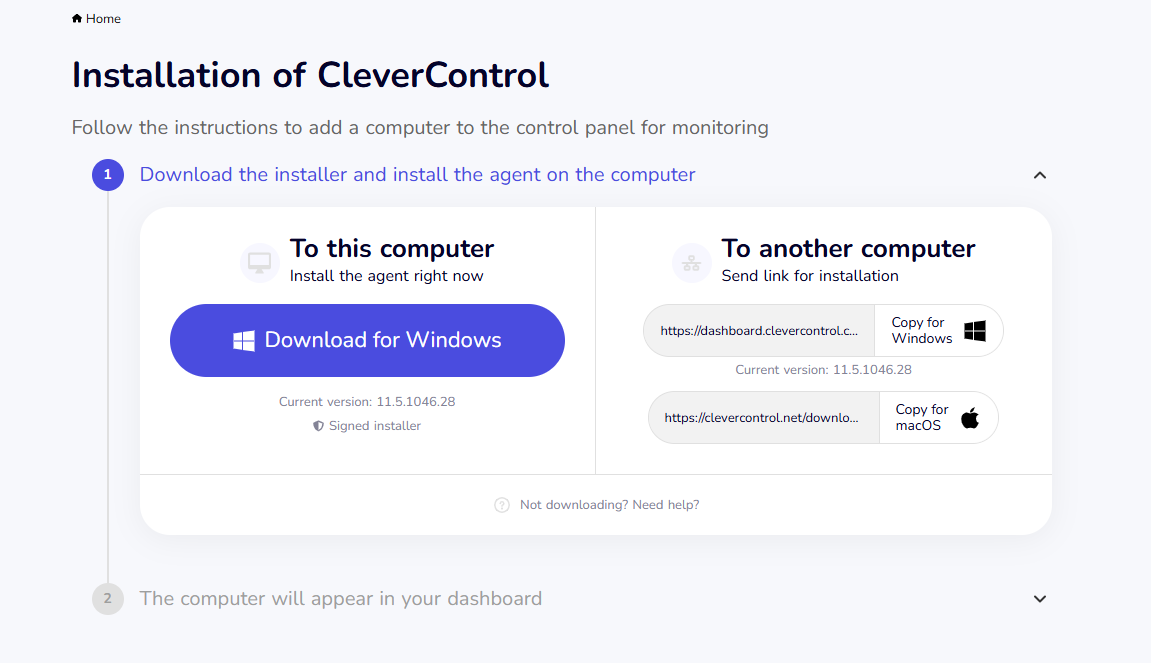
যে প্রতিটি কম্পিউটার মনিটর করতে চান, সেখানে CleverControl ইনস্টল করতে হবে। administrator-এর কম্পিউটারটিও মনিটর করতে না হলে সেখানে প্রোগ্রাম ইনস্টল করবেন না।
- প্রয়োজন হলে antivirus software সাময়িকভাবে বন্ধ করুন, যাতে এটি download বা installation block না করে।

installation file extract করা
installer ডাউনলোড হওয়ার সময় Download for Windows বোতামের নিচে একটি password দেখা যাবে।
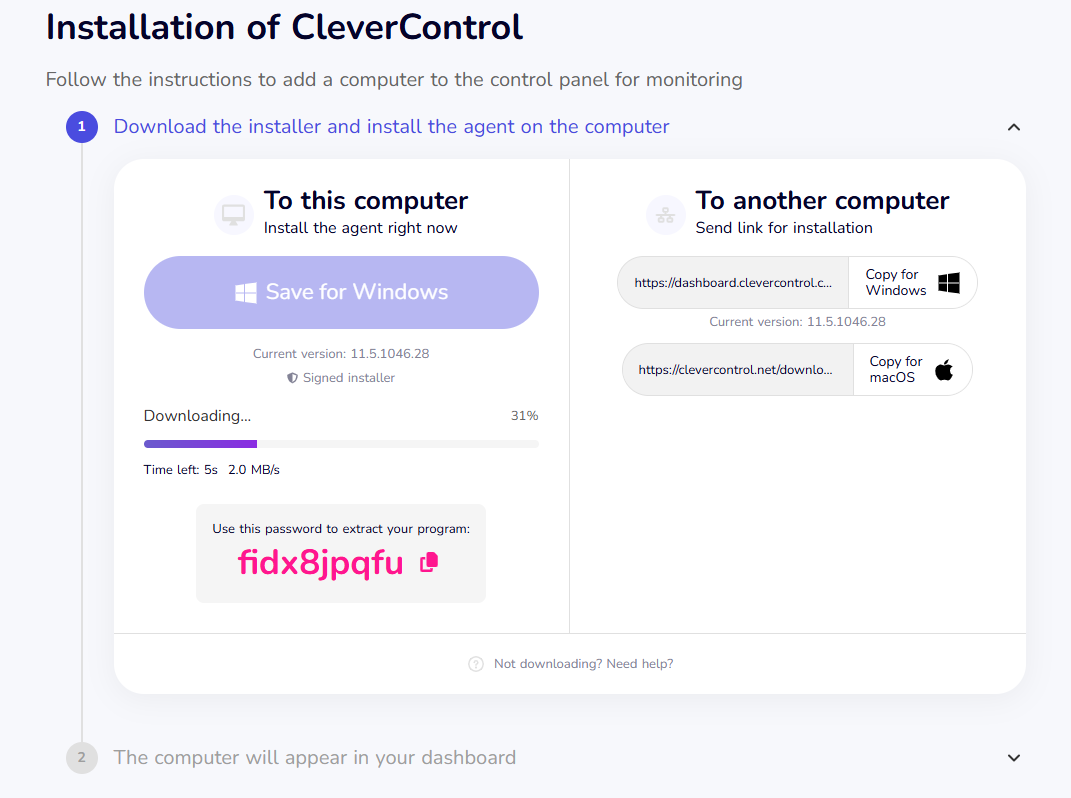
installer একটি password-protected ZIP archive হিসেবে ডাউনলোড হয়। এর ভেতরের ফাইল extract করতে এই password লাগবে।
password-এর পাশে copy button-এ ক্লিক করুন।
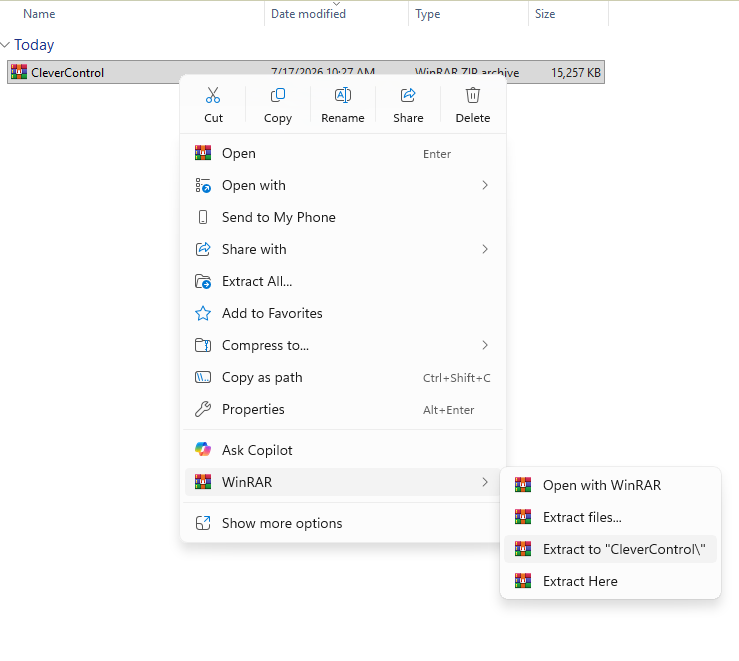
- ডাউনলোড করা ZIP archive খুঁজুন। ডিফল্টভাবে এটি সাধারণত Downloads folder-এ সংরক্ষিত থাকে।
ফাইল extract করতে 7-Zip, WinRAR বা অন্য কোনো archive utility ব্যবহার করুন।
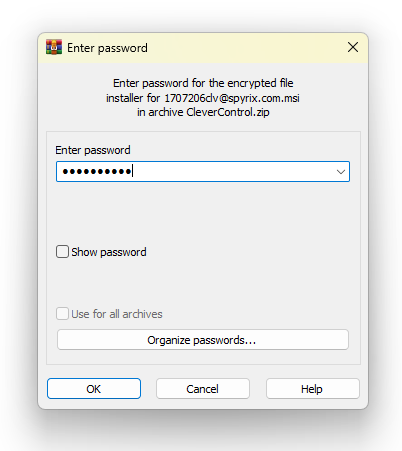
প্রম্পট এলে CleverControl dashboard থেকে কপি করা password paste করুন।


CleverControl ইনস্টল করা
extract করা folder খুলে installation file চালান।
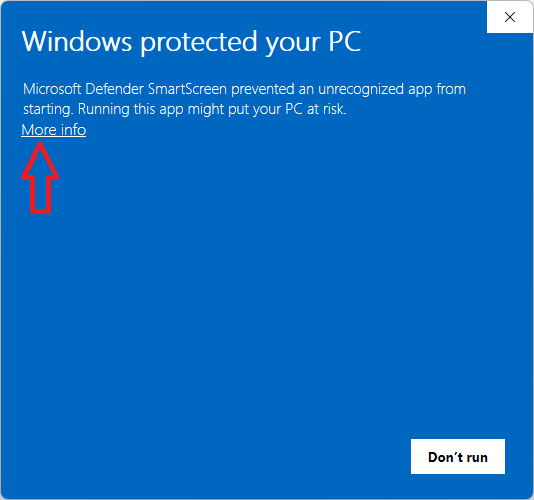
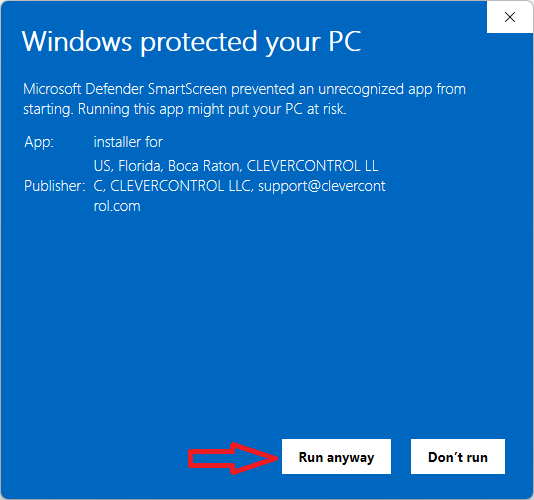
প্রোগ্রামের কাজের ধরন অনুযায়ী নিচের warning দেখা যেতে পারে। More info-তে ক্লিক করে Run anyway নির্বাচন করুন।
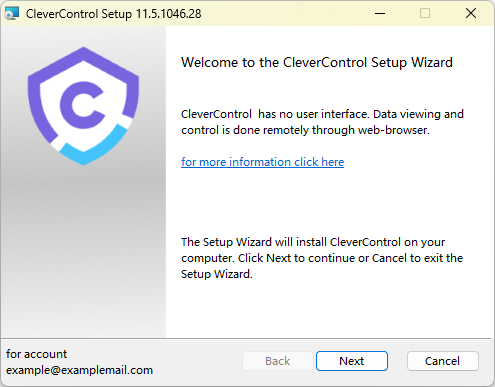
installation wizard-এর নির্দেশনা অনুসরণ করুন:
End-User License Agreement পড়ে গ্রহণ করুন, তারপর Next-এ ক্লিক করুন।
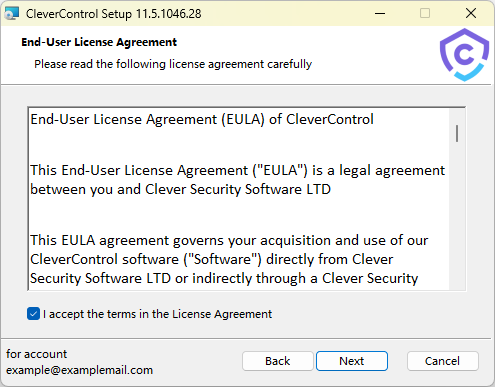
ইনস্টলেশন চালিয়ে যেতে Install-এ ক্লিক করুন।
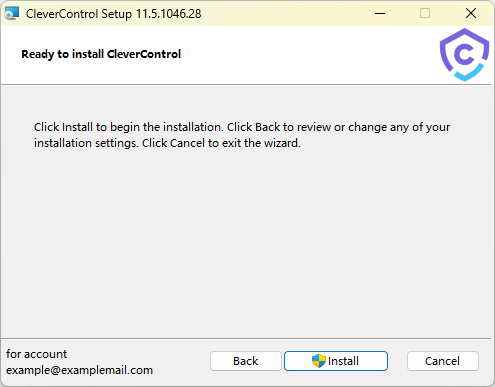
ইনস্টলেশন সম্পন্ন হওয়া পর্যন্ত অপেক্ষা করুন।
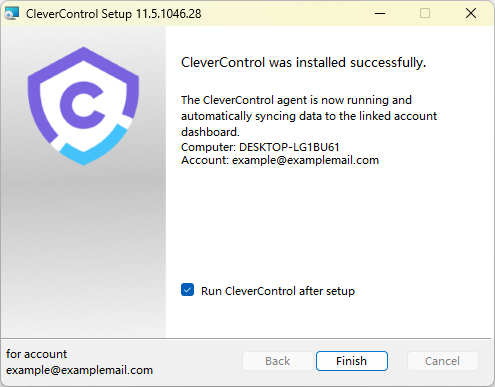
- ইনস্টলেশন সম্পন্ন হলে আপনার CleverControl অ্যাকাউন্টে ফিরে যান।


কম্পিউটারটি স্বয়ংক্রিয়ভাবে অ্যাকাউন্টের সঙ্গে যুক্ত হবে। dashboard-এ দেখাতে কয়েক মিনিট অপেক্ষা করুন।
কম্পিউটারটি দেখালে display name পরিবর্তন করতে পারেন এবং নামের নিচে Setup Computer-এ ক্লিক করে monitoring settings কনফিগার করতে পারেন।
antivirus exceptions
ইনস্টলেশনের পর CleverControl program folder-টি C:\ProgramData\{FO16FA1A-AA91-C56A-654F-E3865DA10DAT}\ antivirus exceptions তালিকায় যোগ করুন, যাতে প্রোগ্রামটি block না হয়।
antivirus পুরো folder যোগ করতে না দিলে প্রোগ্রামের .exe এবং .dll file আলাদাভাবে যোগ করুন।
domain network-এর জন্য:
- domain administrator Active Directory environment-এ CleverControl deploy করতে পারেন।
- এর জন্য MSI format-এর installation package প্রয়োজন, যা Account > Group Policy Deployment সেকশনে পাওয়া যায়।
uninstallation
CleverControl uninstall করতে এই ধাপগুলো অনুসরণ করুন:
- প্রোগ্রামটি ইনস্টল করতে ব্যবহৃত একই installer file খুঁজুন।
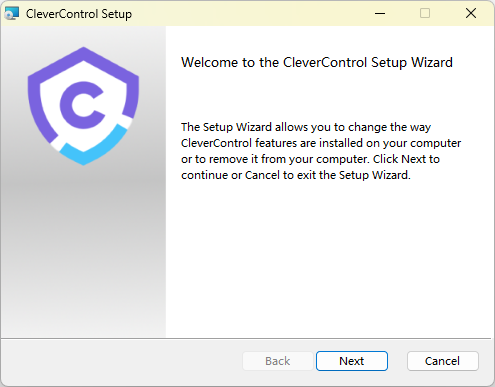
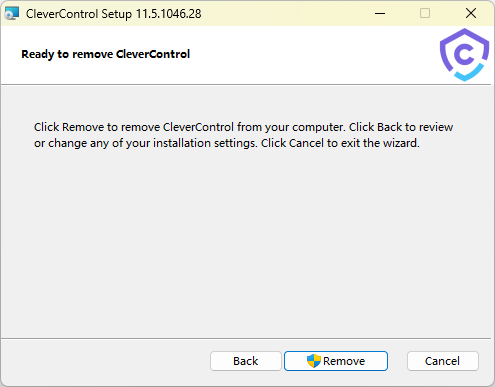
installer চালান এবং setup process-এর শুরুতে Remove নির্বাচন করুন।
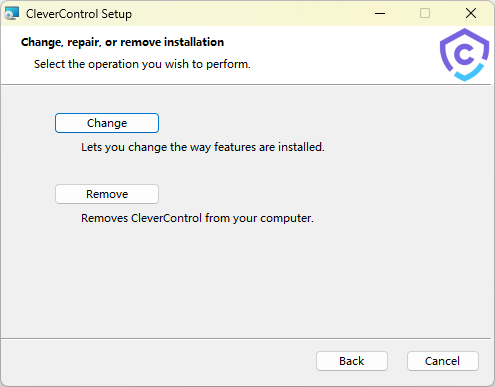
এই কম্পিউটারে CleverControl যে ডেটা রেকর্ড করেছে তা রাখতে চান কি না নির্বাচন করুন।
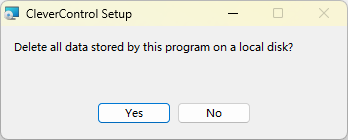
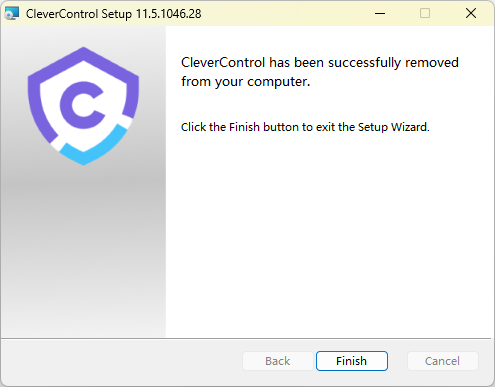
uninstallation সম্পন্ন করতে স্ক্রিনের নির্দেশনা অনুসরণ করুন।


নোট
Remove option পাওয়া না গেলে installation process চালিয়ে যান। প্রোগ্রাম পুনরায় ইনস্টল হলে installer আবার চালান। তখন Remove option দেখা উচিত।
মূল installer file আর না থাকলে CleverControl dashboard থেকে নতুনটি ডাউনলোড করুন। প্রথমে প্রোগ্রাম ইনস্টল করুন, তারপর installer আবার চালিয়ে ওপরের নির্দেশনা অনুযায়ী CleverControl uninstall করুন।
CleverControl-এর পুরোনো version uninstall করা
CleverControl-এর পুরোনো version uninstall করতে:
- নিচের program folder খুলুন: C:\ProgramData\SecurityMonitor\{0276FACA-AA90-C56A-65FF-D3865DA10EAD}
- unins000.exe ফাইলটি খুঁজে বের করে চালান।
- uninstallation সম্পন্ন করতে স্ক্রিনের নির্দেশনা অনুসরণ করুন।