
CleverControl ব্যবহারকারী নির্দেশিকা
কীভাবে একটি অ্যাকাউন্ট তৈরি করবেন
CleverControl ব্যবহার শুরু করতে এই সহজ ধাপগুলো অনুসরণ করুন:
- https://dashboard.clevercontrol.com/register-এ একটি অ্যাকাউন্ট নিবন্ধন করুন অথবা ওয়েবসাইটের ওপরের ডান কোণে বিনামূল্যে ট্রায়াল বোতামে ক্লিক করুন।
- আপনার নাম, ফোন নম্বর, কোম্পানির নাম এবং একটি বৈধ ইমেল ঠিকানা প্রদান করুন।
- আপনার অ্যাকাউন্টের জন্য একটি পাসওয়ার্ড তৈরি করুন।
- নিবন্ধন সম্পন্ন করতে Sign Up বোতামে ক্লিক করুন।

অ্যাকাউন্টে কম্পিউটার কীভাবে যোগ করবেন
কোনো কম্পিউটার মনিটর করা শুরু করতে, সেই কম্পিউটারে CleverControl agent ডাউনলোড ও ইনস্টল করতে হবে।
- লগ ইন বোতাম ব্যবহার করে আপনার CleverControl অ্যাকাউন্টে লগ ইন করুন। নিবন্ধনের পর dashboard প্রথম কম্পিউটার যোগ করার নির্দেশনা দেখাবে।
- প্রয়োজনীয় অপারেটিং সিস্টেমের জন্য installer ডাউনলোড করুন। এটি সরাসরি যে কম্পিউটারটি মনিটর করতে চান সেখানে ডাউনলোড করতে পারেন, অথবা Windows বা macOS-এর উপযুক্ত download link কপি করে ইনস্টলেশনের দায়িত্বে থাকা ব্যক্তিকে পাঠাতে পারেন।
- গুরুত্বপূর্ণ: শুধু যেসব কম্পিউটার মনিটর করতে চান সেগুলোতেই CleverControl ইনস্টল করুন। administrator-এর কম্পিউটারটিও মনিটর করতে না হলে সেখানে agent ইনস্টল করবেন না।
- ইনস্টলেশনের আগে target computer-এর antivirus software সাময়িকভাবে বন্ধ করুন।
ডাউনলোড করা installer extract করে চালান, তারপর স্ক্রিনের নির্দেশনা অনুসরণ করুন। অপারেটিং সিস্টেম অনুযায়ী ইনস্টলেশন প্রক্রিয়ায় সামান্য পার্থক্য থাকে। বিস্তারিত ধাপের জন্য উপযুক্ত নির্দেশিকা দেখুন:
- ইনস্টলেশন সম্পন্ন হলে প্রোগ্রামটি স্বয়ংক্রিয়ভাবে আপনার CleverControl অ্যাকাউন্টের সঙ্গে যুক্ত হবে। নতুন কম্পিউটারটি dashboard-এ দেখাতে ৫–১০ মিনিট সময় লাগতে পারে।

পরে আরও কম্পিউটার যোগ করতে CleverControl অ্যাকাউন্টে Computers বা + Add New Computer বোতাম ব্যবহার করুন এবং প্রতিটি কম্পিউটারে ওপরের ধাপগুলো পুনরাবৃত্তি করুন।
অ্যাক্টিভিটি রিপোর্ট কীভাবে দেখবেন
রেকর্ড করা সব অ্যাক্টিভিটি ডেটা আপনার online account-এ পাওয়া যাবে। সহজে খুঁজে পাওয়ার জন্য তথ্যগুলো বিভিন্ন category-তে সাজানো থাকে, যেমন Screenshots, Visited Websites এবং অন্যান্য। এসব category-র বেশিরভাগই Events Log সেকশনে রয়েছে।

কোনো user-এর বিস্তারিত অ্যাক্টিভিটি সময়ক্রম অনুযায়ী দেখতে Events Log Events Log tab-এ যান এবং All Events নির্বাচন করুন।
সব user-এর অ্যাক্টিভিটির সারসংক্ষেপ দেখতে Summary tab-এ যান। ডিফল্টভাবে এটি সব connected computer-এর সংক্ষিপ্ত তথ্য দেখায়।
নির্দিষ্ট কর্মী বা কম্পিউটারে নজর দিতে All Computers filter ব্যবহার করুন, যা পৃষ্ঠার ওপরের দিকে রয়েছে।
time filter ব্যবহার করে প্রয়োজন অনুযায়ী সারসংক্ষেপের সময়সীমা পরিবর্তন করুন।

dashboard থেকে ডেটা export করার পদ্ধতি
CleverControl dashboard থেকে ডেটা export করা সহজ। এই ধাপগুলো অনুসরণ করুন:
- dashboard-এর Reports tab-এ যান।
- export শুরু করতে Request New Report বোতামে ক্লিক করুন।
রিপোর্টটি কাস্টমাইজ করুন। options-এ নির্বাচন করুন:
- রিপোর্টে অন্তর্ভুক্ত করার নির্দিষ্ট সময়সীমা।
- যে user বা users-এর ডেটা অন্তর্ভুক্ত করতে চান।
- রিপোর্টে অন্তর্ভুক্ত event types, যেমন সব events, screenshots, visited web pages এবং অন্যান্য।
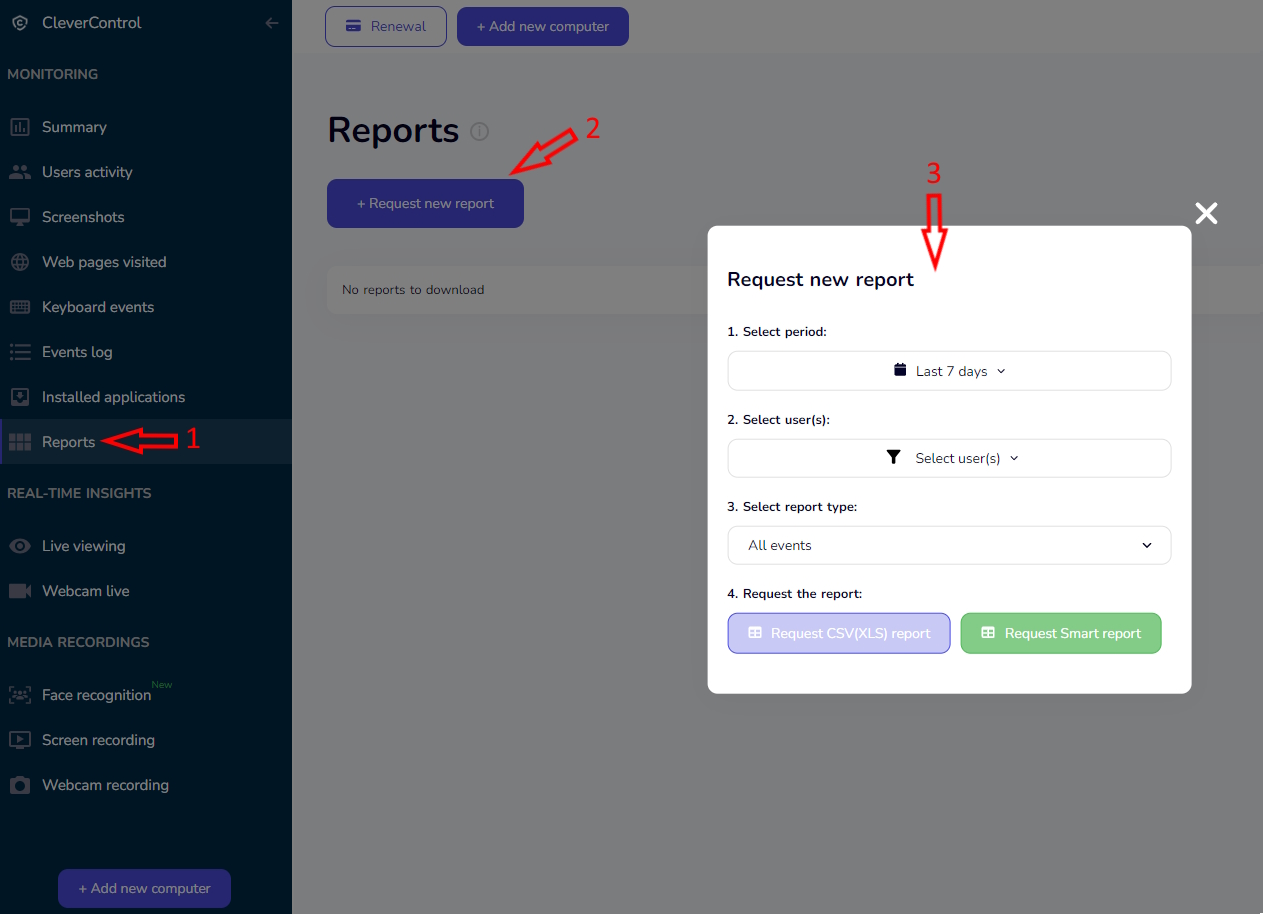
রিপোর্টের format নির্বাচন করুন। দুটি option রয়েছে:
- CSV Report: website history এবং search queries-এর মতো টেক্সট তথ্য অন্তর্ভুক্ত করে।
- Smart Report: screenshots-এর মতো টেক্সট ও media logs অন্তর্ভুক্ত করে। Smart reports .zip format-এ ডাউনলোড হয় এবং 7-Zip-এর মতো বিনামূল্যের প্রোগ্রাম দিয়ে extract করতে হয়।
ডাউনলোড ও পর্যালোচনা:
- পছন্দের format বেছে নেওয়ার পর সংশ্লিষ্ট report type-এর বোতামে ক্লিক করুন।
- রিপোর্টটি কয়েক মিনিটের মধ্যে প্রস্তুত হবে। তৈরি হয়ে গেলে একই পৃষ্ঠা থেকে ডাউনলোড করতে পারবেন।
- মনে রাখবেন, CSV বা Smart reports-এ activity summary বা user statistics-এর graph থাকে না।

monitoring settings কীভাবে পরিবর্তন করবেন
আপনার প্রয়োজন অনুযায়ী CleverControl-এর settings পরিবর্তন করতে পারেন এবং প্রোগ্রামটি কোন ধরনের activity রেকর্ড করবে তা নির্ধারণ করতে পারেন।
কম্পিউটার settings খোলা
- dashboard-এর ওপরের ডান কোণে আপনার ইমেল ঠিকানায় ক্লিক করুন।
- drop-down menu থেকে Computers নির্বাচন করুন।
connected computers পরিচালনা করা
আপনার অ্যাকাউন্টের সঙ্গে যুক্ত সব কম্পিউটারের তালিকা দেখবেন। এই পৃষ্ঠায় আপনি:
- নামের পাশে pencil icon-এ ক্লিক করে কম্পিউটার বা user-এর নাম পরিবর্তন করতে পারেন।
- পুরো কম্পিউটার বা পৃথক users-এর monitoring শুরু বা বন্ধ করতে পারেন।
- screen recording, call recording এবং self-monitoring-এর মতো অতিরিক্ত feature চালু বা বন্ধ করতে পারেন।
- trash icon-এ ক্লিক করে dashboard থেকে কম্পিউটার সরাতে পারেন। এতে কম্পিউটার থেকে CleverControl uninstall হবে না।

নির্দিষ্ট কম্পিউটারের settings কনফিগার করা
আরও বিস্তারিত settings খুলতে কম্পিউটারের নামের নিচে Setup Computer-এ ক্লিক করুন।

settings দুটি প্রধান সেকশনে ভাগ করা হয়েছে:
Device Info
এই সেকশনে কম্পিউটারের operating system এবং ইনস্টল করা CleverControl agent-এর version সম্পর্কে তথ্য দেখা যায়।
আপনি সংরক্ষিত logs-এর নির্দিষ্ট ধরন মুছে ফেলতে পারেন বা Remote Uninstall-এ ক্লিক করে প্রোগ্রামটি দূর থেকে বন্ধ করতে পারেন।
মনে রাখবেন, Remote Uninstall মনিটর করা কম্পিউটার থেকে CleverControl agent সরিয়ে দেয় না। এটি শুধু monitoring বন্ধ করে এবং agent-কে নতুন ডেটা পাঠানো থেকে বিরত রাখে। প্রোগ্রামটি সম্পূর্ণ সরাতে মনিটর করা কম্পিউটারে সরাসরি uninstall করতে হবে।
User Activity setting ব্যবহার করে নির্ধারণ করতে পারেন, কোনো user কতক্ষণ নিষ্ক্রিয় থাকলে সেই সময় logs ও statistics-এ inactivity হিসেবে রেকর্ড হবে। এর চেয়ে কম সময় inactive time হিসেবে ধরা হবে না।

Monitoring Control
এই সেকশনে উপলভ্য বেশিরভাগ monitoring settings রয়েছে।
এখানে Clipboard monitoring, Screenshots, Screen recording, Call recording এবং অন্যান্য activity recording option চালু বা বন্ধ করতে পারেন।
কম্পিউটারে একাধিক microphone যুক্ত থাকলে CleverControl screen ও call recording-এর জন্য কোন microphone ব্যবহার করবে তাও নির্বাচন করতে পারেন।
কম্পিউটারগুলোকে group-এ কীভাবে সাজাবেন
একাধিক connected computer-কে group-এ সাজালে সেগুলো পরিচালনা করা সহজ হয়। এই ধাপগুলো অনুসরণ করুন:
group management খোলা:
- স্ক্রিনের ওপরের ডান কোণে আপনার ইমেল ঠিকানায় ক্লিক করুন।
- drop-down menu থেকে নির্বাচন করুন Groups.
নতুন group তৈরি করা:
- নতুন group তৈরি করতে Add new group এ ক্লিক করুন।
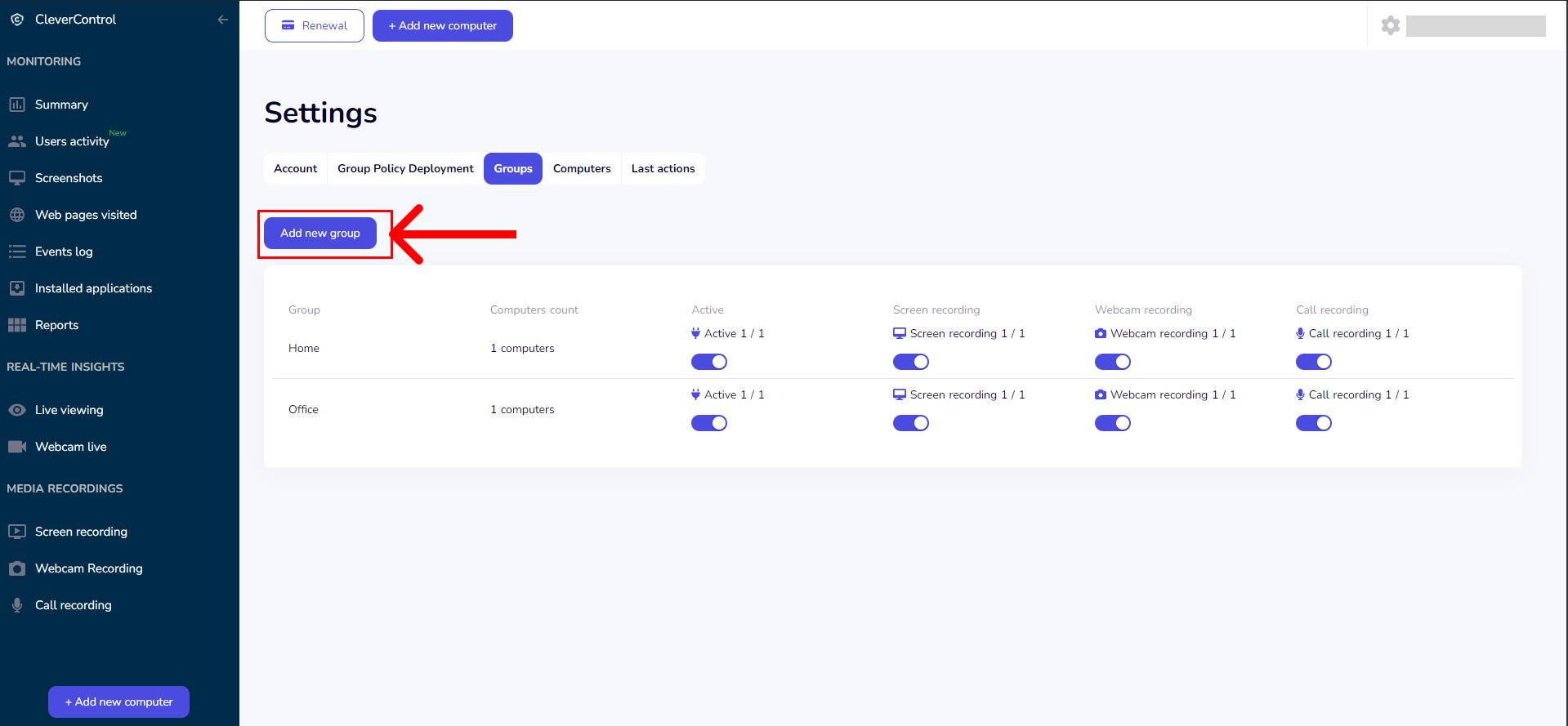
- group-এর নাম লিখুন।
- group-এ যেসব কম্পিউটার রাখতে চান সেগুলো নির্বাচন করুন।
- আগে group তৈরি করে থাকলে Computers without groups toggle ব্যবহার করে এখনো কোনো group-এ যুক্ত না হওয়া কম্পিউটারগুলো খুঁজে বের করতে পারেন।
- নতুন group তৈরি করতে Add new group এ ক্লিক করুন।

subaccount কীভাবে তৈরি করবেন
একটি CleverControl অ্যাকাউন্টে একাধিক department বা team মনিটর করলে department head, team leader বা অন্য অনুমোদিত কর্মীদের জন্য subaccount তৈরি করতে পারেন।
প্রতিটি subaccount-এর access নির্দিষ্ট computer group-এ সীমাবদ্ধ করা যায়। ফলে manager শুধু নিজের দায়িত্বে থাকা কর্মীদের activity দেখতে পারেন, অন্য department-এর ডেটায় access ছাড়াই।
এভাবে access সীমিত করলে privacy সুরক্ষিত রাখতে এবং compliance requirements পূরণ করতেও সাহায্য হয়, কারণ employee data শুধু সেই অনুমোদিত ব্যক্তিদের জন্য উপলভ্য থাকে যাদের কাজের জন্য এটি প্রয়োজন।
মনে রাখবেন, subaccount-এর permissions সীমিত। subaccount user monitoring data দেখতে পারেন, কিন্তু connected computers-এর monitoring settings পরিবর্তন করতে পারেন না।
subaccount তৈরি করতে:
- প্রথমে একটি computer group তৈরি করুন এবং team বা department manager যেসব কম্পিউটারে access পাবেন সেগুলো যোগ করুন।
dashboard-এর ওপরের দিকে Access Rights tab খুলুন এবং + Add a subaccount-এ ক্লিক করুন।
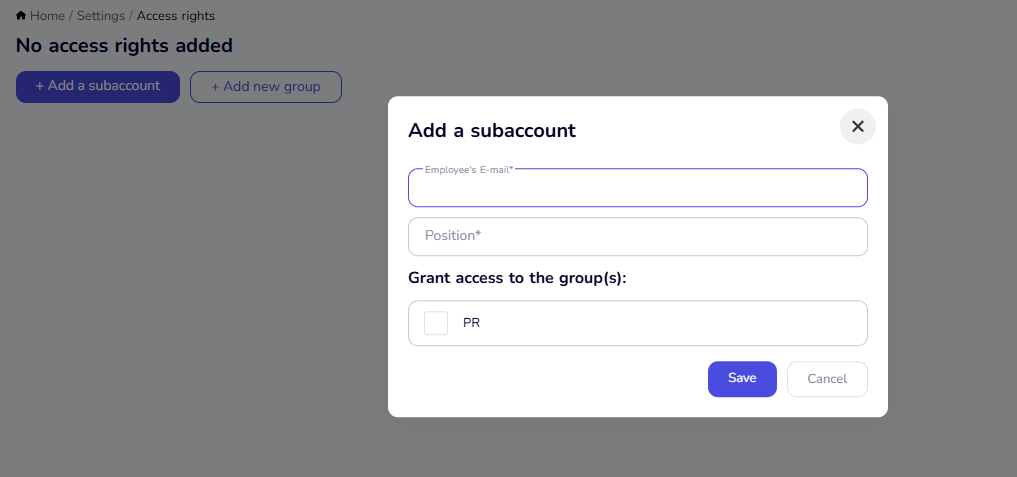
manager-এর ইমেল ঠিকানা ও পদ লিখুন। এরপর যে computer group বা groups-এ access দিতে চান সেগুলো নির্বাচন করে Save-এ ক্লিক করুন।
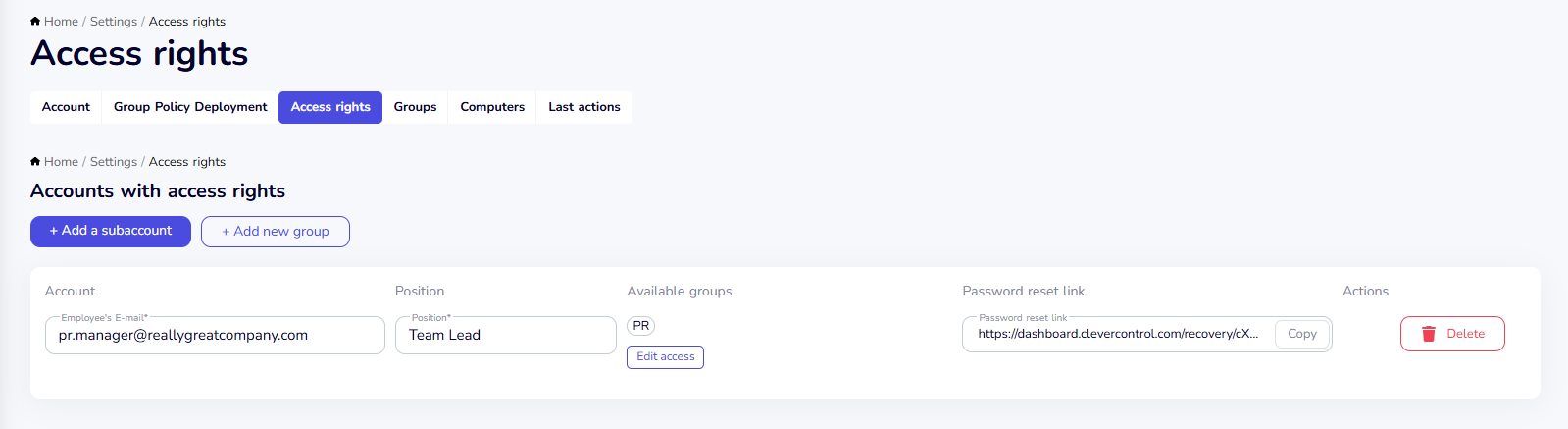
- subaccount তৈরি হলে password reset link কপি করে manager-কে পাঠান। তিনি লিংকটি ব্যবহার করে নিরাপদ password তৈরি করে subaccount-এ লগ ইন করতে পারবেন।
বিদ্যমান subaccount-গুলো Access Rights পৃষ্ঠা থেকে পরিচালনা করতে পারেন। এখানে আপনি:
- subaccount-এর ইমেল ঠিকানা বা পদ পরিবর্তন করতে পারেন।
- computer group যোগ বা সরাতে পারেন।
- প্রয়োজন না থাকলে subaccount মুছে ফেলতে পারেন।


প্রোগ্রাম কীভাবে মুছবেন
CleverControl uninstall করতে মনিটর করা কম্পিউটারের operating system অনুযায়ী নির্দেশনা অনুসরণ করুন: