
macOS ইনস্টলেশন নির্দেশিকা
নোট: প্রোগ্রামটি শুধু সেই কম্পিউটারে ইনস্টল করতে হবে যেটি মনিটর করতে চান।
গুরুত্বপূর্ণ: আপনার macOS version পরীক্ষা করুন। compatibility নিশ্চিত করতে CleverControl দুটি আলাদা version দেয়। একটি macOS 10.11 থেকে 10.15-এর জন্য, অন্যটি macOS 11.0 ও পরবর্তী version-এর জন্য।
প্রোগ্রাম ইনস্টল করা
antivirus থাকলে তা বন্ধ করুন। নিচের program folder-টিও antivirus exceptions-এ যোগ করুন: /library/clv/clv.app
নোট: exception যোগ করার নির্দেশনা antivirus-এর official website-এ পাওয়া যাবে।
installation file চালান এবং নির্দেশনা অনুসরণ করুন।
- installer-এ double-click করে খুলতে গেলে এই error দেখা যেতে পারে: “CleverControl Agent for Mac” can’t be opened because it is from an unidentified developer.
- error দেখা দিলে installer-এ right-click করে menu থেকে Open নির্বাচন করুন। system নিশ্চিত করতে বললে আবার Open বোতামে ক্লিক করুন।
Disclaimer পড়ুন এবং বুঝেছেন তা নিশ্চিত করতে Continue-এ ক্লিক করুন।
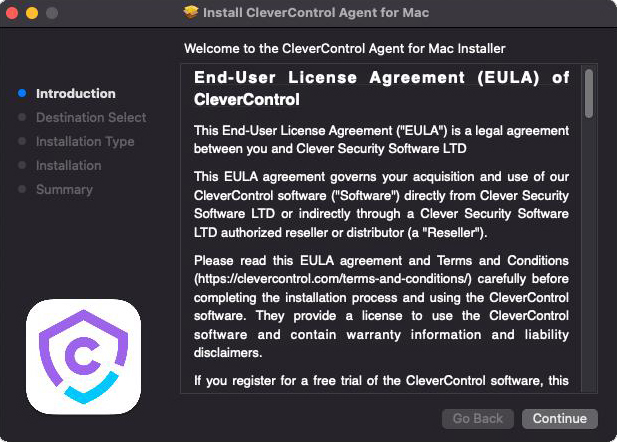
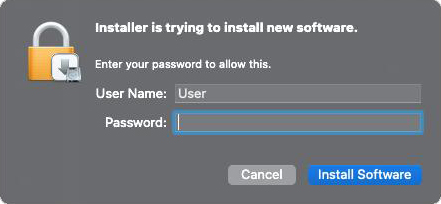
system চাইলে administrator password লিখুন। installation-এর জন্য administrator password প্রয়োজন।
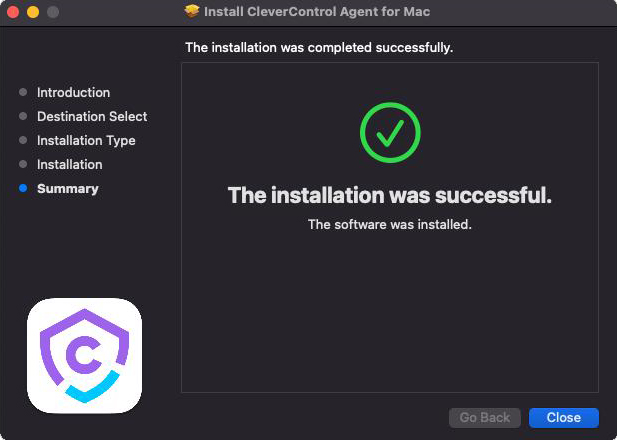
ইনস্টলেশন শেষ হলে নিচের window দেখা যাবে:


Setup Wizard
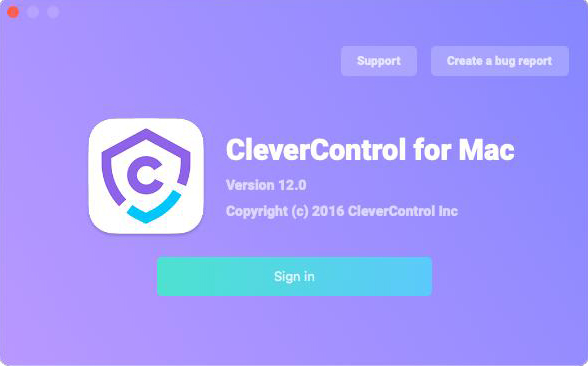
এরপর একটি wizard দেখা যাবে, যা প্রোগ্রামটি setup করতে সাহায্য করবে।
Sign in বোতামে ক্লিক করে আপনার CleverControl অ্যাকাউন্টের সঙ্গে যুক্ত email লিখুন।
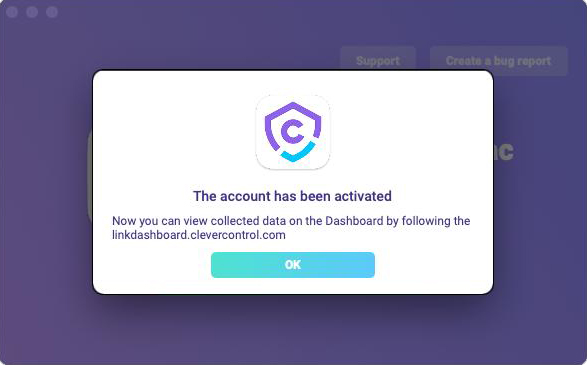
অ্যাকাউন্টের email সঠিকভাবে লিখলে নিচের message দেখা যাবে:
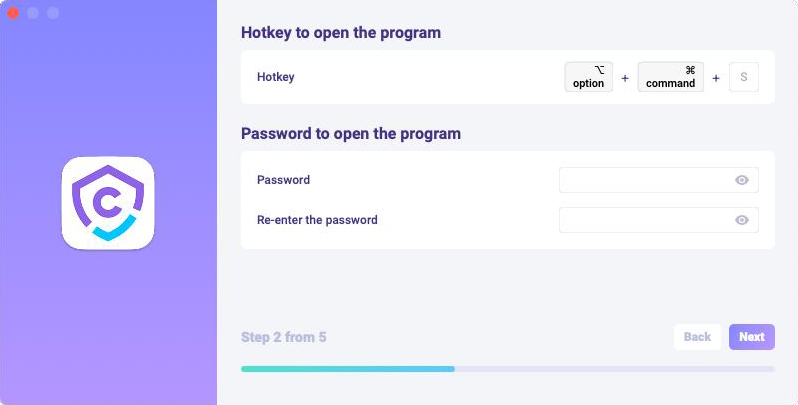
পরের সেকশনে প্রোগ্রাম খোলার default hotkey পরিবর্তন করতে পারেন। Password field-এ প্রয়োজন হলে প্রোগ্রাম খোলার জন্য password সেট করতে পারেন। field খালি রাখলে বা password আবার ভুল লিখলে password সেট হবে না এবং প্রোগ্রাম password ছাড়া খুলবে।
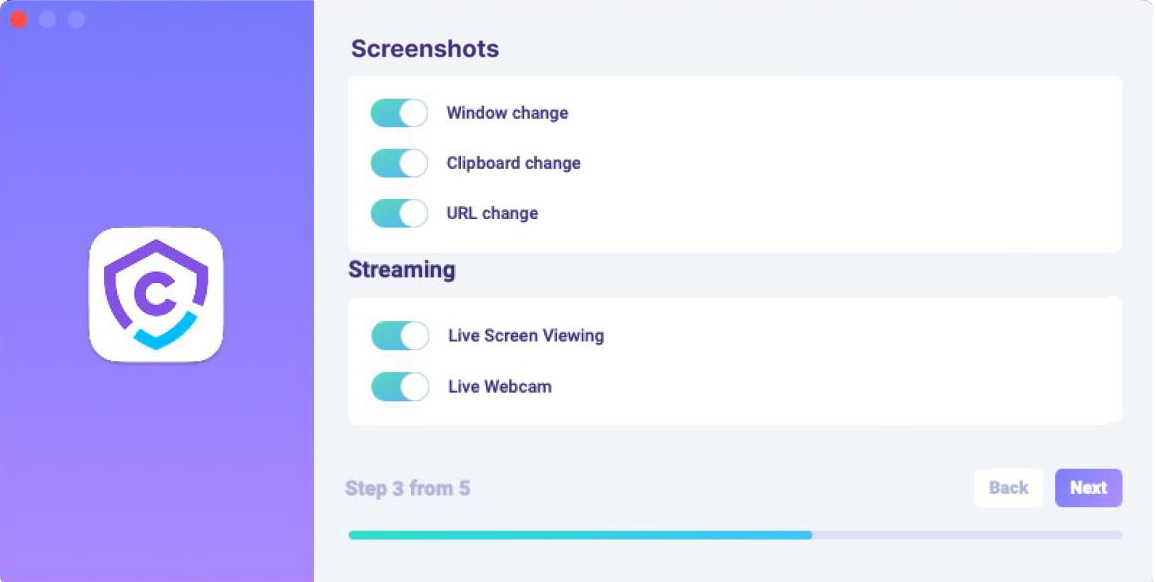
Media সেকশনে screenshots এবং live viewing feature-এর preference সেট করতে পারেন।
Monitoring Control সেকশনে visited websites, program activity এবং clipboard activity monitoring চালু বা বন্ধ করতে পারেন।
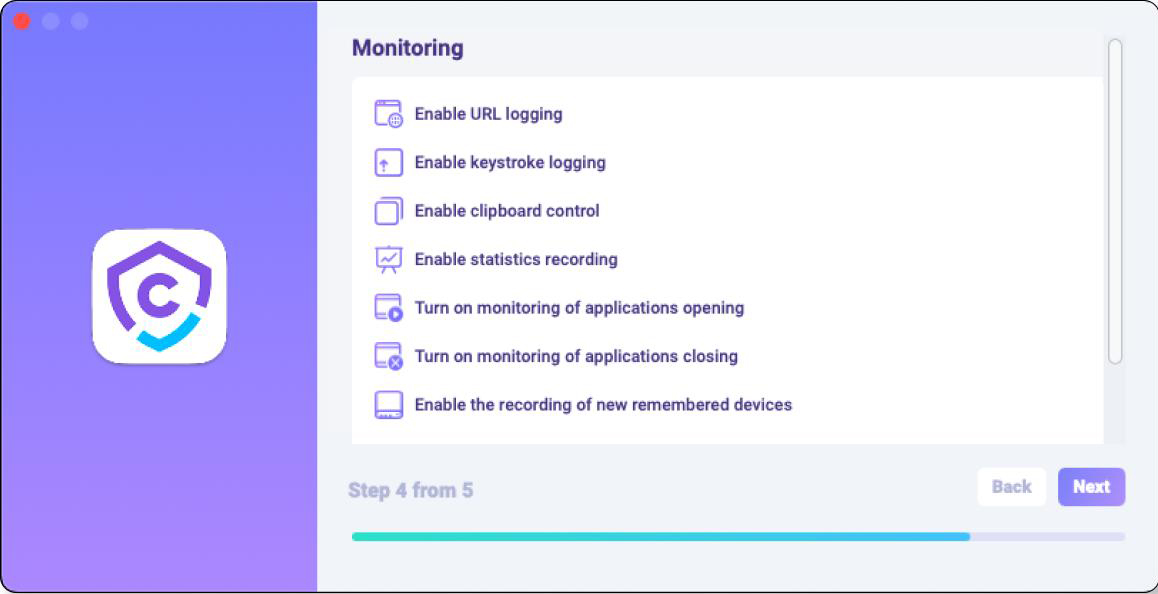
গুরুত্বপূর্ণ নোট: monitoring-এর জন্য প্রোগ্রামটির অতিরিক্ত access permission দরকার হবে। কীভাবে দেবেন তা জানতে How to enable monitoring সেকশন দেখুন।
- wizard বন্ধ করতে Done-এ ক্লিক করুন। কয়েক সেকেন্ডের মধ্যে প্রোগ্রাম শুরু হবে। খুলতে hotkey ব্যবহার করুন।


monitoring কীভাবে চালু করবেন
monitoring করার জন্য CleverControl-এর অতিরিক্ত permission প্রয়োজন। setup-এর সময় প্রোগ্রাম স্বয়ংক্রিয়ভাবে এগুলো দেওয়ার অনুরোধ করবে।

System Preferences খুলে Security and Privacy-তে যান।
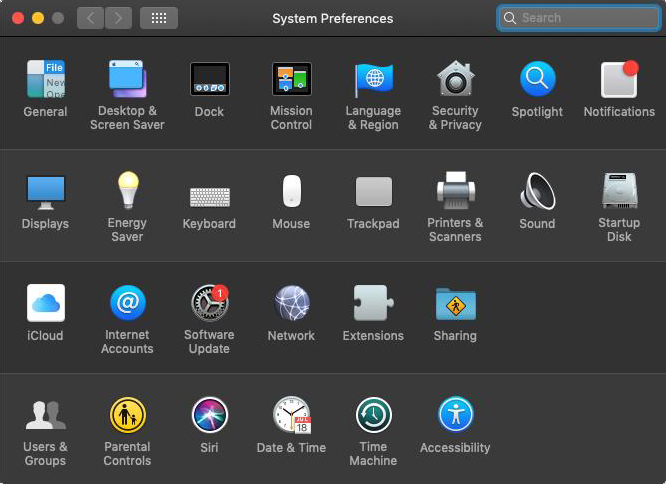
Accessibility-তে যান, পরিবর্তনের অনুমতি দিতে lock-এ ক্লিক করুন এবং administrator password লিখুন।
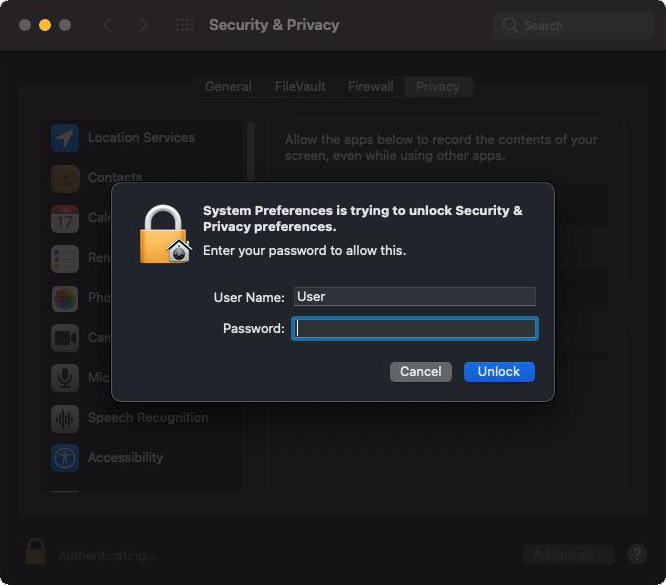
screenshots নেওয়া এবং user statistics সংগ্রহের জন্য Accessibility permission প্রয়োজন।
কম্পিউটার control করার অনুমতি থাকা app-এর তালিকায় CleverControl যোগ করুন।
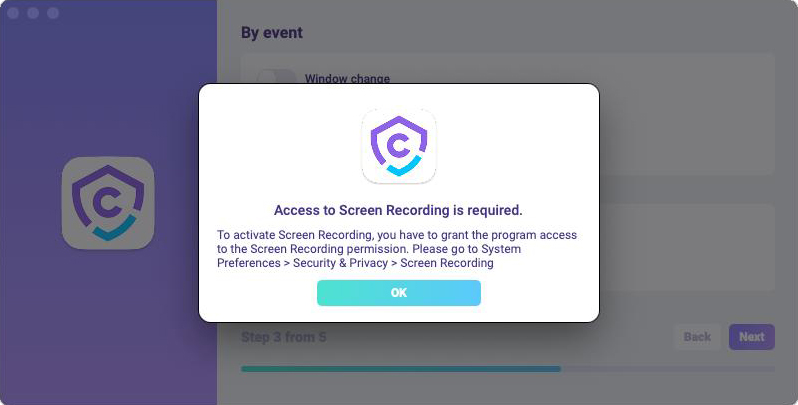
Screen Recording-এ যান এবং Accessibility-এর মতো CleverControl-কে অনুমতি দিন।
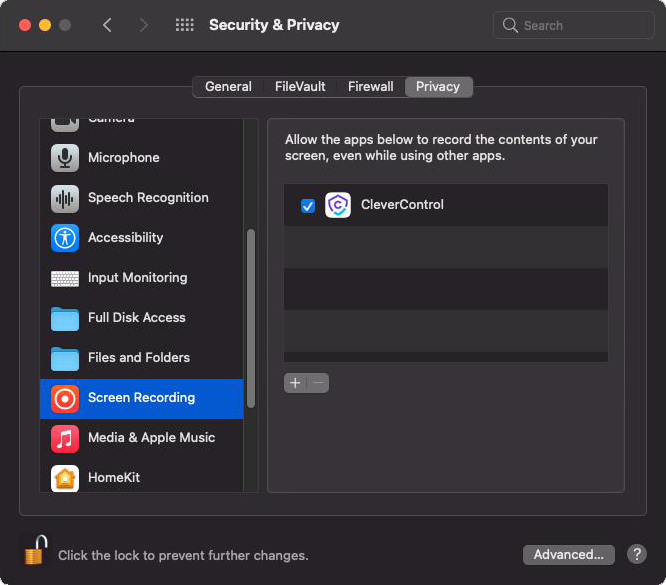
screenshots এবং live screen view-এর জন্য Screen Recording permission প্রয়োজন।
- Automation-এ যান এবং Accessibility settings-এর মতো CleverControl-কে access দিন। internet activity রেকর্ড করতে Automation access প্রয়োজন।


নোট: Automation সেকশনের তালিকায় CleverControl দেখাতে browser খুলুন।
ইনস্টলেশন সম্পন্ন হলে প্রোগ্রামটি স্বয়ংক্রিয়ভাবে অ্যাকাউন্টের সঙ্গে যুক্ত হবে এবং কম্পিউটারটি ৫–১০ মিনিটের মধ্যে online account-এ দেখাবে।
প্রোগ্রামে monitoring settings কীভাবে পরিবর্তন করবেন
মনিটর করা device-এ ইনস্টল করা প্রোগ্রামের preference পরিবর্তন করতে পারেন। এগুলো installation-এর সময় Setup Wizard-এ প্রয়োগ করা একই settings।
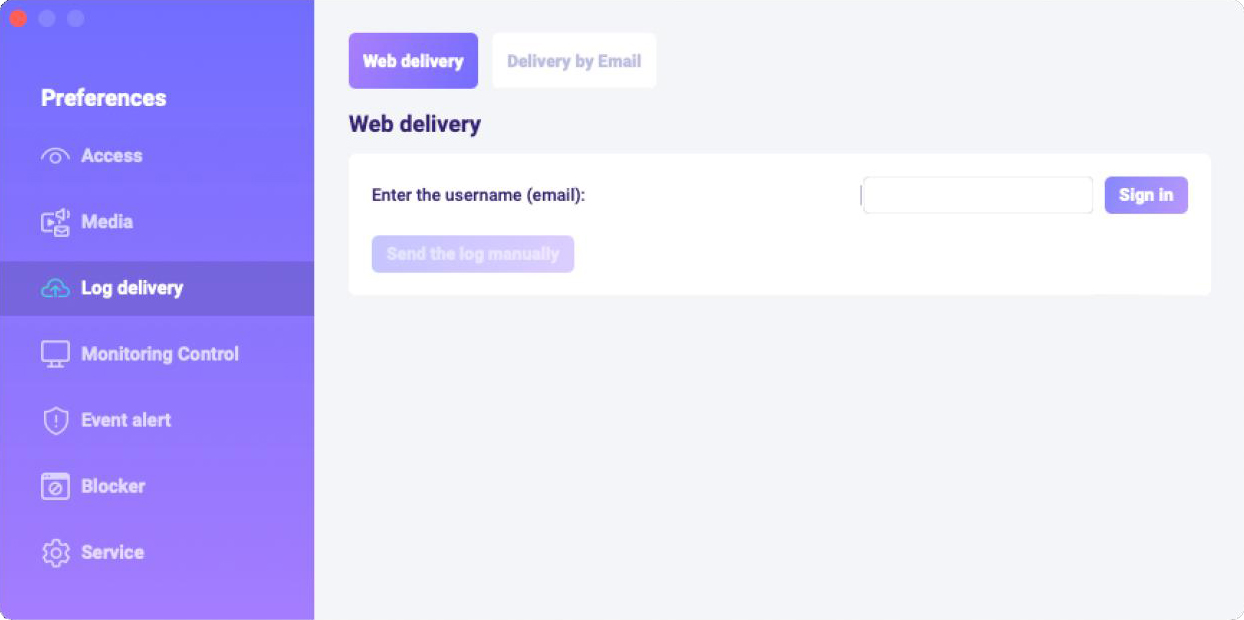
program preference খুলতে program icon-এ right-click করুন বা default hotkey Opt+Cmd+S ব্যবহার করুন।
প্রয়োজন হলে Log delivery সেকশনে account পরিবর্তন করতে পারেন।

প্রোগ্রাম কীভাবে uninstall করবেন?
মনিটর করা কম্পিউটার থেকে প্রোগ্রাম সরানোর কয়েকটি উপায় আছে:
preference-এর মাধ্যমে প্রোগ্রাম uninstall করতে পারেন। এই ধাপগুলো অনুসরণ করুন:
- মনিটর করা কম্পিউটারে প্রোগ্রাম খুলুন;
- Preferences > Service-এ যান;
- Uninstall Program-এ ক্লিক করুন।
program folder-এর মাধ্যমেও প্রোগ্রাম uninstall করতে পারেন। এই ধাপগুলো অনুসরণ করুন:
- Library folder-এ যান;
clv folder মুছে ফেলুন।
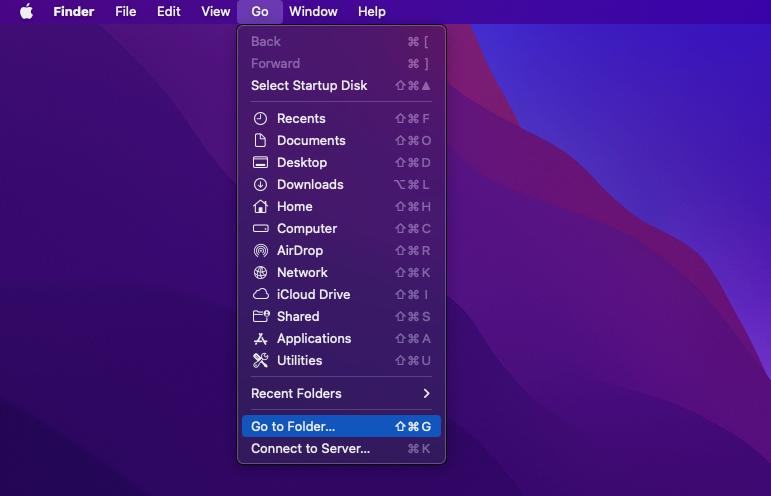
নোট: Library folder ডিফল্টভাবে hidden থাকে। খুঁজতে Finder খুলুন, Go menu-তে ক্লিক করে Go to Folder... নির্বাচন করুন।
- Users/Shared directory-তে যান এবং clv folder মুছে ফেলুন।

প্রায়শ জিজ্ঞাসিত প্রশ্ন
মনিটর করা device-এর প্রোগ্রামে লগ ইন করার password ভুলে গেলে কী করব?
প্রোগ্রামে লগ ইন করার password installation-এর সময় সেট করা হয়। ভুলে গেলে পরিবর্তন করতে প্রোগ্রামটি পুনরায় ইনস্টল করতে হবে।
monitoring settings কোথায় পরিবর্তন করা উচিত: online account-এ দূর থেকে, নাকি সরাসরি প্রোগ্রামে?
আপনার সুবিধামতো যেকোনোভাবে monitoring settings পরিবর্তন করতে পারেন। প্রথমে প্রোগ্রামে কনফিগার করলে পরে দূর থেকে বা সরাসরি প্রোগ্রামে পরিবর্তন করতে পারবেন। সর্বশেষ প্রয়োগ করা settings অগ্রাধিকার পাবে।
Mac-এ দ্বিতীয় user account মনিটর করতে এই ধাপগুলো অনুসরণ করুন:
- user account-এ লগ ইন করুন;
- /Library/clv/clv.app থেকে প্রোগ্রাম খুলুন;
- Preferences/Service-এ যান;
- Run automatically at the system startup checkbox নির্বাচন করুন।