
Gabay sa Pag-install para sa Windows
Pag-install
Sundin ang mga hakbang na ito upang i-download at i-install ang CleverControl sa Windows computer.
Pag-download ng installer
- Mag-log in sa iyong CleverControl account.
Sa page ng mga tagubilin sa pag-install, i-click ang Download for Windows.
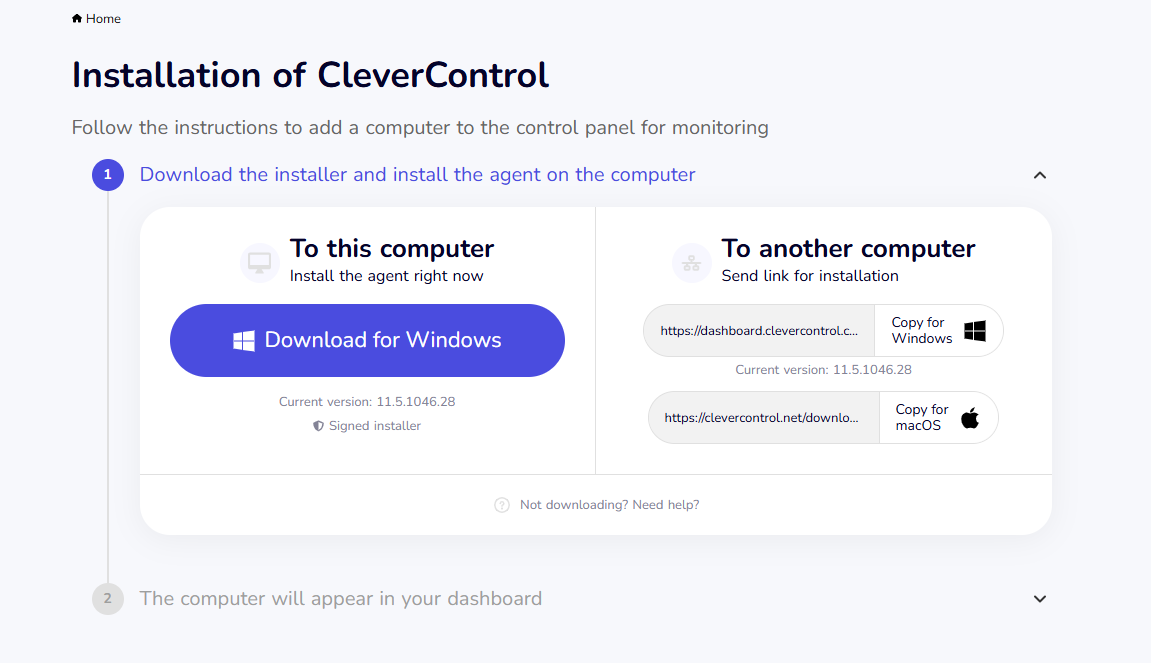
Kailangang i-install ang CleverControl sa bawat computer na gusto mong subaybayan. Huwag i-install ang programa sa computer ng administrator maliban kung kailangan ding subaybayan ang computer na iyon.
- Kung kinakailangan, pansamantalang i-disable ang antivirus software sa computer upang hindi nito ma-block ang pag-download o pag-install.

Pag-extract ng installation file
Habang dina-download ang installer, may lalabas na password sa ilalim ng button na Download for Windows.
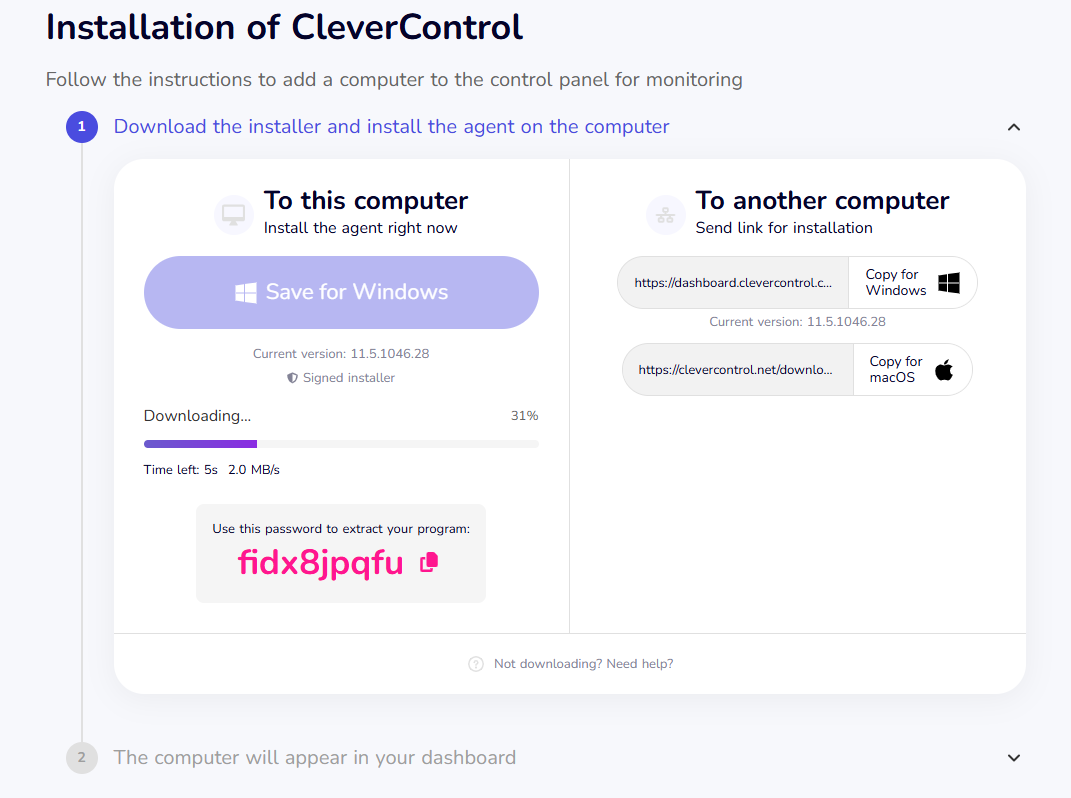
Dina-download ang installer bilang password-protected na ZIP archive. Kakailanganin mo ang password na ito upang i-extract ang mga nilalaman nito.
I-click ang copy button sa tabi ng password.
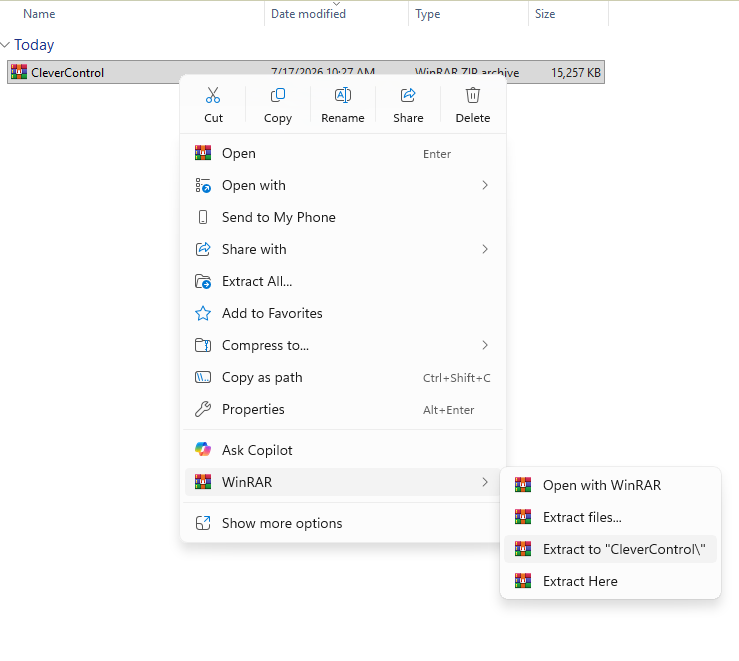
- Hanapin ang na-download na ZIP archive. Bilang default, karaniwan itong naka-save sa folder na Downloads.
Gamitin ang 7-Zip, WinRAR, o iba pang archive utility upang i-extract ang mga file.
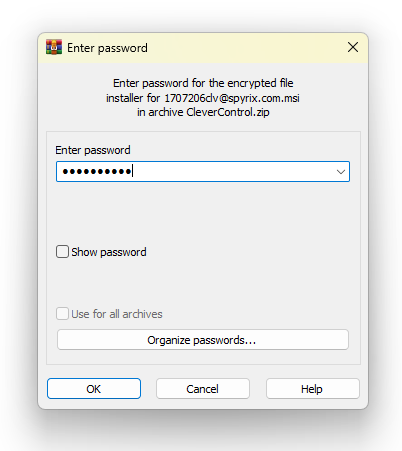
Kapag hiningi, i-paste ang password na kinopya mula sa CleverControl dashboard.


Pag-install ng CleverControl
Buksan ang na-extract na folder at patakbuhin ang installation file.
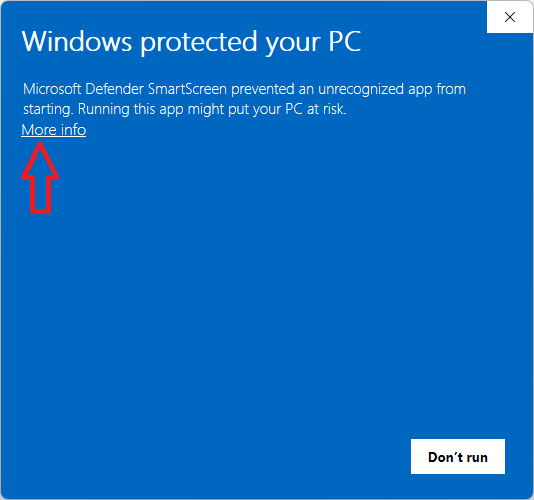
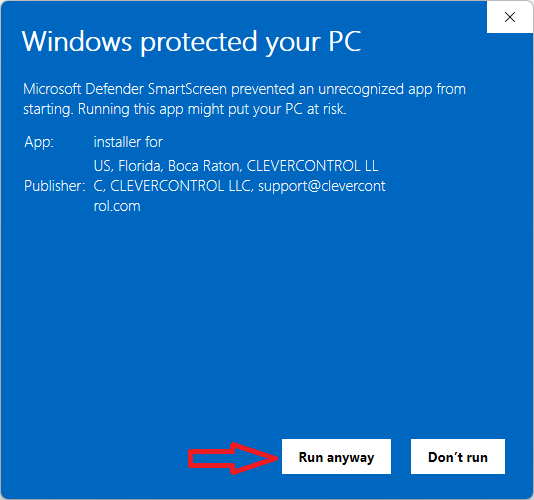
Dahil sa paraan ng paggana ng programa, maaaring lumitaw ang mga sumusunod na babala. I-click ang More info at pagkatapos ay ang Run anyway.
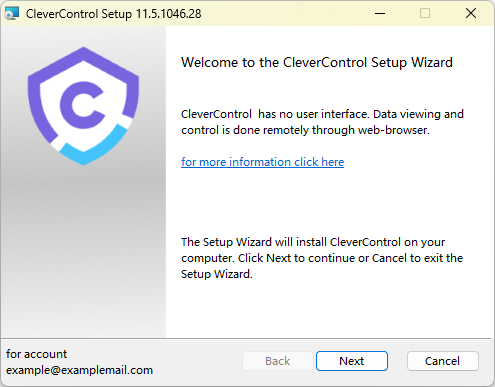
Sundin ang mga tagubilin ng installation wizard:
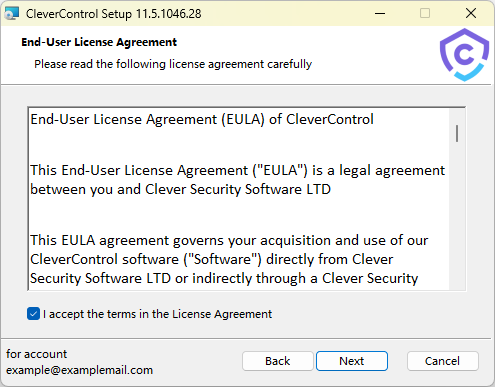
Basahin at tanggapin ang End-User License Agreement, pagkatapos ay i-click ang Next.
I-click ang Install upang ipagpatuloy ang pag-install.
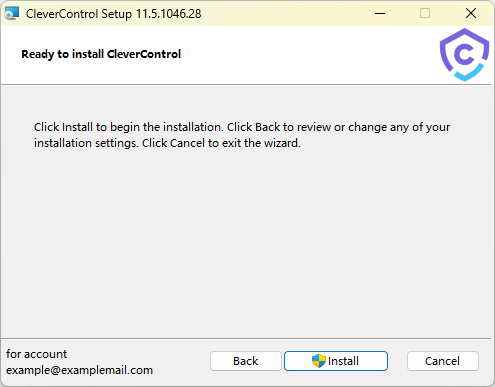
Hintaying matapos ang pag-install.
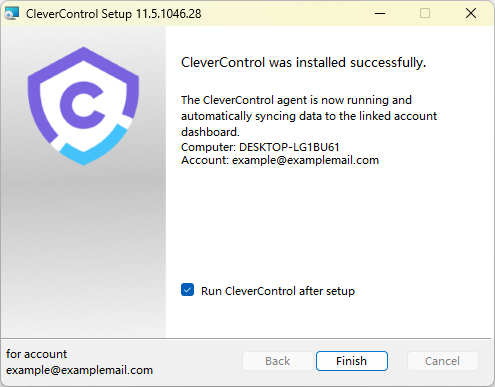
- Kapag natapos ang pag-install, bumalik sa iyong CleverControl account.


Awtomatikong kokonekta ang computer sa iyong account. Maghintay ng ilang minuto hanggang lumitaw ito sa dashboard.
Kapag lumitaw ang computer, maaari mong baguhin ang display name nito at i-configure ang mga setting ng monitoring sa pamamagitan ng pag-click sa Setup Computer sa ilalim ng pangalan.
Mga exception ng antivirus
Pagkatapos ng pag-install, idagdag ang CleverControl program folder C:\ProgramData\{FO16FA1A-AA91-C56A-654F-E3865DA10DAT}\ sa listahan ng antivirus exceptions upang hindi ma-block ang programa.
Kung hindi pinapayagan ng antivirus na magdagdag ng buong folder, idagdag nang paisa-isa ang mga .exe at .dll file ng programa.
Para sa mga domain network:
- Maaaring i-deploy ng mga domain administrator ang CleverControl sa Active Directory environment.
- To do this, you'll need the installation package in MSI format, available in the "Account > Group Policy Deployment" section.
Pag-uninstall
Upang i-uninstall ang CleverControl, sundin ang mga hakbang na ito:
- Hanapin ang parehong installer file na ginamit mo sa pag-install ng programa.
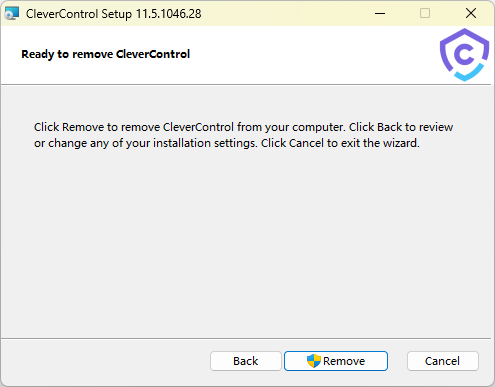
Patakbuhin ang installer at piliin ang Remove sa simula ng setup process.
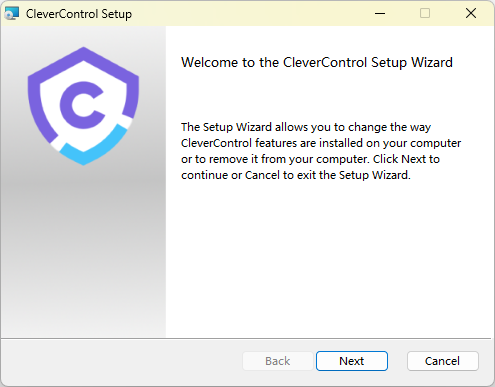
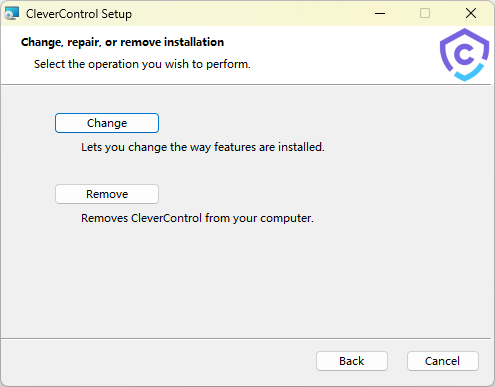
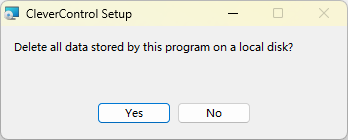
Piliin kung gusto mong panatilihin ang data na naitala ng CleverControl sa computer na ito.
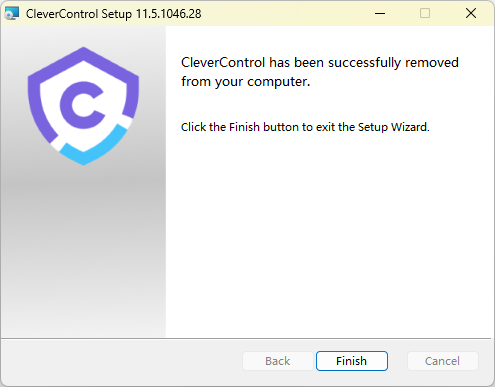
Sundin ang mga tagubilin sa screen upang makumpleto ang pag-uninstall.


Paalala
Kung hindi available ang opsyong Remove, ipagpatuloy ang proseso ng pag-install. Kapag muling na-install ang programa, patakbuhin muli ang installer. Dapat lumitaw na ang opsyong Remove.
Kung wala ka na ng orihinal na installer file, mag-download ng bago mula sa CleverControl dashboard. I-install muna ang programa, pagkatapos ay patakbuhin muli ang installer at i-uninstall ang CleverControl gaya ng inilarawan sa itaas.
Pag-uninstall ng mas lumang mga bersyon ng CleverControl
Upang i-uninstall ang mas lumang bersyon ng CleverControl:
- Buksan ang sumusunod na program folder: C:\ProgramData\SecurityMonitor\{0276FACA-AA90-C56A-65FF-D3865DA10EAD}
- Locate and run the unins000.exe file.
- Sundin ang mga tagubilin sa screen upang makumpleto ang pag-uninstall.