
Gabay sa Pag-install para sa macOS
Paalala: dapat lamang i-install ang programa sa computer na gusto mong subaybayan.
Mahalaga: tingnan ang iyong bersyon ng macOS. Nag-aalok ang CleverControl ng dalawang magkaibang bersyon upang matiyak ang compatibility. Ang isa ay para sa macOS 10.11 hanggang 10.15, at ang isa naman ay para sa macOS 11.0 at mas bago.
Pag-install ng programa
I-disable ang antivirus kung mayroon. Idagdag din ang sumusunod na program folder sa mga exception ng iyong antivirus: /library/clv/clv.app
Paalala: makikita ang mga tagubilin sa pagdagdag ng mga exception sa opisyal na website ng iyong antivirus.
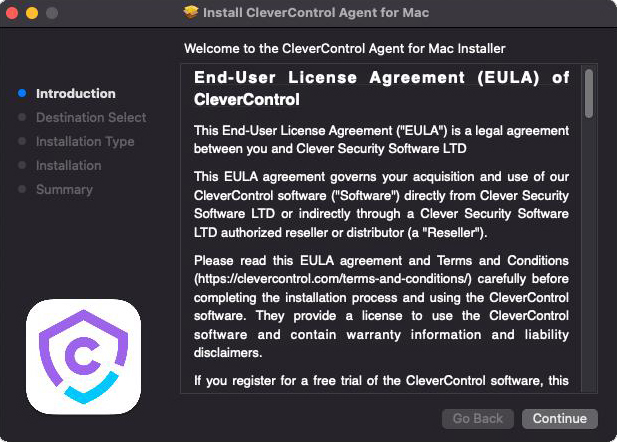
Patakbuhin ang installation file at sundin ang mga tagubilin.
- If you try to open the installer by double-clicking it, you might get the error: "CleverControl Agent for Mac" can't be opened because it is from an unidentified developer.
- If an error occurs, right-click the installer and select "Open" in the menu. Click the "Open" button in response to the system's request.
Read the Disclaimer and click "Continue" to confirm your understanding.
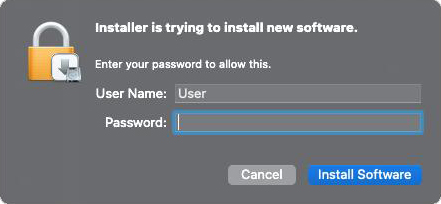
Ilagay ang administrator password kapag hiningi ng system. Kailangan ang administrator password para sa pag-install.
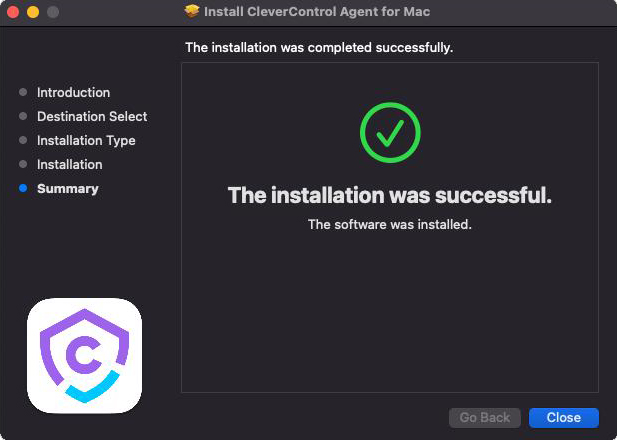
Kapag natapos ang pag-install, makikita mo ang sumusunod na window:


Setup Wizard
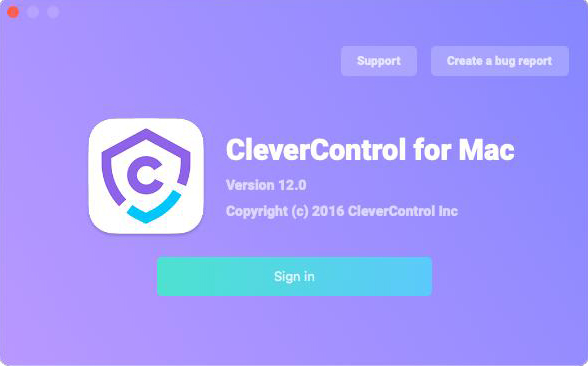
Pagkatapos ay lalabas ang isang wizard na tutulong sa iyong i-set up ang programa.
Click the "Sign in" button and enter the email associated with your CleverControl account.
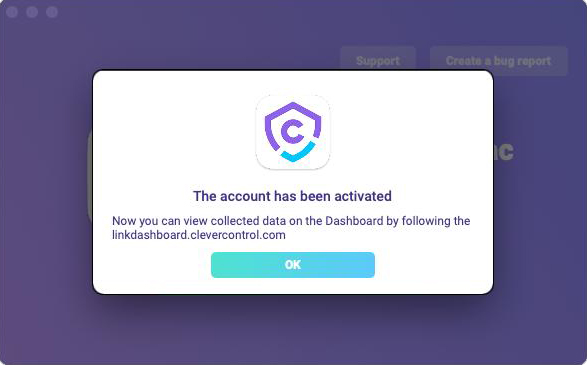
Kung tama ang email address ng account na inilagay mo, makikita mo ang sumusunod na mensahe:
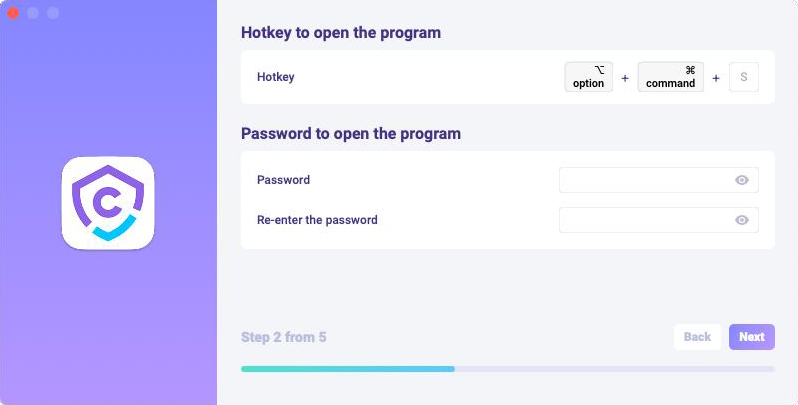
In the next section, you can change the default hotkeys to open the program. In "Password", you can set the password to open the program if necessary. If you leave the field empty or re-enter the password incorrectly, it will not be set, and the program will open without the password.
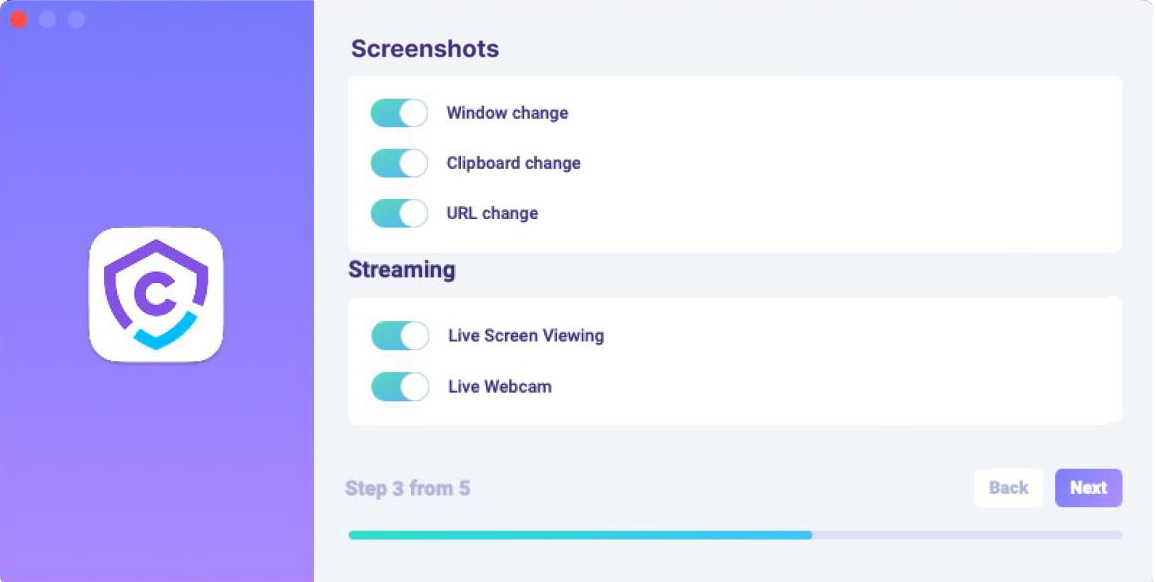
In "Media", you can set preferences for screenshot and live viewing features.
In "Monitoring control", you can enable or disable monitoring of visited websites, program and clipboard activity.
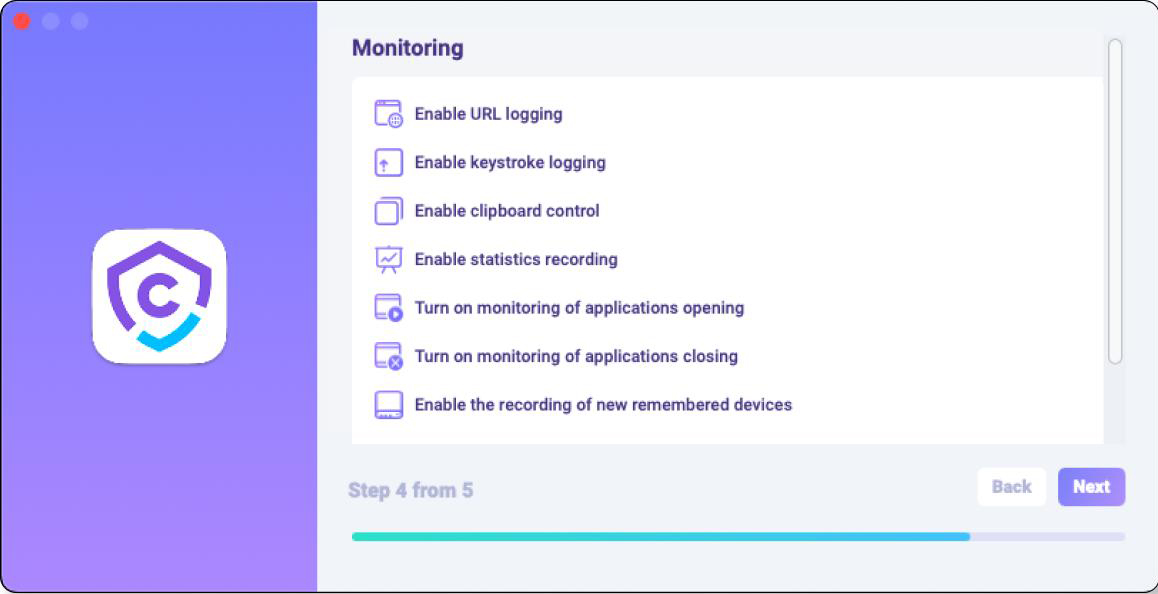
Mahalagang paalala: The program will require additional access privileges for monitoring. You can see how to grant them in "How to enable monitoring".
- Click "Done" to exit the Wizard. The program will start in a few seconds. To open it, press the hotkeys.


Paano i-enable ang monitoring
Kailangan ng CleverControl ng mga karagdagang permission upang magsagawa ng monitoring. Sa panahon ng setup, awtomatikong hihilingin ng programa na ibigay mo ang mga ito.

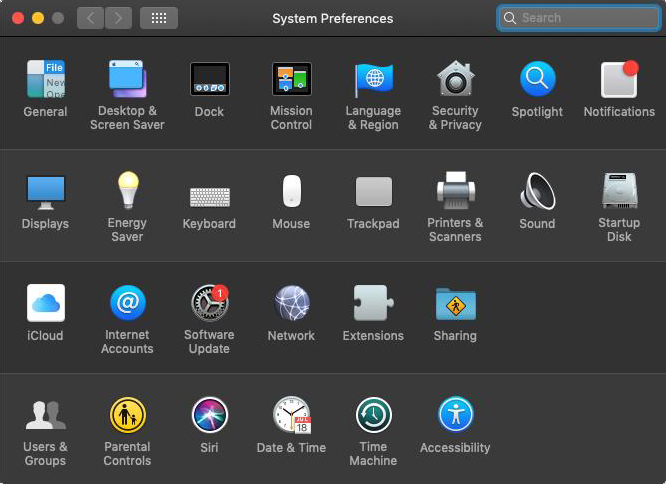
Open "System Preferences" and go to "Security and Privacy".
Pumunta sa Accessibility, i-click ang lock icon upang payagan ang mga pagbabago, at ilagay ang administrator password.
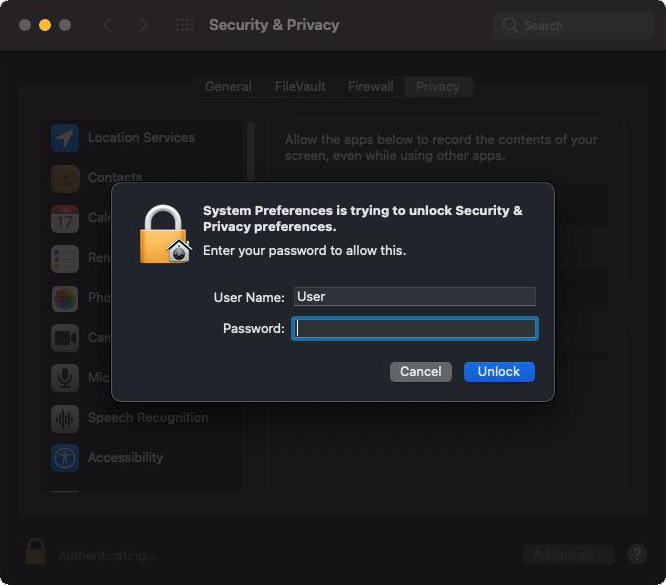
Kailangan ang Accessibility permission para kumuha ng mga screenshot at mangolekta ng user statistics.
Add "CleverControl" to the list of apps that are allowed to control the computer.
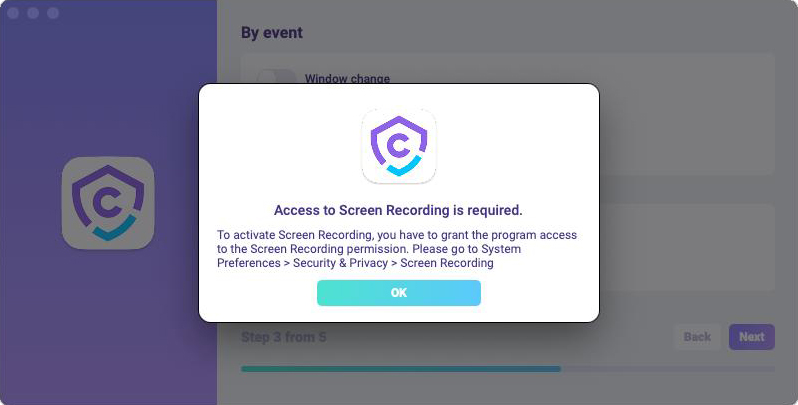
Go to "Screen Recording" and allow "CleverControl" there as you did in "Accessibility".
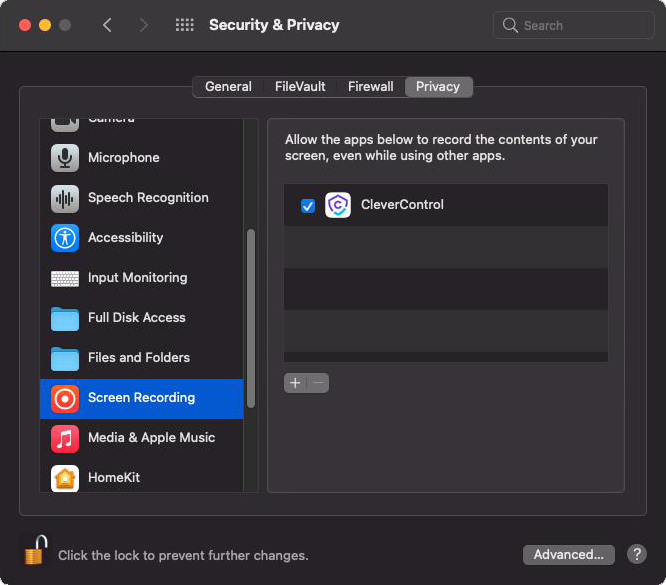
"Screen Recording" is required for screenshots and live screen viewing.
- Navigate to "Automation" and grant access to "CleverControl" as you did in the "Accessibility" settings. Access to "Automation" is essential for tracking internet activity.


Paalala: For "CleverControl" to appear in the list of the Automation section, you should open your browser.
Kapag natapos ang pag-install, awtomatikong kokonekta ang programa sa iyong account at lilitaw ang computer sa online account sa loob ng 5–10 minuto.
Paano baguhin ang mga setting ng monitoring sa programa
Maaari mong ayusin ang mga preference sa programang naka-install sa sinusubaybayang device. Pareho ang mga ito sa mga setting na inilapat sa Setup Wizard habang nag-i-install.
Upang buksan ang mga preference ng programa, i-right-click ang program icon o gamitin ang default na hotkey na Opt+Cmd+S.
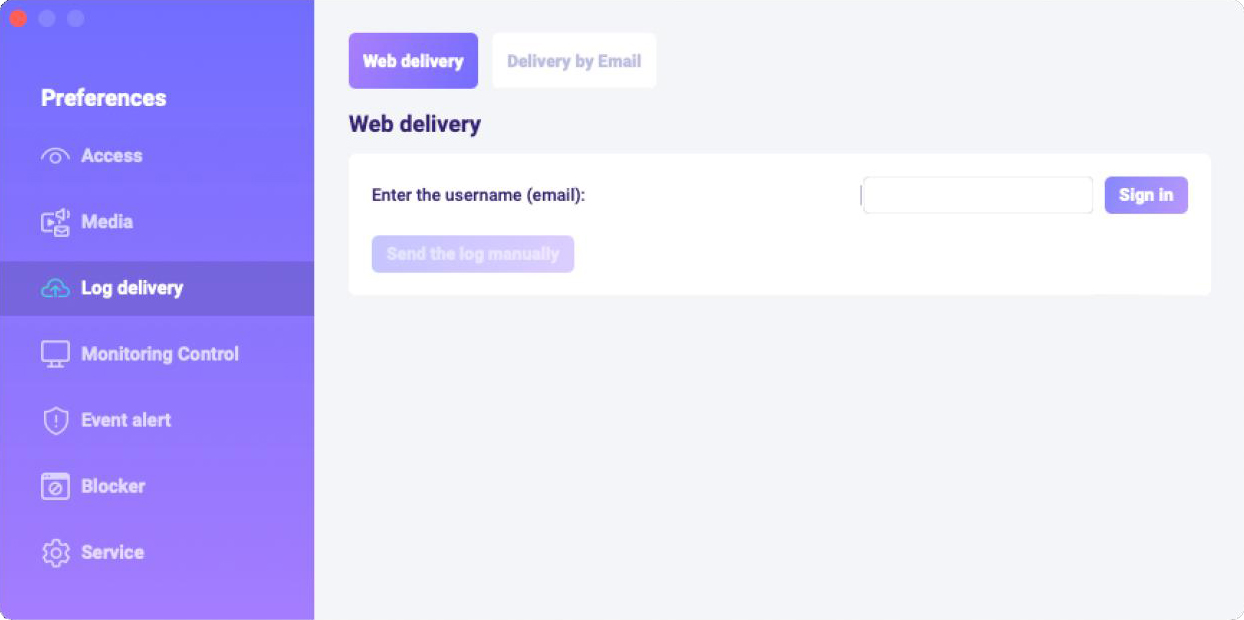
In the "Log delivery" section, you can change your account if necessary.

Paano i-uninstall ang programa
May ilang paraan upang tanggalin ang programa mula sa sinusubaybayang computer:
Maaari mong i-uninstall ang programa sa pamamagitan ng mga preference. Upang gawin ito, sundin ang mga hakbang sa ibaba:
- Buksan ang programa sa sinusubaybayang computer;
- Pumunta sa Preferences > Service;
- Click "Uninstall Program".
Maaari mo ring i-uninstall ang programa sa pamamagitan ng mga program folder. Upang gawin ito, sundin ang mga hakbang sa ibaba:
- Go to the "Library" folder;
Delete the "clv" folder.
Paalala: The "Library" folder is hidden by default. To find it, you should go into Finder (the desktop screen), click on the "Go" menu, then select "Go to Folder"...
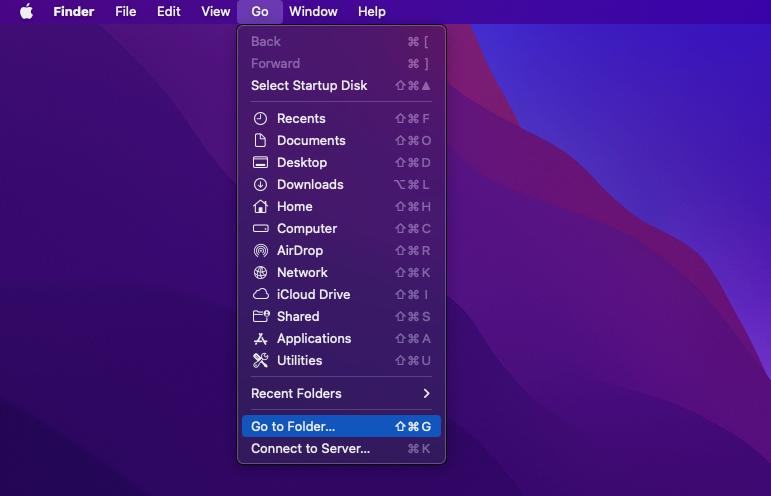
- Navigate to the following directory: Users/Shared, and delete the "clv" folder.

Mga madalas itanong
Ano ang dapat kong gawin kung makalimutan ko ang password para mag-log in sa programa sa sinusubaybayang device?
Itinatakda ang password para mag-log in sa programa habang nag-i-install. Kung makalimutan mo ito, kailangan mong muling i-install ang programa upang baguhin ang password.
Saan ko dapat baguhin ang mga setting ng monitoring: nang malayuan sa online account o direkta sa programa?
Maaari mong baguhin ang mga setting ng monitoring sa paraang pinakamadali para sa iyo. Kung una mong na-configure ang mga ito sa programa, maaari mo silang baguhin sa ibang pagkakataon nang malayuan o direkta sa programa. Ang pinakahuling inilapat na mga setting ang mananaig.
Upang subaybayan ang pangalawang user account sa iyong Mac, sundin ang mga hakbang na ito:
- Mag-log in sa user account;
- Buksan ang programa mula sa /Library/clv/clv.app;
- Pumunta sa Preferences/Service;
- Check the "Run automatically at the system startup" checkbox.