
CleverControl صارف گائیڈ
اکاؤنٹ کیسے بنائیں
CleverControl کا استعمال شروع کرنے کے لیے ان آسان مراحل پر عمل کریں:
- Sign up for an account by visiting https://dashboard.clevercontrol.com/register or clicking the "Free Trial" button at the top right corner of the website.
- Provide your name, phone number, company name, and a valid email address.
- اپنے اکاؤنٹ کے لیے پاس ورڈ بنائیں۔
- Click the "Sign Up" button to complete the registration process.

اکاؤنٹ میں کمپیوٹر کیسے شامل کریں
کسی کمپیوٹر کی نگرانی شروع کرنے کے لیے، اس پر CleverControl agent ڈاؤن لوڈ اور انسٹال کرنا ضروری ہے۔
- لاگ اِن بٹن کے ذریعے اپنے CleverControl اکاؤنٹ میں لاگ اِن کریں۔ رجسٹریشن کے بعد dashboard پہلے کمپیوٹر کو شامل کرنے کی ہدایات دکھائے گا۔
- مطلوبہ آپریٹنگ سسٹم کے لیے installer ڈاؤن لوڈ کریں۔ آپ اسے براہِ راست اس کمپیوٹر پر ڈاؤن لوڈ کر سکتے ہیں جس کی نگرانی کرنی ہے، یا Windows یا macOS کے لیے متعلقہ download link کاپی کر کے تنصیب کے ذمہ دار شخص کو بھیج سکتے ہیں۔
- اہم: CleverControl صرف ان کمپیوٹرز پر انسٹال کریں جن کی آپ نگرانی کرنا چاہتے ہیں۔ administrator کے کمپیوٹر پر agent انسٹال نہ کریں، جب تک اس کمپیوٹر کی بھی نگرانی درکار نہ ہو۔
- تنصیب سے پہلے target computer پر antivirus software عارضی طور پر غیر فعال کریں۔
ڈاؤن لوڈ کیے گئے installer کو extract کر کے چلائیں، پھر اسکرین پر دی گئی ہدایات پر عمل کریں۔ آپریٹنگ سسٹم کے لحاظ سے تنصیب کا عمل قدرے مختلف ہوتا ہے۔ تفصیلی مراحل کے لیے متعلقہ گائیڈ دیکھیں:
- تنصیب مکمل ہونے کے بعد پروگرام خودکار طور پر آپ کے CleverControl اکاؤنٹ سے منسلک ہو جائے گا۔ نئے کمپیوٹر کو dashboard پر ظاہر ہونے میں 5–10 منٹ لگ سکتے ہیں۔

بعد میں مزید کمپیوٹر شامل کرنے کے لیے اپنے CleverControl اکاؤنٹ میں Computers یا + Add New Computer بٹن استعمال کریں اور ہر مطلوبہ کمپیوٹر پر اوپر دیے گئے مراحل دہرائیں۔
سرگرمی کی رپورٹس کیسے دیکھیں
تمام ریکارڈ شدہ سرگرمی کا ڈیٹا آپ کے online account میں دستیاب ہے۔ آسان navigation کے لیے معلومات کو متعدد categories میں منظم کیا گیا ہے، مثلاً Screenshots, Visited Websites اور دیگر۔ ان میں سے زیادہ تر categories Events Log سیکشن میں موجود ہیں۔

کسی user کی تفصیلی سرگرمی کو زمانی ترتیب میں دیکھنے کے لیے Events Log Events Log tab پر جائیں اور All Events منتخب کریں۔
تمام users کی سرگرمی کا خلاصہ دیکھنے کے لیے Summary tab پر جائیں۔ بطورِ ڈیفالٹ، یہ تمام connected computers کی خلاصہ معلومات دکھاتا ہے۔
مخصوص ملازمین یا کمپیوٹرز پر توجہ دینے کے لیے All Computers filter استعمال کریں، جو صفحے کے اوپر موجود ہے۔
ضرورت کے مطابق time filter سے خلاصے کی مدت تبدیل کریں۔

dashboard سے ڈیٹا کیسے export کریں
CleverControl dashboard سے ڈیٹا export کرنا آسان ہے۔ ان مراحل پر عمل کریں:
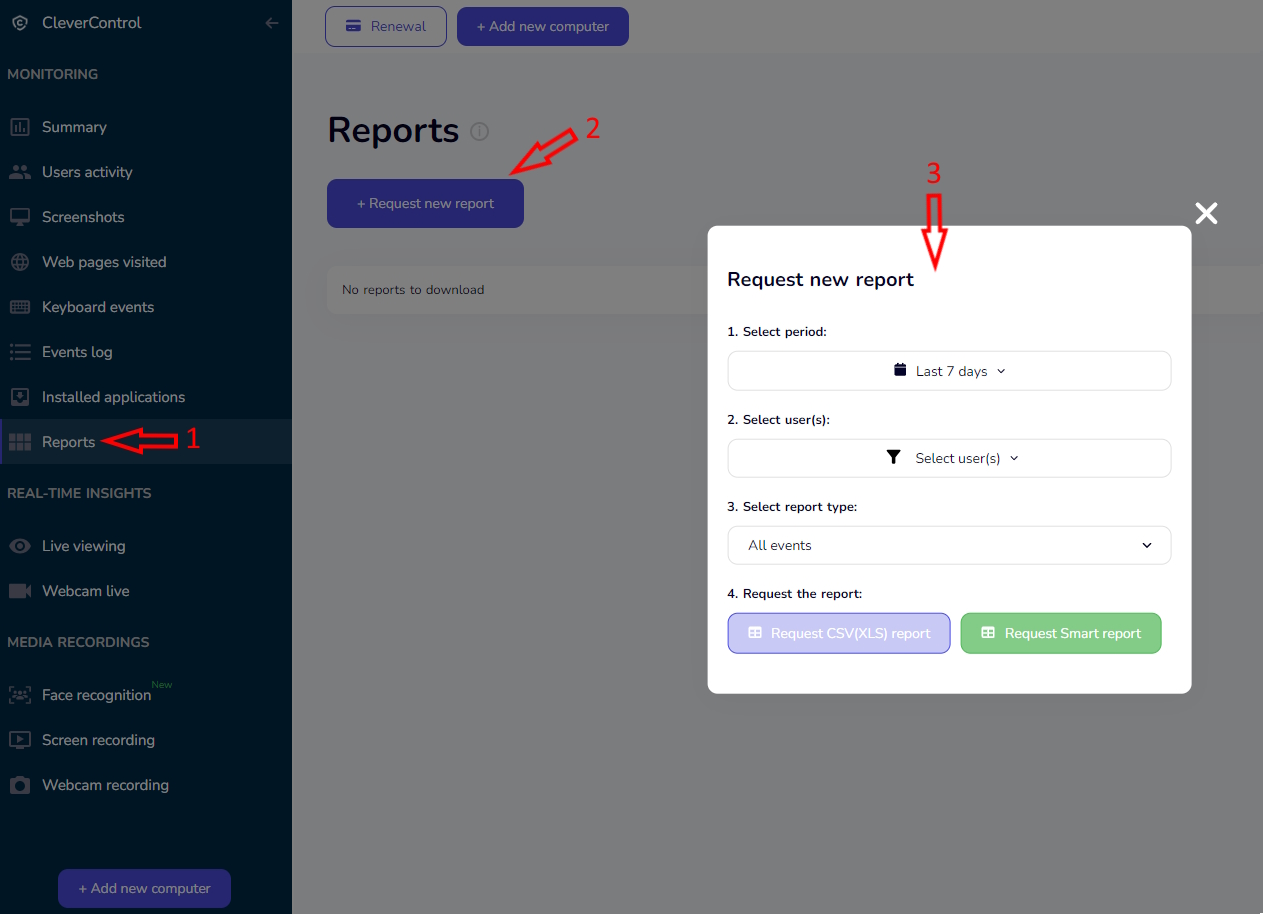
- dashboard میں رپورٹس tab پر جائیں۔
- Request New Report بٹن پر کلک کر کے export شروع کریں۔ رپورٹ کو حسبِ ضرورت ترتیب دیں۔ options میں منتخب کریں:
رپورٹ میں شامل کی جانے والی مخصوص مدت۔
- وہ user یا users جن کا ڈیٹا شامل کرنا ہے۔
- رپورٹ میں شامل event types، مثلاً تمام events، screenshots، visited web pages وغیرہ۔
- Reports – Request New Report
CSV Report:
- متنی معلومات شامل کرتا ہے، مثلاً website history اور search queries۔ Smart Report:
- متنی اور media logs شامل کرتا ہے، مثلاً screenshots۔ Smart reports .zip format میں ڈاؤن لوڈ ہوتی ہیں اور انہیں 7-Zip جیسے مفت پروگرام سے extract کرنا ہوتا ہے۔ ڈاؤن لوڈ اور جائزہ:
مطلوبہ format منتخب کرنے کے بعد متعلقہ report type کے بٹن پر کلک کریں۔
- رپورٹ چند منٹ میں تیار ہو جائے گی۔ تیار ہونے کے بعد اسے اسی صفحے سے ڈاؤن لوڈ کیا جا سکتا ہے۔
- نوٹ کریں کہ CSV یا Smart reports میں activity summaries یا user statistics کے graphs شامل نہیں ہوتے۔
- monitoring settings کیسے تبدیل کریں

آپ CleverControl کی settings کو اپنی ضروریات کے مطابق ڈھال سکتے ہیں اور منتخب کر سکتے ہیں کہ پروگرام کس قسم کی سرگرمی ریکارڈ کرے۔
کمپیوٹر settings کھولنا
dashboard کے اوپری دائیں کونے میں اپنے ای میل ایڈریس پر کلک کریں۔
- drop-down menu سے Computers منتخب کریں۔
- connected computers کا انتظام
آپ کو اپنے اکاؤنٹ سے منسلک تمام کمپیوٹرز کی فہرست دکھائی دے گی۔ اس صفحے پر آپ:
نام کے ساتھ pencil icon پر کلک کر کے کمپیوٹر یا user کا نام تبدیل کر سکتے ہیں۔
- پورے کمپیوٹر یا انفرادی users کے لیے monitoring شروع یا بند کر سکتے ہیں۔
- screen recording، call recording اور self-monitoring جیسی اضافی features فعال یا غیر فعال کر سکتے ہیں۔
- trash icon پر کلک کر کے کمپیوٹر کو dashboard سے ہٹا سکتے ہیں۔ یہ عمل کمپیوٹر سے CleverControl uninstall نہیں کرتا۔
- connected computers کی settings

مزید تفصیلی settings کھولنے کے لیے کمپیوٹر کے نام کے نیچے Setup Computer پر کلک کریں۔
Setup Computer بٹن

Device Info
یہ سیکشن کمپیوٹر کے operating system اور انسٹال شدہ CleverControl agent کے version کی معلومات دکھاتا ہے۔
آپ محفوظ شدہ logs کی منتخب اقسام حذف کر سکتے ہیں یا Remote Uninstall پر کلک کر کے پروگرام کو دور سے روک سکتے ہیں۔
نوٹ کریں کہ Remote Uninstall نگرانی کیے جانے والے کمپیوٹر سے CleverControl agent کو نہیں ہٹاتا۔ یہ صرف monitoring روکتا ہے اور agent کو نیا ڈیٹا بھیجنے سے روکتا ہے۔ پروگرام مکمل طور پر ہٹانے کے لیے اسے اسی کمپیوٹر پر براہِ راست uninstall کرنا ضروری ہے۔
User Activity setting سے آپ یہ طے کر سکتے ہیں کہ user کتنی دیر غیر فعال رہے تو وہ مدت logs اور statistics میں inactivity کے طور پر ریکارڈ ہو۔ مختصر مدتیں inactive time میں شمار نہیں ہوں گی۔
Device Info settings

اس سیکشن میں زیادہ تر دستیاب monitoring settings موجود ہیں۔
یہاں آپ Clipboard monitoring، Screenshots، Screen recording، Call recording اور دیگر activity recording options کو فعال یا غیر فعال کر سکتے ہیں۔
اگر کمپیوٹر سے متعدد microphones منسلک ہوں تو آپ یہ بھی منتخب کر سکتے ہیں کہ CleverControl screen اور call recording کے لیے کون سا microphone استعمال کرے۔
کمپیوٹرز کو groups میں کیسے منظم کریں
متعدد connected computers کو groups میں منظم کرنے سے ان کا انتظام آسان ہو جاتا ہے۔ ان مراحل پر عمل کریں:
group management کھولنا:
اسکرین کے اوپری دائیں کونے میں اپنے ای میل ایڈریس پر کلک کریں۔
- drop-down menu سے
- Groups. منتخب کریں۔
نیا group بنانا:
- نیا group بنانے کے لیے Add new group پر کلک کریں۔
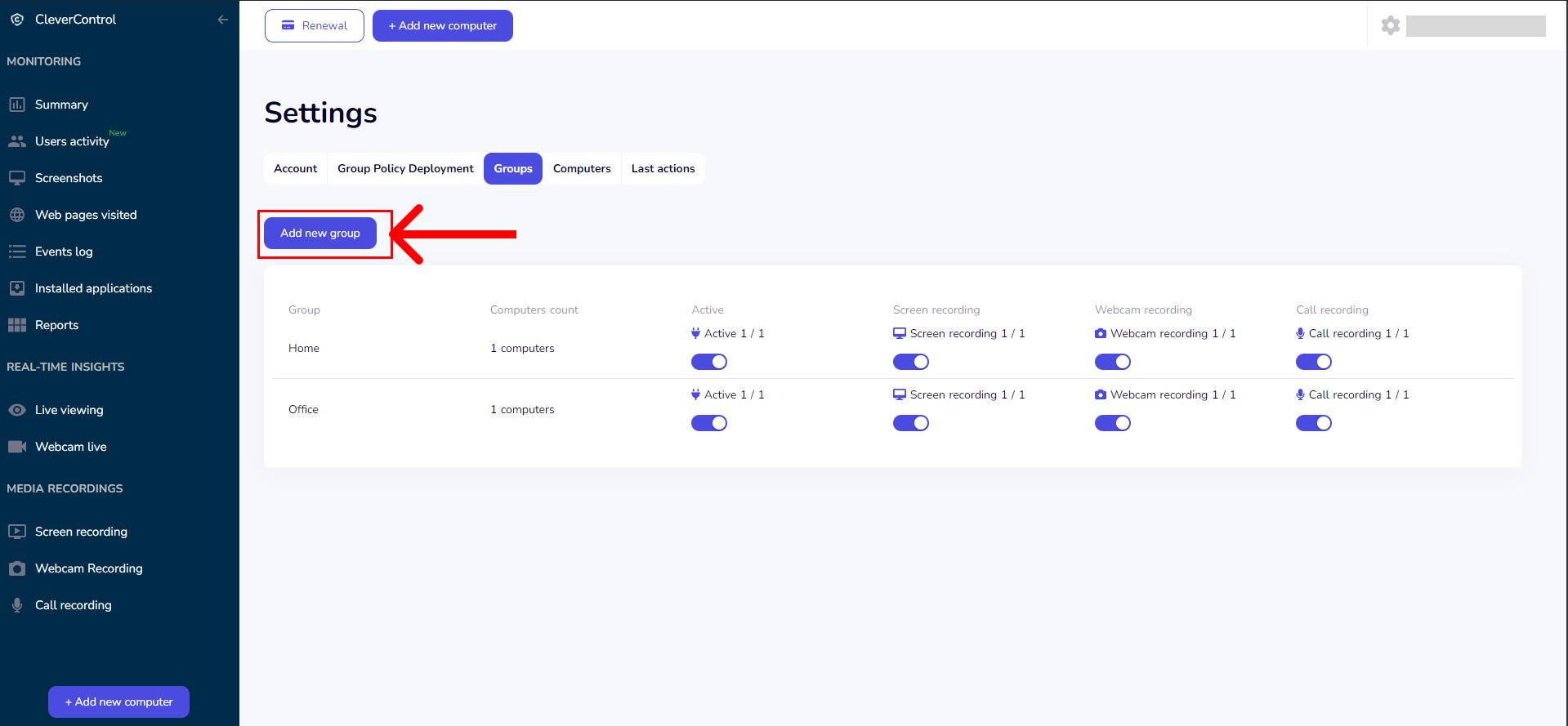
- group کا نام درج کریں۔
- وہ کمپیوٹرز منتخب کریں جنہیں group میں شامل کرنا ہے۔
- If you have previously created groups, you can use the "Computers without groups" toggle button. It allows you to identify computers that have not yet been assigned to any group.
- نیا group بنانے کے لیے Add new group پر کلک کریں۔

subaccounts کیسے بنائیں
اگر آپ ایک CleverControl اکاؤنٹ میں متعدد departments یا teams کی نگرانی کرتے ہیں تو department heads، team leaders یا دیگر مجاز عملے کے لیے subaccounts بنا سکتے ہیں۔
ہر subaccount کی رسائی مخصوص computer groups تک محدود کی جا سکتی ہے۔ اس طرح managers صرف اپنے ذمہ دار ملازمین کی سرگرمی دیکھ سکتے ہیں اور دوسرے departments کے ڈیٹا تک رسائی نہیں رکھتے۔
اس طرح رسائی محدود کرنے سے privacy کے تحفظ اور compliance requirements کی تکمیل میں بھی مدد ملتی ہے، کیونکہ employee data صرف مجاز عملے کو دستیاب رہتا ہے جنہیں اپنے کام کے لیے اس کی ضرورت ہے۔
نوٹ کریں کہ subaccounts کی permissions محدود ہوتی ہیں۔ subaccount users monitoring data دیکھ سکتے ہیں، لیکن connected computers کی monitoring settings تبدیل نہیں کر سکتے۔
subaccount بنانے کے لیے:
- سب سے پہلے ایک computer group بنائیں اور وہ کمپیوٹرز شامل کریں جن تک team یا department manager کو رسائی چاہیے۔
dashboard کے اوپر Access Rights tab کھولیں اور + Add a subaccount پر کلک کریں۔
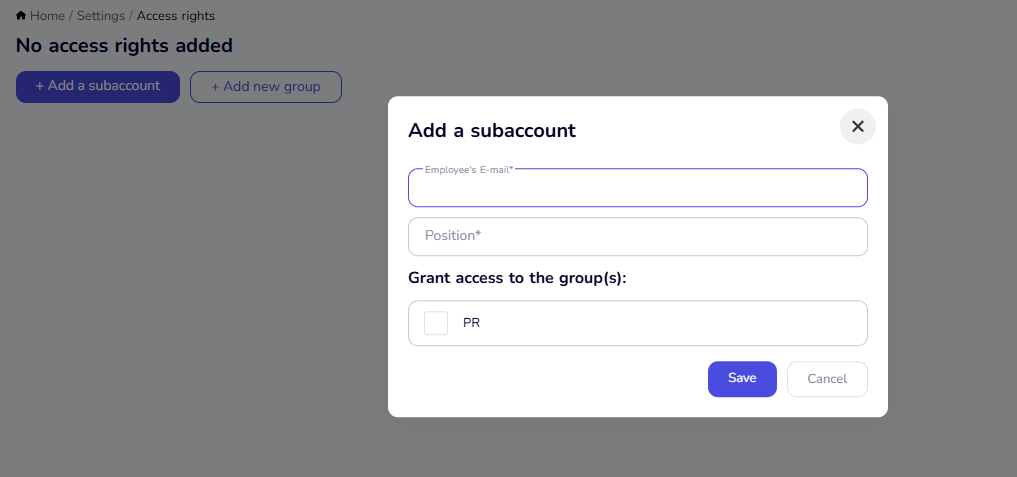
manager کا ای میل ایڈریس اور عہدہ درج کریں۔ پھر وہ computer group یا groups منتخب کریں جن تک رسائی دینی ہے اور Save پر کلک کریں۔
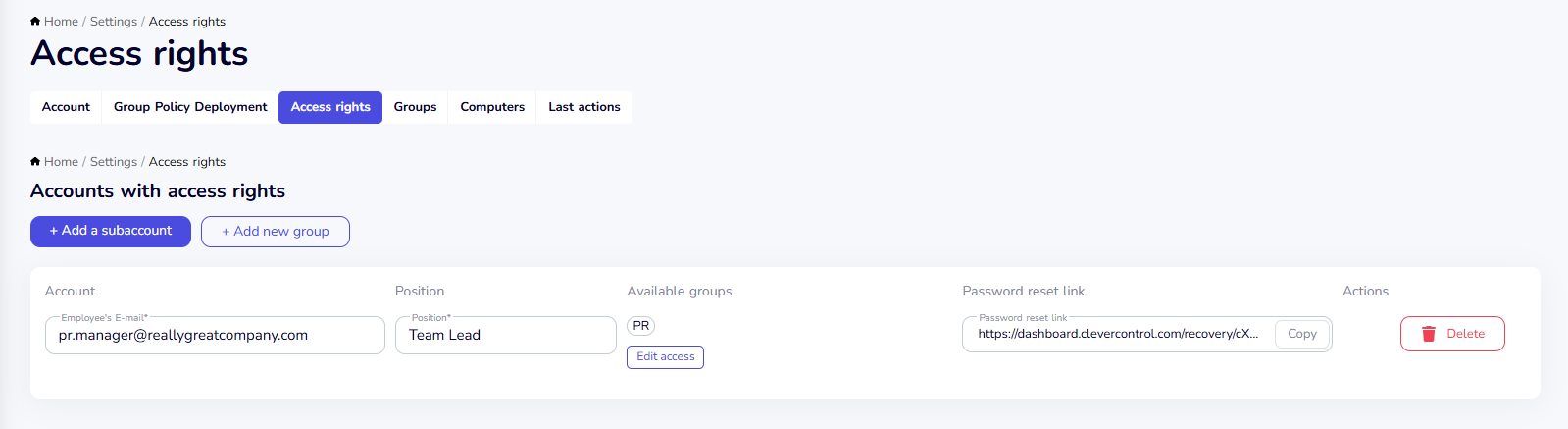
- subaccount بنانے کے بعد password reset link کاپی کر کے manager کو بھیجیں۔ وہ اس link سے محفوظ پاس ورڈ بنا کر subaccount میں لاگ اِن کر سکتا ہے۔
موجودہ subaccounts کو Access Rights صفحے سے manage کیا جا سکتا ہے۔ یہاں آپ:
- subaccount کا ای میل ایڈریس یا عہدہ تبدیل کر سکتے ہیں۔
- computer groups شامل یا حذف کر سکتے ہیں۔
- ضرورت نہ رہنے پر subaccount حذف کر سکتے ہیں۔


پروگرام کیسے حذف کریں
CleverControl uninstall کرنے کے لیے نگرانی کیے جانے والے کمپیوٹر کے operating system کے مطابق ہدایات پر عمل کریں: