
Windows تنصیب گائیڈ
تنصیب
Windows کمپیوٹر پر CleverControl ڈاؤن لوڈ اور انسٹال کرنے کے لیے ان مراحل پر عمل کریں۔
installer ڈاؤن لوڈ کرنا
- اپنے CleverControl اکاؤنٹ میں لاگ اِن کریں۔
installation instructions کے صفحے پر Download for Windows پر کلک کریں۔
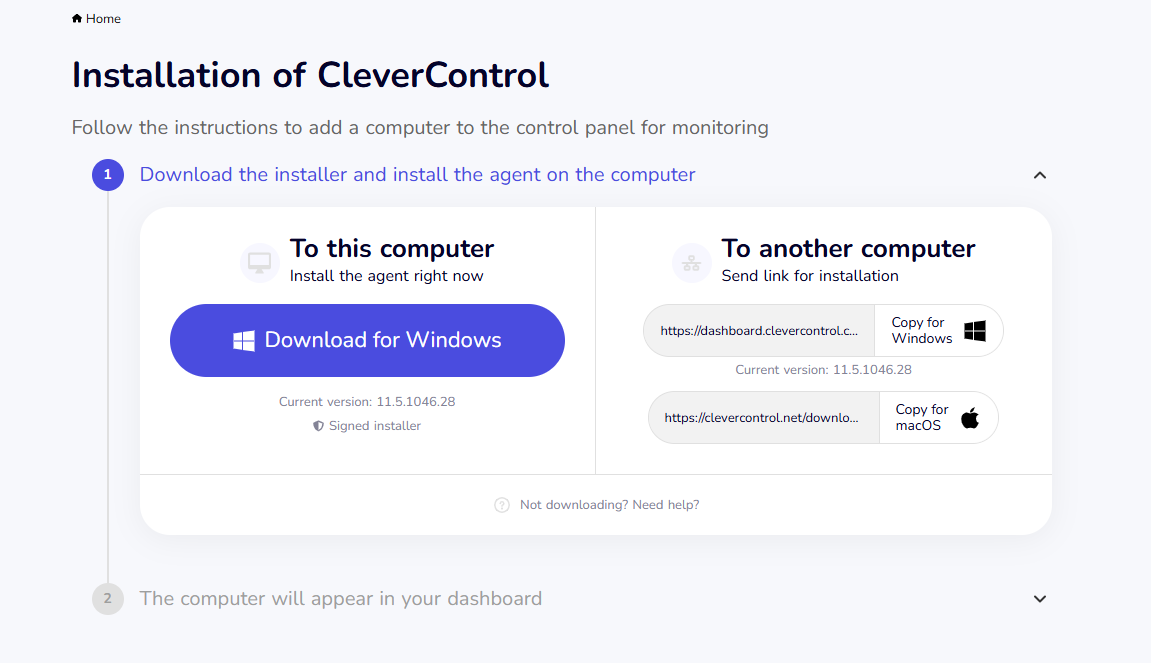
CleverControl ہر اس کمپیوٹر پر انسٹال کرنا ضروری ہے جس کی نگرانی کرنی ہو۔ administrator کے کمپیوٹر پر پروگرام انسٹال نہ کریں، جب تک اس کمپیوٹر کی بھی نگرانی درکار نہ ہو۔
- ضرورت ہو تو کمپیوٹر کا antivirus software عارضی طور پر بند کریں تاکہ وہ download یا installation کو block نہ کرے۔

installation file extract کرنا
installer ڈاؤن لوڈ ہوتے وقت Download for Windows بٹن کے نیچے ایک password ظاہر ہوگا۔
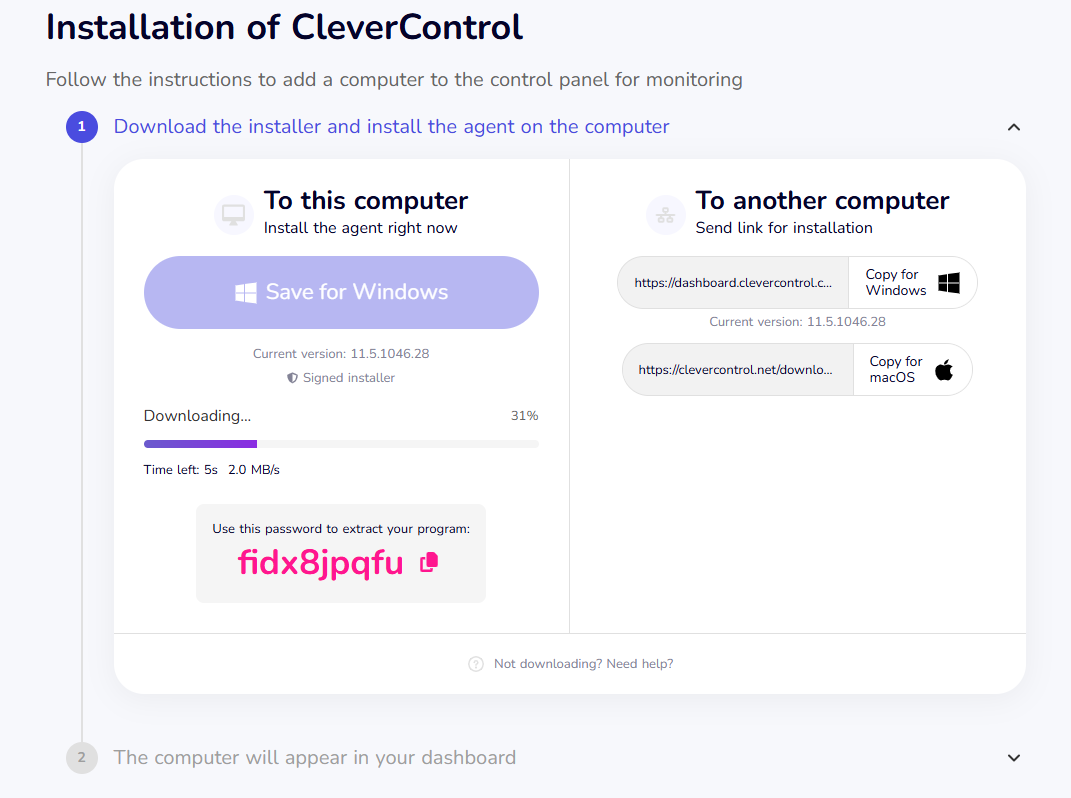
installer password-protected ZIP archive کی صورت میں ڈاؤن لوڈ ہوتا ہے۔ اس کے مواد کو extract کرنے کے لیے یہ password درکار ہوگا۔
password کے ساتھ copy button پر کلک کریں۔
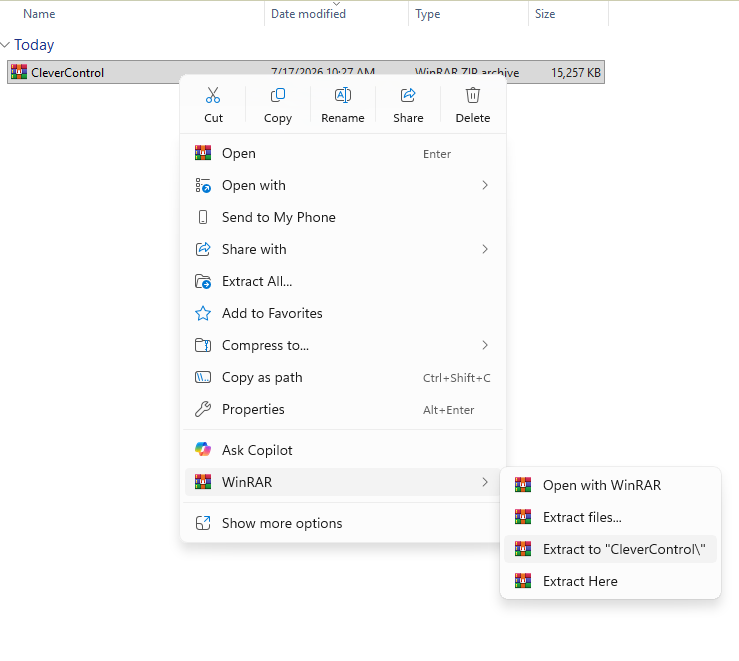
- ڈاؤن لوڈ شدہ ZIP archive تلاش کریں۔ بطورِ ڈیفالٹ، یہ عموماً Downloads folder میں محفوظ ہوتا ہے۔
files extract کرنے کے لیے 7-Zip، WinRAR یا کوئی اور archive utility استعمال کریں۔
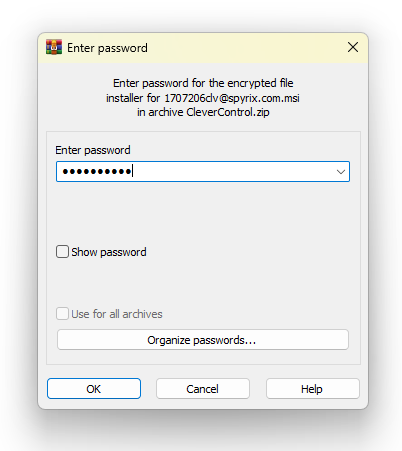
جب کہا جائے تو CleverControl dashboard سے کاپی کیا گیا password paste کریں۔


CleverControl انسٹال کرنا
extract کیے گئے folder کو کھولیں اور installation file چلائیں۔
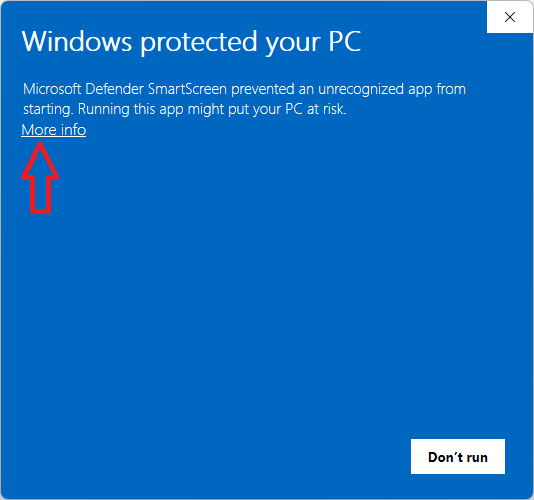
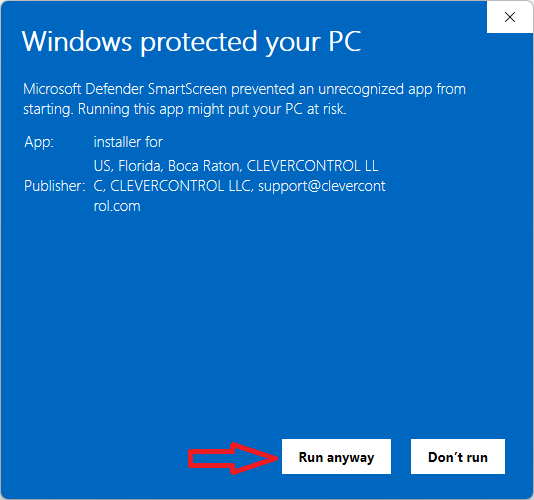
پروگرام کی نوعیت کے باعث درج ذیل warnings ظاہر ہو سکتی ہیں۔ More info پر کلک کریں، پھر Run anyway پر کلک کریں۔
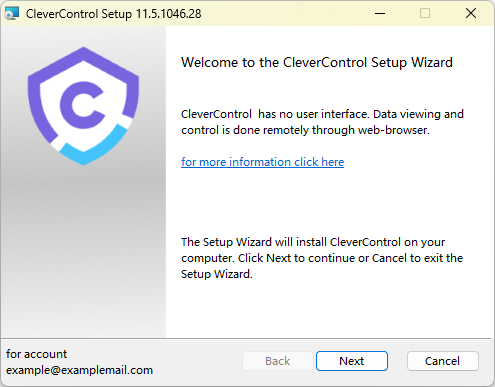
installation wizard کی ہدایات پر عمل کریں:
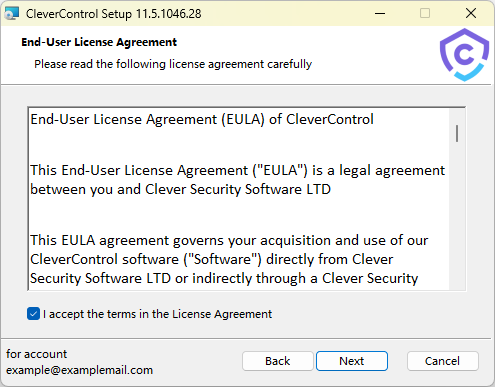
End-User License Agreement پڑھیں اور قبول کریں، پھر Next پر کلک کریں۔
installation جاری رکھنے کے لیے Install پر کلک کریں۔
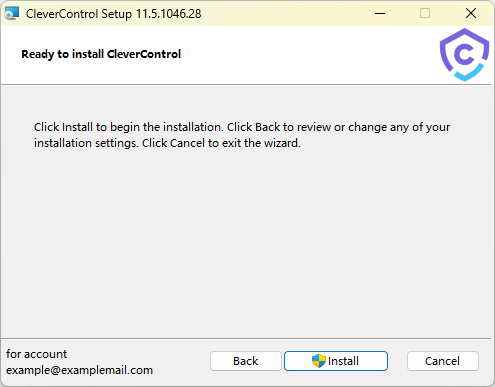
installation مکمل ہونے کا انتظار کریں۔
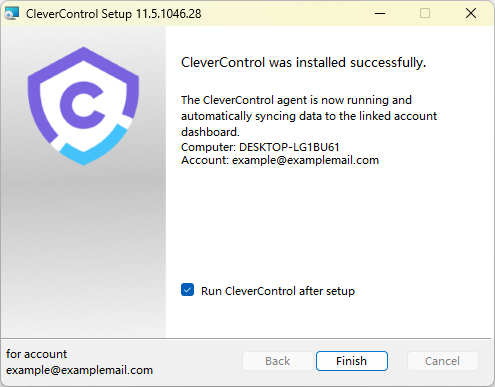
- installation مکمل ہونے کے بعد اپنے CleverControl اکاؤنٹ پر واپس جائیں۔


کمپیوٹر خودکار طور پر آپ کے اکاؤنٹ سے منسلک ہو جائے گا۔ dashboard پر ظاہر ہونے تک چند منٹ انتظار کریں۔
کمپیوٹر ظاہر ہونے کے بعد آپ اس کا display name تبدیل کر سکتے ہیں اور نام کے نیچے Setup Computer پر کلک کر کے monitoring settings ترتیب دے سکتے ہیں۔
antivirus exceptions
installation کے بعد CleverControl program folder کو C:\ProgramData\{FO16FA1A-AA91-C56A-654F-E3865DA10DAT}\ antivirus exceptions کی فہرست میں شامل کریں تاکہ پروگرام block نہ ہو۔
اگر antivirus پورا folder شامل کرنے کی اجازت نہ دے تو پروگرام کی .exe اور .dll files الگ الگ شامل کریں۔
domain networks کے لیے:
- domain administrators CleverControl کو Active Directory environment میں deploy کر سکتے ہیں۔
- To do this, you'll need the installation package in MSI format, available in the "Account > Group Policy Deployment" section.
uninstallation
CleverControl uninstall کرنے کے لیے ان مراحل پر عمل کریں:
- وہی installer file تلاش کریں جو پروگرام انسٹال کرنے کے لیے استعمال کی تھی۔
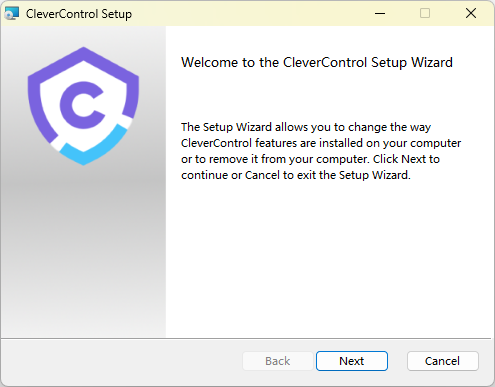
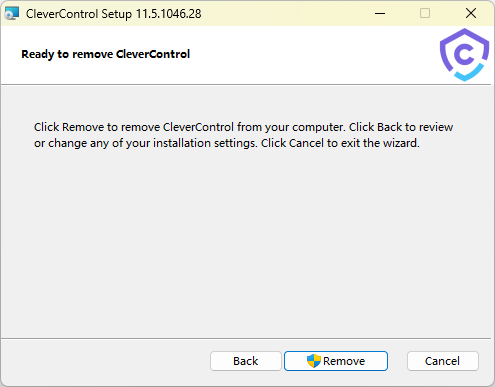
installer چلائیں اور setup process کے آغاز میں Remove منتخب کریں۔
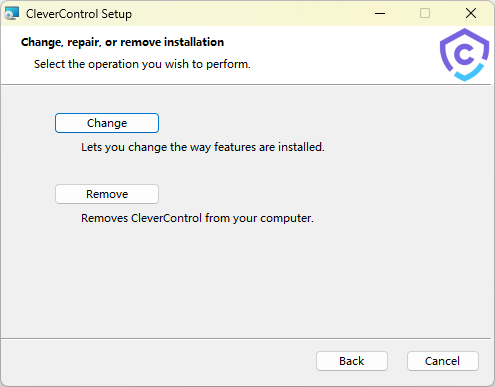
منتخب کریں کہ آپ CleverControl کے ذریعے اس کمپیوٹر پر ریکارڈ کیا گیا ڈیٹا محفوظ رکھنا چاہتے ہیں یا نہیں۔
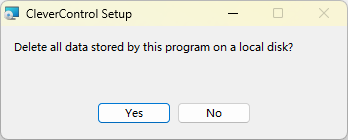
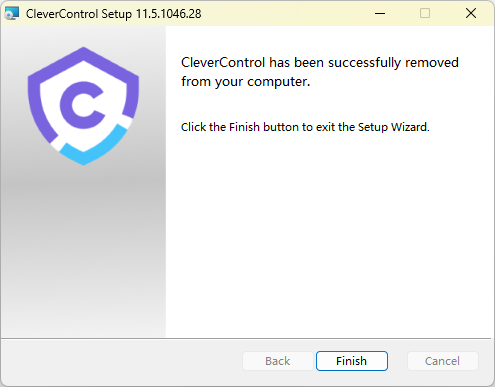
uninstallation مکمل کرنے کے لیے اسکرین پر دی گئی ہدایات پر عمل کریں۔


نوٹ
اگر Remove option دستیاب نہ ہو تو installation process جاری رکھیں۔ پروگرام دوبارہ انسٹال ہونے کے بعد installer پھر چلائیں۔ اس کے بعد Remove option ظاہر ہونا چاہیے۔
اگر اصل installer file موجود نہ ہو تو CleverControl dashboard سے نئی file ڈاؤن لوڈ کریں۔ پہلے پروگرام انسٹال کریں، پھر installer دوبارہ چلائیں اور اوپر بیان کیے گئے طریقے سے CleverControl uninstall کریں۔
CleverControl کے پرانے versions uninstall کرنا
CleverControl کا پرانا version uninstall کرنے کے لیے:
- درج ذیل program folder کھولیں: C:\ProgramData\SecurityMonitor\{0276FACA-AA90-C56A-65FF-D3865DA10EAD}
- Locate and run the unins000.exe file.
- uninstallation مکمل کرنے کے لیے اسکرین پر دی گئی ہدایات پر عمل کریں۔