
Συχνές ερωτήσεις
Παρακολούθηση εργαζομένων: Γενικές ερωτήσεις
Employee monitoring software allows organizations to track work hours and analyze how employees use their work time and company devices. Such software usually monitors the start and end of the work day, idle time, computer activity, application and website usage, communication, and in some cases, location. Companies use employee monitoring software to evaluate productivity, enhance security, protect data, and ensure compliance with company policies.
Typically, employee monitoring software is a small program (sometimes called an agent) that employers install on employees' computers or devices. This agent works in the background and collects data on various activities. The collected data is then transmitted to a central server or dashboard, where authorized personnel, such as managers and administrators, can view and analyze it.
When implemented transparently and with ethical considerations, employee monitoring is a powerful tool for increasing productivity. It provides insights into work processes, helps detect inefficiencies, and encourages data-driven measures to improve the situation. Besides, the awareness of being monitored can encourage employees to stay focused and on task.
When choosing employee monitoring software, consider features that align with your needs, such as tracking work hours, improving productivity, or maintaining security. Valuable features are:
- time tracking;
- website and application usage monitoring;
- idle time detection;
- screenshots/screen recording;
- reporting and analytics;
- alerts and notifications;
- online monitoring dashboard;
- integrations.
Employee monitoring is important because it contributes to a more secure, efficient, compliant, and productive work environment. It provides employers with valuable insights into how work time is spent, helping to:
- highlighting inefficient work processes;
- improving productivity;
- increasing security;
- ensuring compliance with company policies and legal requirements;
- optimizing resources
- supporting performance evaluations.
When implemented thoughtfully and transparently, employee monitoring leads to several positive outcomes for both the organization and the employees. It is a powerful tool to improve workflow efficiency and productivity. It can encourage employees to be responsible for their work hours, identify training needs, and help managers recognize and reward performance. Besides, employee monitoring helps protect the company against data breaches, cyber threats, and inappropriate behavior, creating a safer work environment for everyone.
The main benefits of employee monitoring are better performance and productivity, enhanced data security, lower risks or insider threats, improved accountability, better resource management and allocation, and informed decision-making.
On the other hand, monitoring can potentially decrease employee morale, undermine trust, create unwanted stress and pressure, and negatively affect the company culture. Besides, if tracking is implemented without considering applicable regulations, it can raise legal and ethical concerns.
Employers typically state they track and monitor employee behaviors to improve productivity, enhance security and protect sensitive data, ensure compliance with internal policies and external regulations, prevent time theft, and gain insights into work patterns for better resource management and performance evaluation.
The primary business reasons for employee monitoring include safeguarding company assets and intellectual property, minimizing legal liabilities through compliance and record-keeping, and optimizing workflows. Besides, employee monitoring is a valuable data source to back decisions aimed at improving overall business performance and profitability.
These risks include potentially damaging employee trust and morale, increasing stress and anxiety among the workforce, facing legal challenges related to privacy violations, misinterpreting data which could lead to unfair treatment, and potentially stifling creativity and innovation due to constant surveillance.
Critics fear that employee monitoring programs can lead to a surveillance-heavy work culture that erodes privacy, reduces autonomy, increases job-related stress and burnout, creates an imbalanced power dynamic between employers and employees, and could be used to discriminate against certain workers or suppress legitimate workplace organizing.
The legality of employee monitoring depends on the location. Generally, it is legal in many jurisdictions, including the USA, Europe, and India. However, the scope of activities the employer can monitor may vary depending on the applicable state and local regulations. Besides, organizations are often obliged to notify the staff about the monitoring.
Generally, employers are allowed to track computer and internet usage on company equipment, monitor work-related communications through company email and messaging systems, and use video surveillance in common work areas. Monitoring of personal devices, private communications, or private areas like restrooms is typically restricted or prohibited.
Identifying a single "weakest" employee monitoring law is difficult. Legal frameworks differ significantly across jurisdictions: some deliver minimal employee privacy protections, while others have stricter notification and consent requirements. Generally, areas with fewer specific statutes addressing electronic monitoring and workplace privacy may offer less protection to employees.
Employees can check for monitoring software by looking for unfamiliar processes running in their computer's Task Manager or system monitor, analyzing network activity for unusual data transfers, and using security programs.
There are several signs that the employer may be monitoring the computer: unusual computer behavior, such as slow performance, strange pop-ups or errors, suspicious processes in the Task Manager or Activity Monitor (on macOS), or increased network activity. If employees notice these signs, they can check installed apps for unfamiliar names, use antivirus or security software, or consult the IT or HR specialist in their organization.
On macOS, employees can open Activity Monitor to view running processes and identify unfamiliar or suspicious applications. One can also examine login items and launch agents that start automatically, review network utility for unusual connections, and check System Settings/Preferences for installed profiles that might indicate device management or monitoring.
Attempting to block employee monitoring software on a company-owned device is generally not advisable. It may violate company policy, potentially leading to disciplinary action, including termination. Technical methods to impede monitoring, such as using virtual machines, attempting to disable processes, or using tools to mimic activity, may be detectable by the employer and could have serious consequences. It is best to understand and comply with your company's monitoring policies.
Συχνές ερωτήσεις για το λογισμικό CleverControl
Το CleverControl είναι ένα λογισμικό που βασίζεται στο cloud, έτσι ώστε όλα τα δεδομένα που καταγράφονται από τον CleverControl Agent που είναι εγκατεστημένος στους υπολογιστές των υπαλλήλων σας να αποθηκεύονται σε έναν απομακρυσμένο ασφαλή διακομιστή. Και για να αποκτήσετε πρόσβαση στα δεδομένα πρέπει να καταχωρίσετε έναν λογαριασμό για να μπορείτε να ελέγχετε με ασφάλεια τις πληροφορίες σας σε έναν απομακρυσμένο διακομιστή.
Το CleverControl είναι συμβατό με Windows OS και OS X, ώστε να μπορείτε να το εγκαταστήσετε σε οποιοδήποτε φορητό ή επιτραπέζιο υπολογιστή που τρέχει οποιαδήποτε έκδοση Windows, συμπεριλαμβανομένης της τελευταίας - Microsoft Windows 10 ή οποιοδήποτε OS X από την έκδοση 10.13 High Sierra και πάνω.
Πιστεύουμε ότι είναι πιο βολικό για εσάς να εγγραφείτε σε έναν λογαριασμό πριν εγκαταστήσετε το CleverControl Agent. Επειδή για να ολοκληρώσετε τη διαδικασία εγκατάστασης θα πρέπει να εισάγετε τα στοιχεία του λογαριασμού σας για να δημιουργήσετε μια σύνδεση με τον διακομιστή cloud. Έτσι, αν δεν έχετε λογαριασμό, θα σας ζητηθεί να δημιουργήσετε έναν.
CleverControl is intended for lawful employee monitoring on company-owned devices and should be used with proper authorization, employee notification, and internal policies. Employers are responsible for informing employees about monitoring and configuring the software according to applicable laws and workplace privacy requirements. Employees can get access to the collected data via the Self-Monitoring feature.
Yes. CleverControl Agent can record configured work-related activity on authorized company devices, according to the organization's monitoring policy and applicable law. Reports may include application usage, website activity, screenshots, and other enabled features, where legally permitted and properly disclosed.
Yes. CleverControl can record configured website activity on authorized company devices. Depending on the settings, applicable laws, and the company's internal policies, authorized managers may review visited websites and related screenshots.
Ναι, ο αποκλεισμός ιστότοπων είναι μία από τις λειτουργίες του CleverControl Agent. Μπορείτε να αποκλείσετε ορισμένες ιστοσελίδες ή ολόκληρες κατηγορίες, για παράδειγμα όλα τα κοινωνικά δίκτυα. Μπορείτε να το κάνετε αυτό στις "Απομακρυσμένες ρυθμίσεις" στο λογαριασμό σας.
Για να δείτε τα δεδομένα από το CleverControl Agent πρέπει να συνδεθείτε στον απομακρυσμένο λογαριασμό σας στο ταμπλό: https://dashboard.clevercontrol.com/ . Μπορείτε να χρησιμοποιήσετε οποιοδήποτε πρόγραμμα περιήγησης ιστού σε οποιαδήποτε συσκευή για να συνδεθείτε.
Προς το παρόν απαιτείται πρόσβαση στον υπολογιστή με δικαιώματα διαχειριστή για την εγκατάσταση του προγράμματος. Ωστόσο, η διαδικασία εγκατάστασης θα διαρκέσει μόνο μερικά λεπτά.
Όλες οι ρυθμίσεις μπορούν να αλλάξουν και να εφαρμοστούν εξ αποστάσεως στο λογαριασμό σας στο ταμπλό. Μεταβείτε στην καρτέλα "Remote Settings" (Απομακρυσμένες ρυθμίσεις) αλλάξτε τις ρυθμίσεις και κάντε κλικ στην επιλογή "Apply on this computer" (Εφαρμογή σε αυτόν τον υπολογιστή) ή "Apply on all computers" (Εφαρμογή σε όλους τους υπολογιστές).
Οι όροι αποθήκευσης διαφέρουν ανάλογα με τον τύπο των δεδομένων και είναι οι εξής: Καταγραφή οθόνης, καταγραφή Webcam και καταγραφή κλήσεων - ένας μήνας. Μετά από αυτό, τα δεδομένα διαγράφονται αυτόματα χωρίς δυνατότητα ανάκτησης. Αν θέλετε να διατηρήσετε το αρχείο καταγραφής συμβάντων και τα στιγμιότυπα οθόνης και μετά από αυτό το χρονικό διάστημα, μπορείτε να χρησιμοποιήσετε τις Αναφορές για να εξάγετε τα δεδομένα.
Important: Automatic start scheduling should be configured only on authorized company devices and according to the organization's written monitoring policy, working-hours rules, and applicable law. Monitored users must be informed in advance, and consent must be obtained where required.
Το CleverControl ξεκινάει όταν ενεργοποιείτε τον υπολογιστή από προεπιλογή. Μερικές φορές μπορεί να χρειαστεί να εκτελεστεί την προγραμματισμένη ώρα της ημέρας. Είναι αδύνατο να προγραμματίσετε την αυτόματη εκκίνηση του CleverControl μέσω των ρυθμίσεων στην τρέχουσα έκδοση του προγράμματος. Ωστόσο, μπορείτε να το κάνετε με τη βοήθεια του Προγραμματιστή εργασιών των Windows.
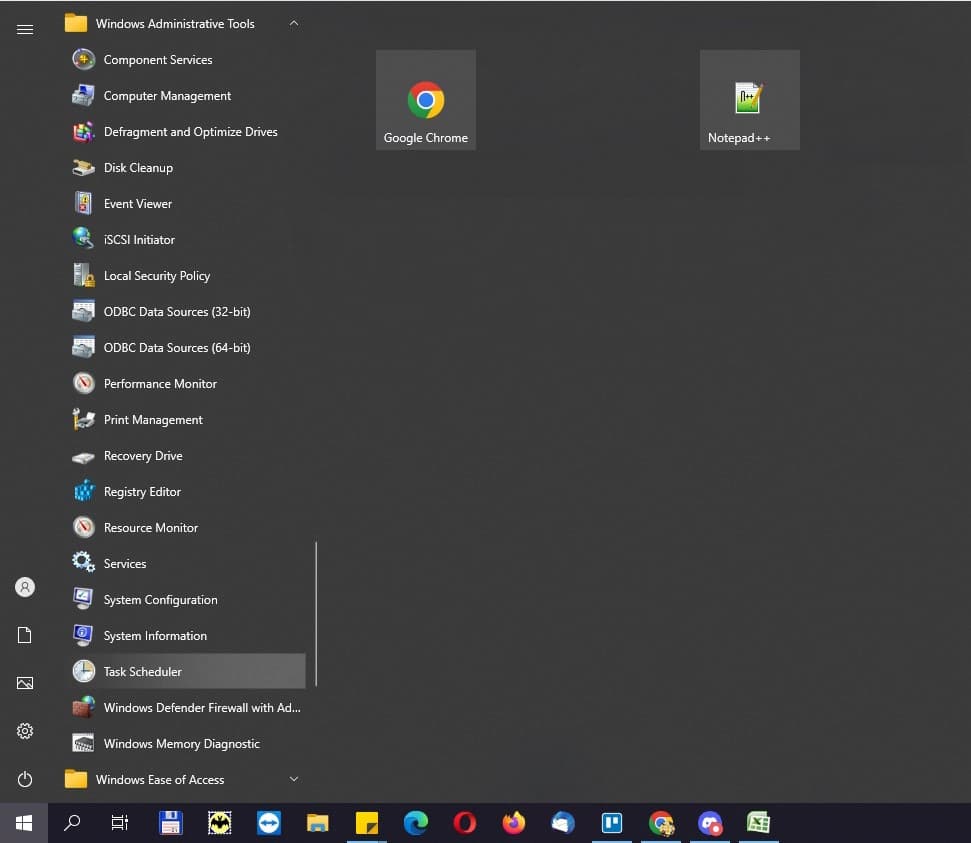
Κάντε κλικ στο εικονίδιο των Windows στη γραμμή εργασιών. Μετακινηθείτε προς τα κάτω στη λίστα των προγραμμάτων και βρείτε τα Εργαλεία διαχείρισης των Windows. Κάντε κλικ στο φάκελο για να τον επεκτείνετε και κάντε κλικ στο Task Scheduler για να τον εκτελέσετε.
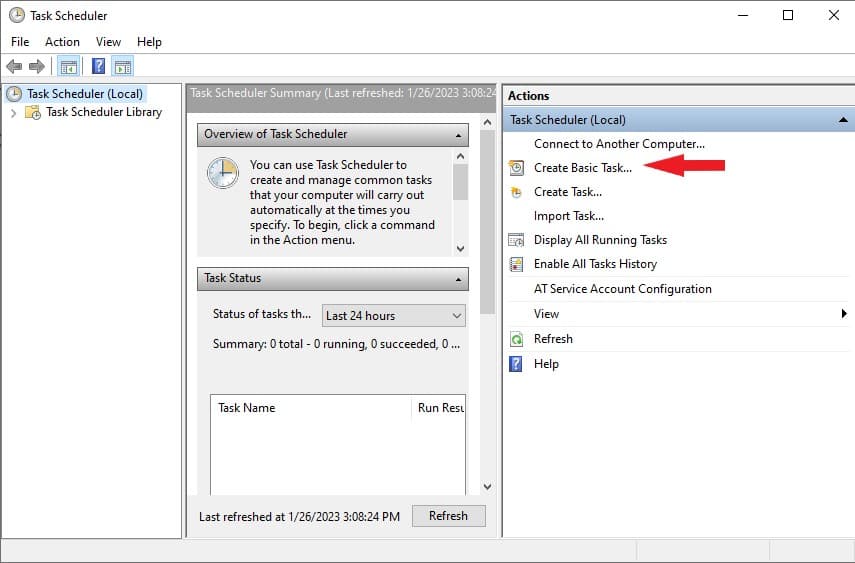
Κάντε κλικ στο Δημιουργία βασικής εργασίας.
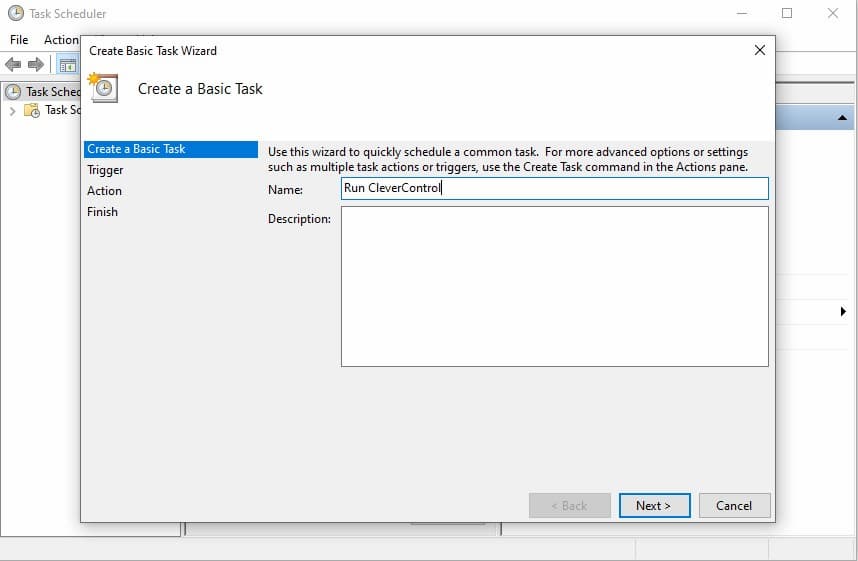
Εισάγετε το όνομα της εργασίας, για παράδειγμα, "Run CleverControl". Προσθέστε μια περιγραφή (προαιρετική). Μετά από αυτό, κάντε κλικ στο Επόμενο.
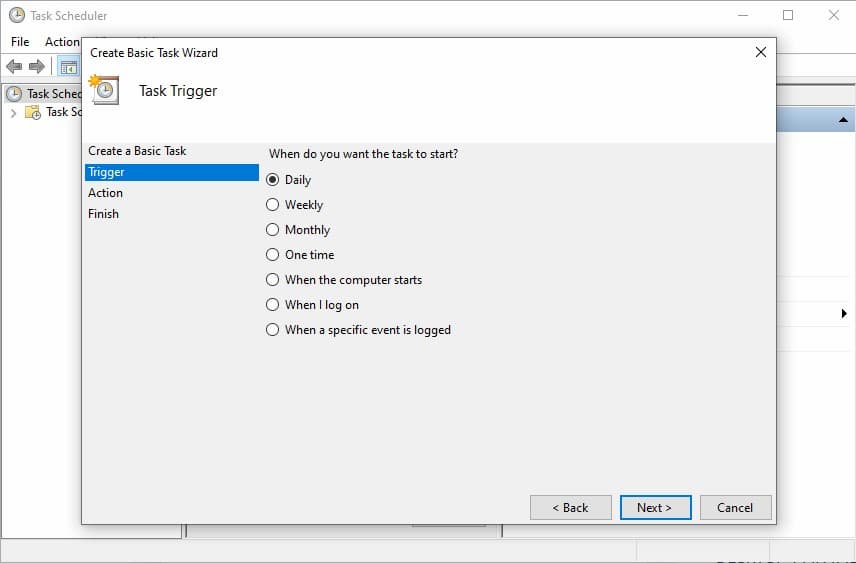
Επιλέξτε Ημερήσια και κάντε κλικ στο Επόμενο.
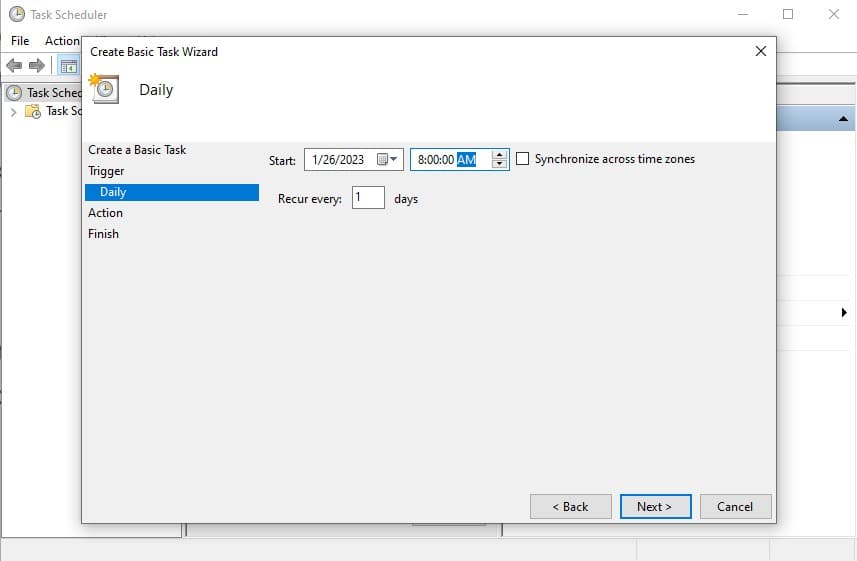
Ορίστε την ώρα που θα πρέπει να εκτελείται το CleverControl, για παράδειγμα, 8:00:00 π.μ. Κάντε κλικ στο Επόμενο για να συνεχίσετε.
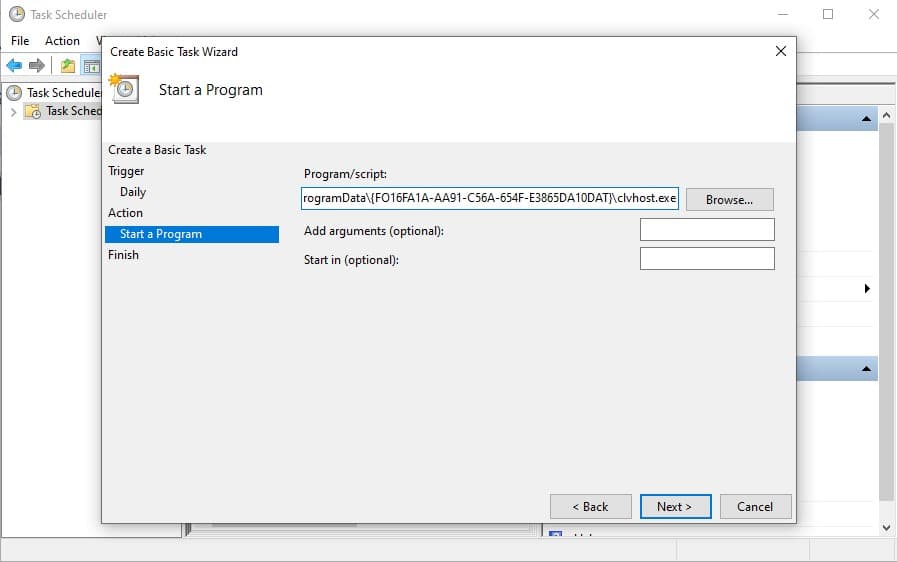
Copy and paste the path: C:\ProgramData\FO16FA1A-AA91-C56A-654F-E3865DA10DAT\clvhost.exe to the Program/Script field. Click Next.
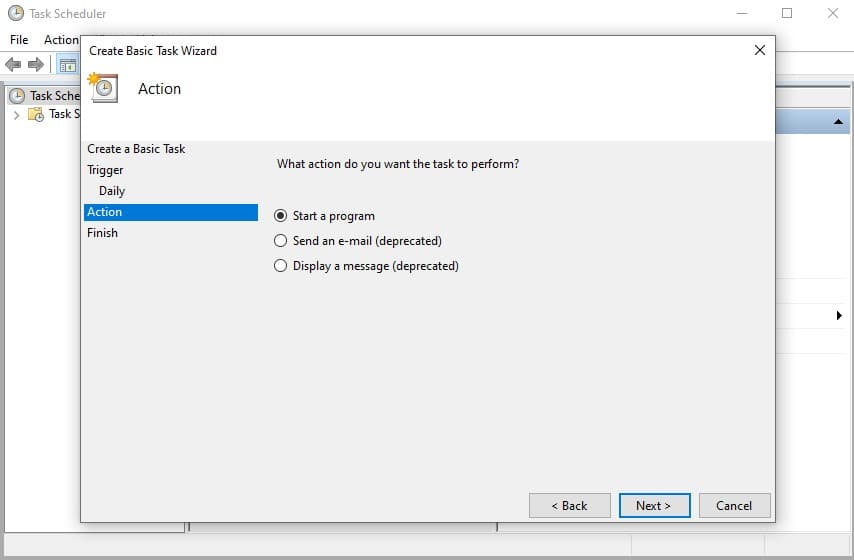
Κάντε κλικ στην επιλογή Τελειώστε.
Important: Automatic stop scheduling can help align monitoring with working hours and internal policy requirements. Organizations should configure monitoring schedules according to their written monitoring policy, notify monitored users in advance, and obtain consent where required by law.
Από προεπιλογή, το CleverControl εκτελείται συνεχώς όσο ο παρακολουθούμενος υπολογιστής είναι ενεργοποιημένος. Ωστόσο, αν χρησιμοποιείτε έναν προσωπικό υπολογιστή για την εργασία σας, θα θέλατε η παρακολούθηση να σταματήσει όταν τελειώσει η εργάσιμη ημέρα. Είναι αδύνατο να προγραμματίσετε το CleverControl να σταματήσει αυτόματα μέσω των ρυθμίσεων στην τρέχουσα έκδοση του προγράμματος. Ωστόσο, μπορείτε να το κάνετε με τη βοήθεια του χρονοπρογραμματιστή εργασιών των Windows.
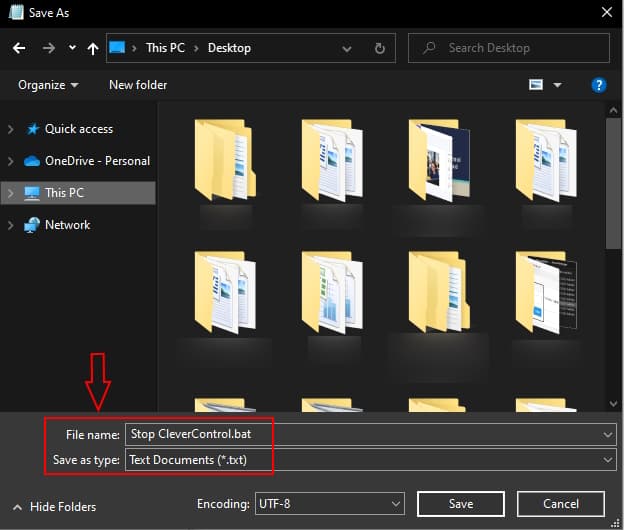
Αρχικά, θα πρέπει να δημιουργήσετε ένα σενάριο δέσμης ενεργειών που θα εκτελεί και θα κλείνει το πρόγραμμα. Ανοίξτε το Σημειωματάριο και πληκτρολογήστε τα εξής: TASKKILL /F /IM clvhost.exe
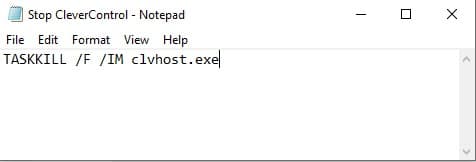
Αποθηκεύστε το αρχείο με την επέκταση .bat, για παράδειγμα, "Stop CleverControl.bat".
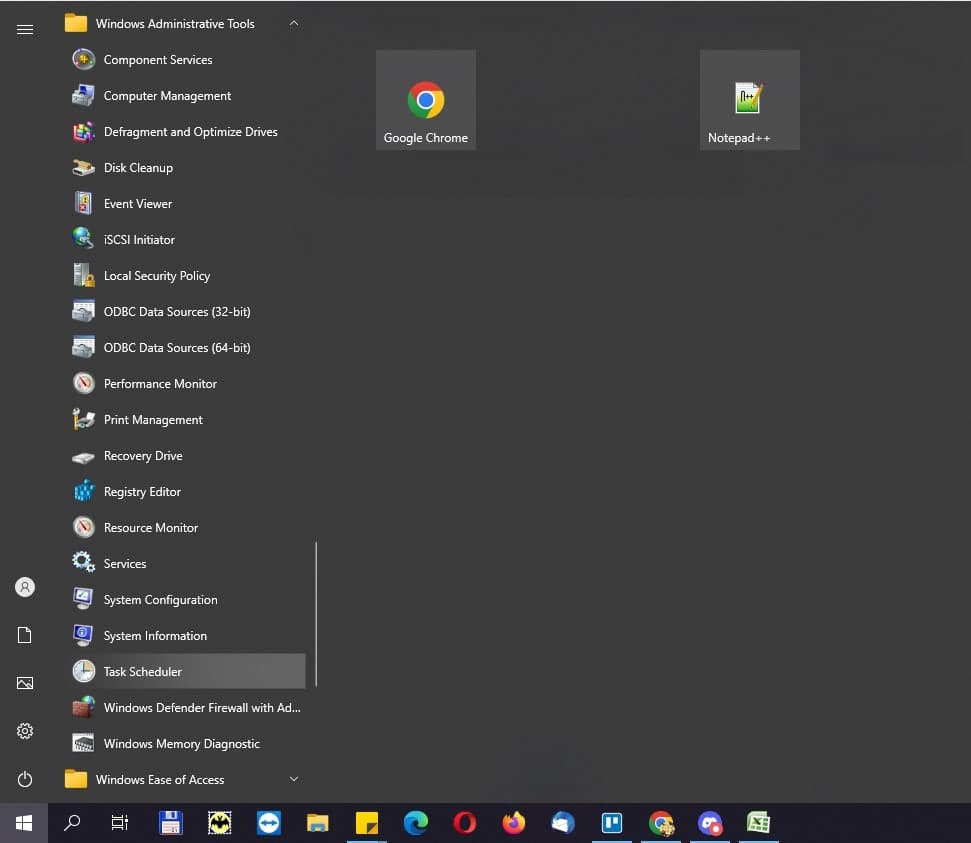
Μετά από αυτό, θα πρέπει να προγραμματίσετε την εργασία για τη διακοπή του CleverControl. Κάντε κλικ στο εικονίδιο των Windows στη γραμμή εργασιών. Μετακινηθείτε προς τα κάτω στη λίστα των προγραμμάτων και βρείτε τα Εργαλεία διαχείρισης των Windows. Κάντε κλικ στο φάκελο για να τον επεκτείνετε και κάντε κλικ στην επιλογή Χρονοπρογραμματιστής εργασιών για να τον εκτελέσετε.
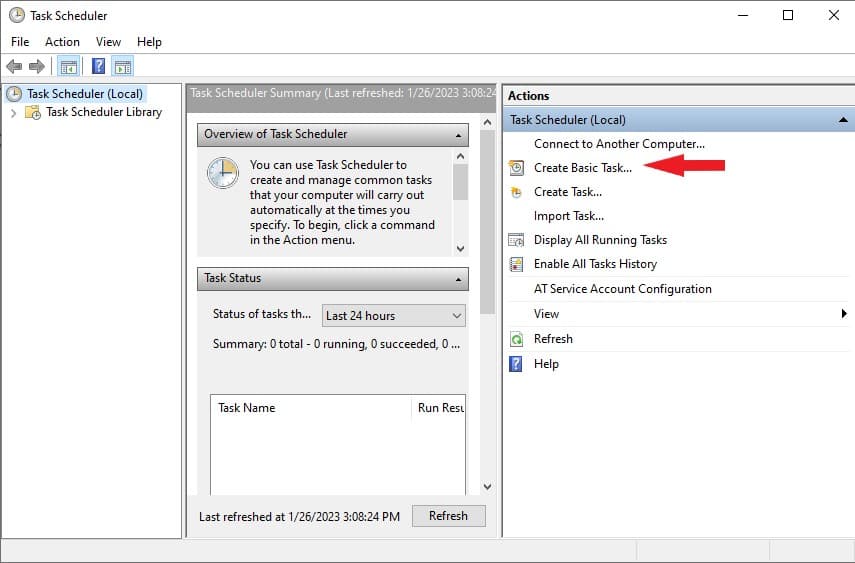
Κάντε κλικ στο Δημιουργία βασικής εργασίας.
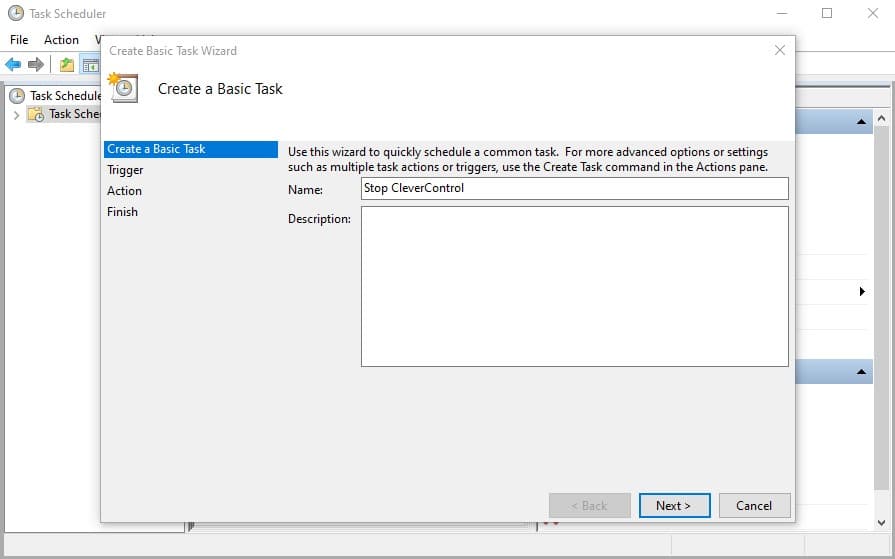
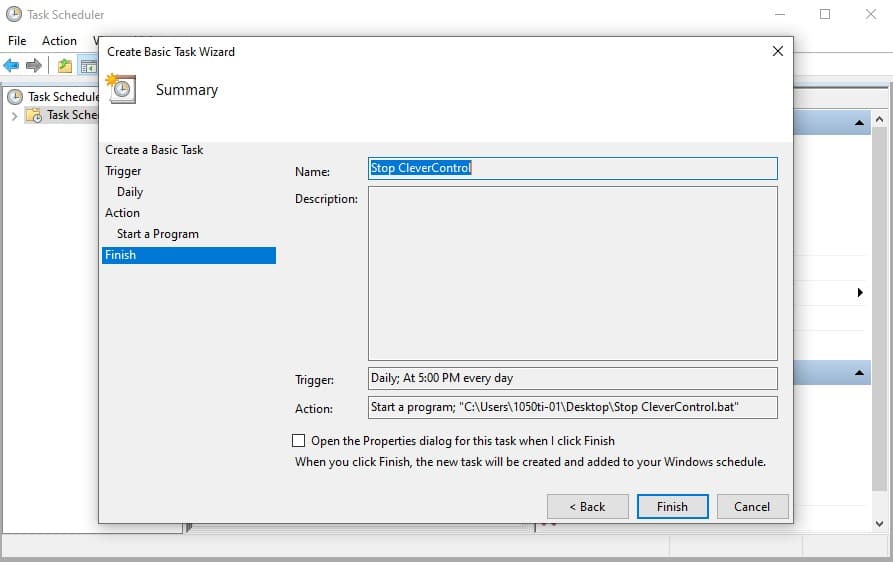
Εισάγετε το όνομα της εργασίας, για παράδειγμα, "Stop CleverControl". Προσθέστε μια περιγραφή (προαιρετική). Μετά από αυτό, κάντε κλικ στο Επόμενο.
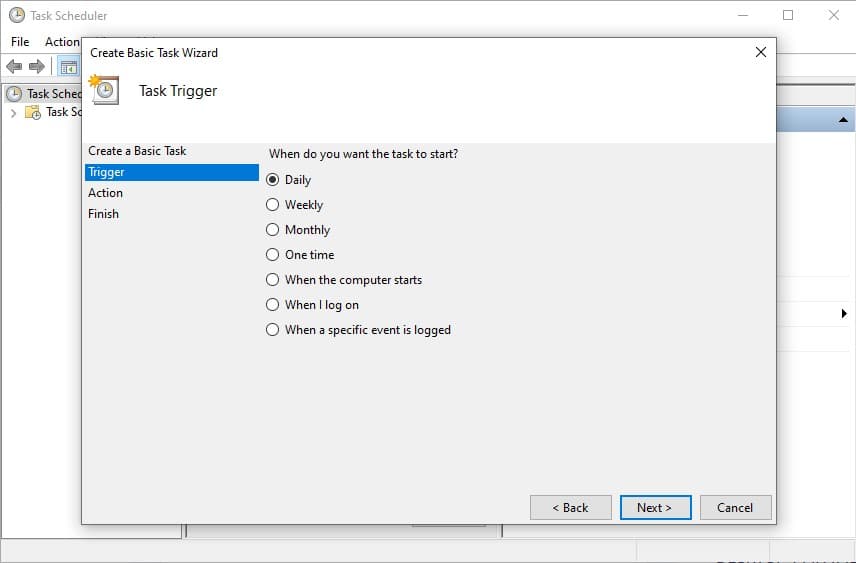
Επιλέξτε Ημερήσια και κάντε κλικ στο Επόμενο.
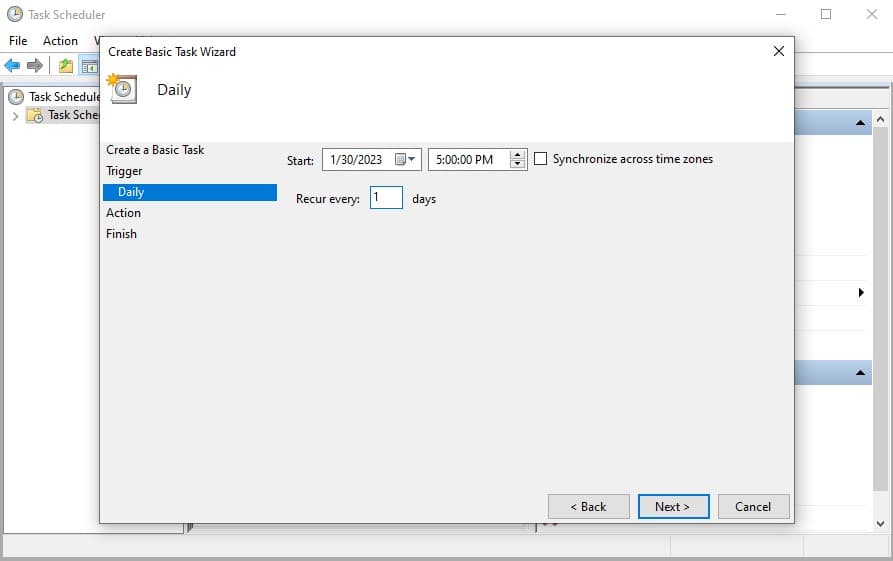
Επιλέξτε την ώρα κατά την οποία το CleverControl θα πρέπει να εκτελεστεί, για παράδειγμα, 5:00:00 μ.μ.. Κάντε κλικ στο Επόμενο για να συνεχίσετε.
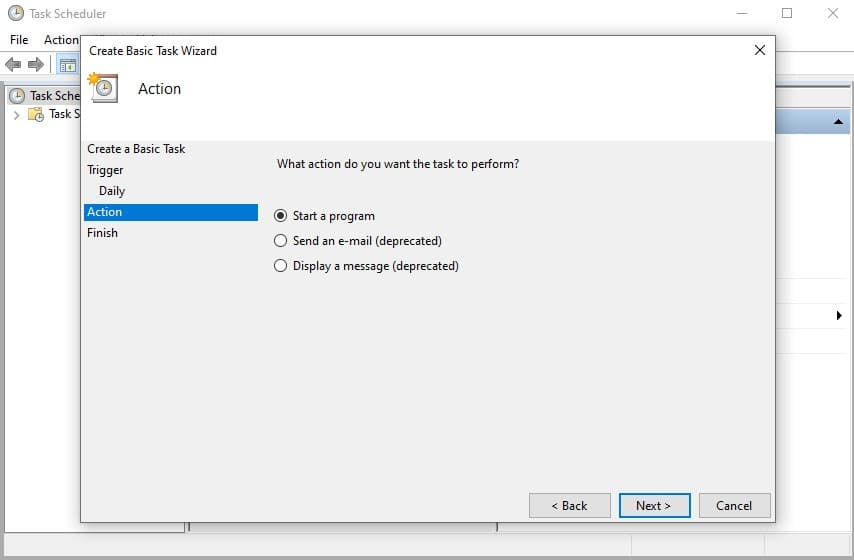
Επιλέξτε Εκκίνηση προγράμματος και κάντε κλικ στο Επόμενο.
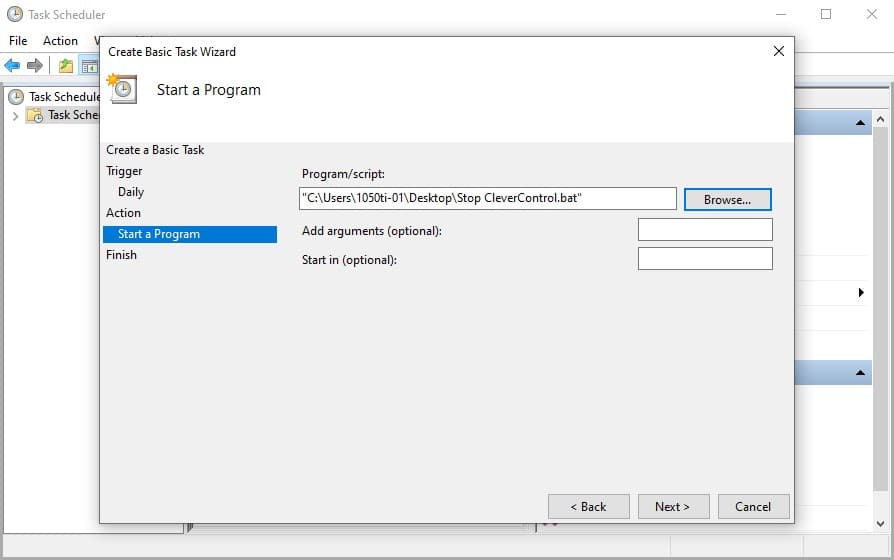
Κάντε κλικ στο Browse και βρείτε το αρχείο "Stop CleverControl.bat" που μόλις δημιουργήσατε και αποθηκεύσατε. Κάντε κλικ στο Επόμενο.
Κάντε κλικ στην επιλογή Τελειώστε.
Η αναγνώριση προσώπου δεν περιλαμβάνεται στη βασική συνδρομή. Για να αρχίσετε να τη χρησιμοποιείτε, θα πρέπει να αγοράσετε την προσθήκη Webcam Recording. Αν την έχετε ήδη, θα πρέπει να ενημερώσετε το πρόγραμμα στους υπολογιστές που παρακολουθείτε στην τελευταία έκδοση.
Στη συνέχεια, ακολουθήστε τα παρακάτω βήματα για να ενεργοποιήσετε την αναγνώριση προσώπου:
1) Μεταβείτε στο διαδικτυακό ταμπλό σας > Λογαριασμός > Υπολογιστές και βεβαιωθείτε ότι η εγγραφή Webcam είναι ενεργοποιημένη.
2) Κάντε κλικ στο κουμπί Setup Computer (Ρύθμιση υπολογιστή) κάτω από το όνομα του υπολογιστή.
3) Μεταβείτε στην καρτέλα Media και μετακινηθείτε στην ενότητα Face Recognition. Ενεργοποιήστε την επιλογή Αναγνώριση προσώπου και επιλέξτε την κάμερα στο αναπτυσσόμενο μενού. Όλα έτοιμα!
Αργότερα, μπορείτε να βρείτε την αναφορά στην καρτέλα Αναγνώριση προσώπου στο ταμπλό.
Η ισόβια άδεια χρήσης περιλαμβάνει όλες τις βασικές λειτουργίες του CleverControl: στιγμιότυπα οθόνης, παρακολούθηση των ιστοσελίδων που επισκέπτεστε, παρακολούθηση της δραστηριότητας του εκτυπωτή κ.λπ. Επίσης, αποκτάτε πρόσβαση σε όλες τις πρόσθετες λειτουργίες: Καταγραφή οθόνης, καταγραφή Webcam + αναγνώριση προσώπου και καταγραφή κλήσεων.
Ναι, είναι διαθέσιμα με ισόβια άδεια χρήσης.
Όχι. Η ισόβια άδεια χρήσης είναι διαθέσιμη μόνο για το CleverControl On-Premise.
Όλες οι ενημερώσεις εκδόσεων που ξεκινούν από το CleverControl είναι δωρεάν για πάντα.
Όχι, η τεχνική υποστήριξη είναι δωρεάν για πάντα. Μπορείτε να επικοινωνήσετε με την ομάδα υποστήριξής μας για οποιαδήποτε απορία σχετικά με το προϊόν 24 ώρες το 24ωρο στο support'@'clevercontrol.com.